1. 快速上手
1.1. 前置条件
安装好即影即有软件
1.1.1. 打开软件,微信扫码,登录账号。
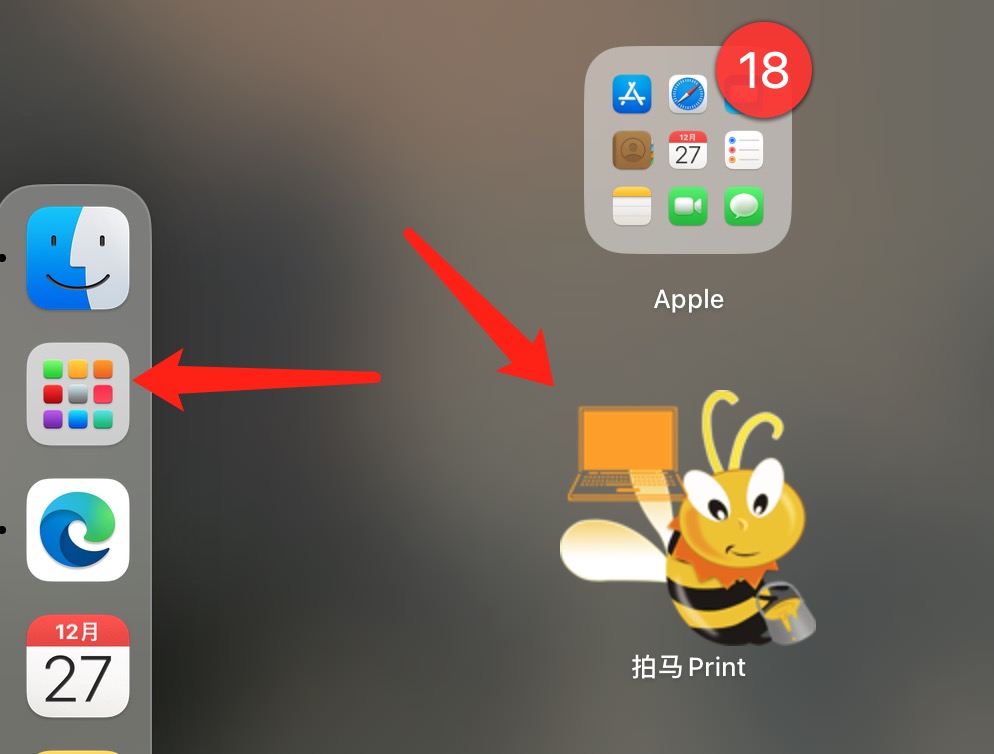
打开软件
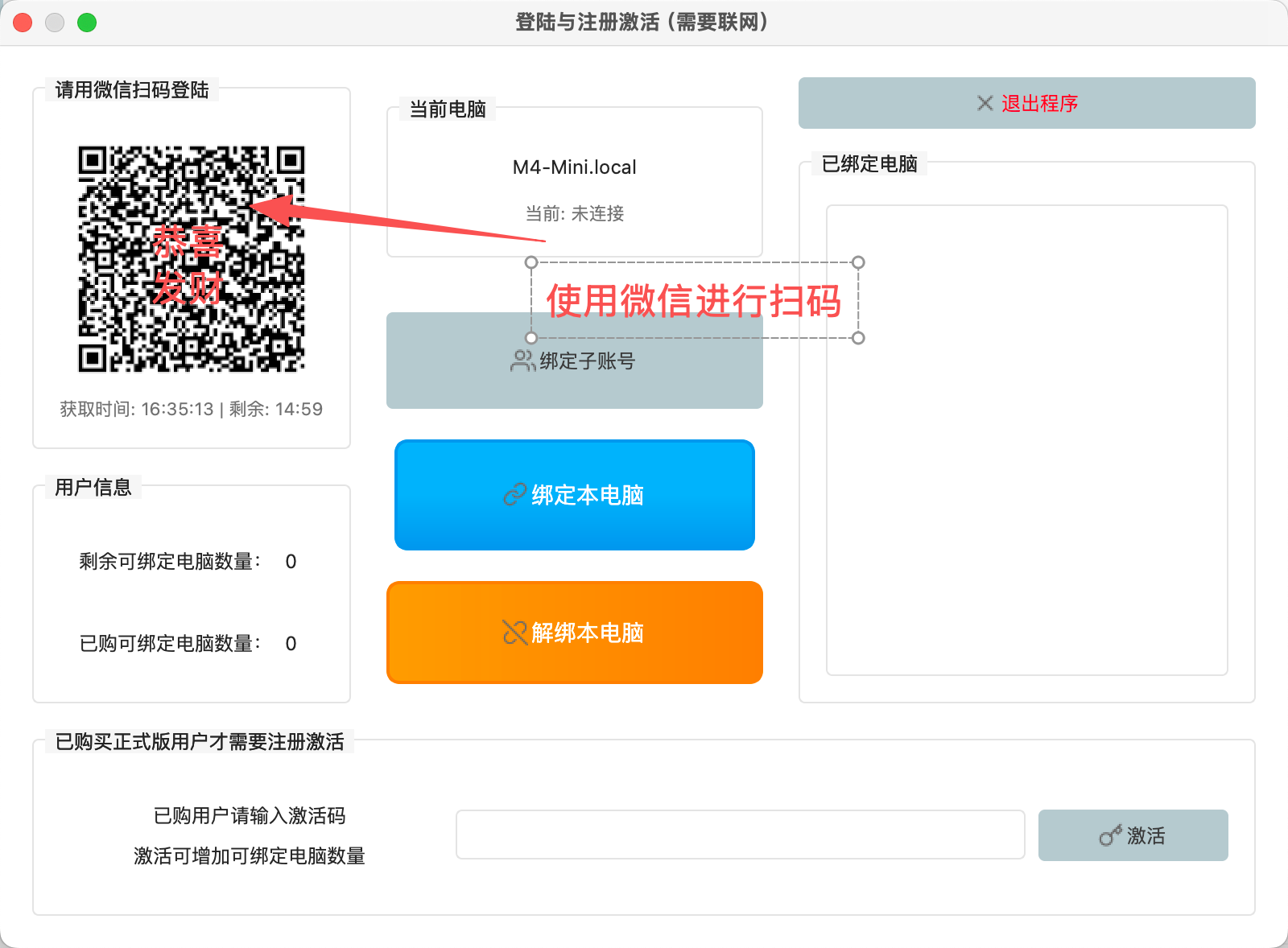
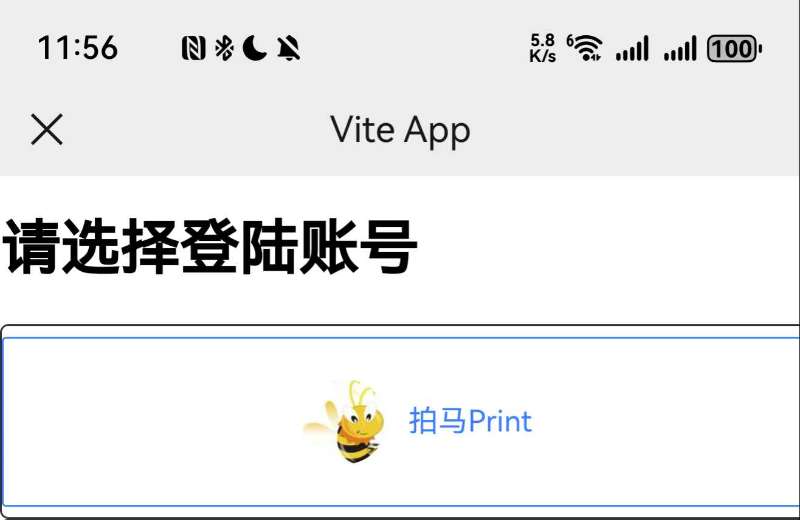
微信扫码登陆
- 关联激活码(仅限已购买正式版的用户,如未购买,跳过这一步,继续往下看)
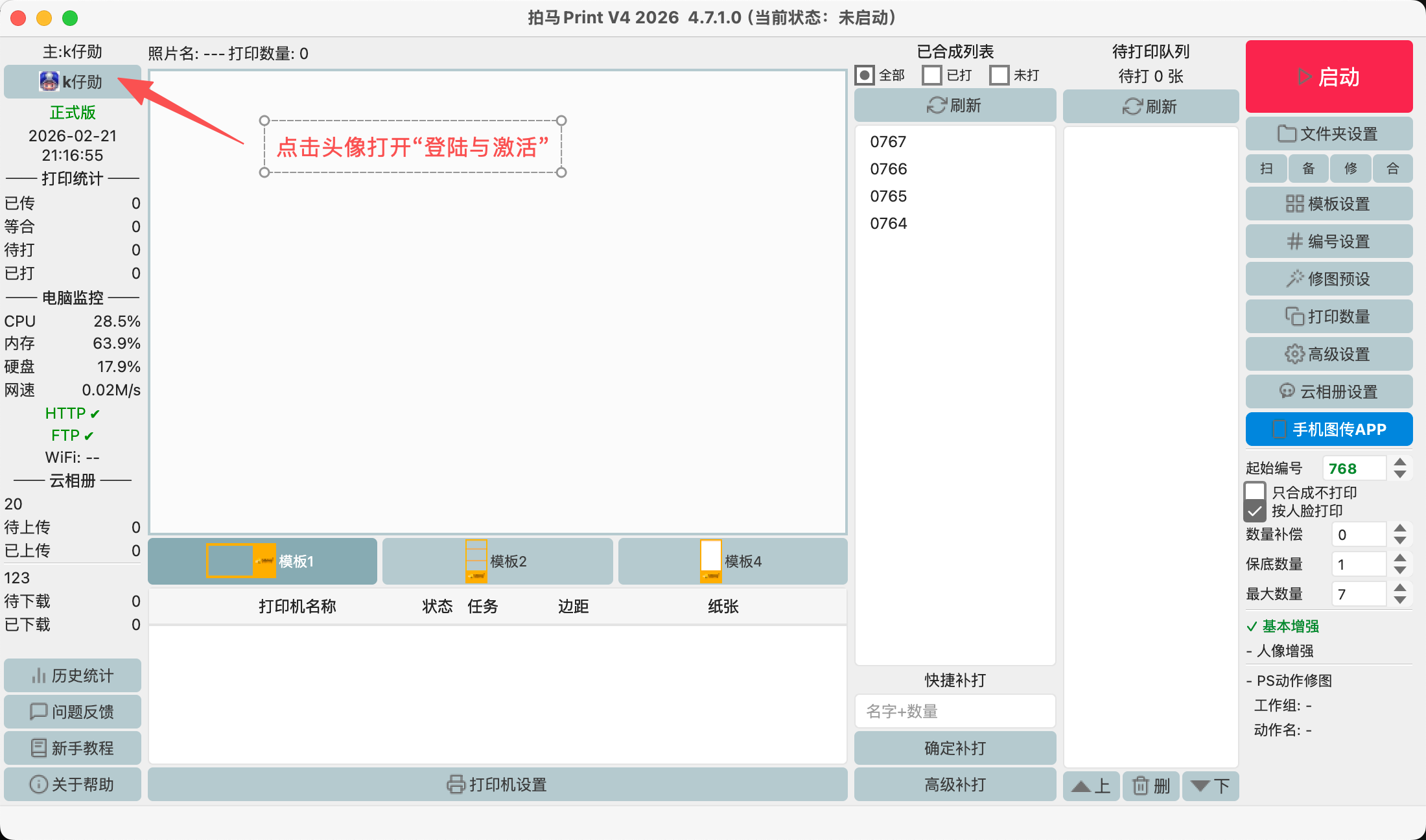
- 如已跳转到主界面,可点击主界面左上角的头像进入“登陆与注册激活”界面
- 激活码用于给当前微信账号,增加一台可以使用正式版的电脑数量,一个激活码增加一台可用电脑数量
- 如需更换电脑,请先在原电脑上解绑,再在新电脑上绑定
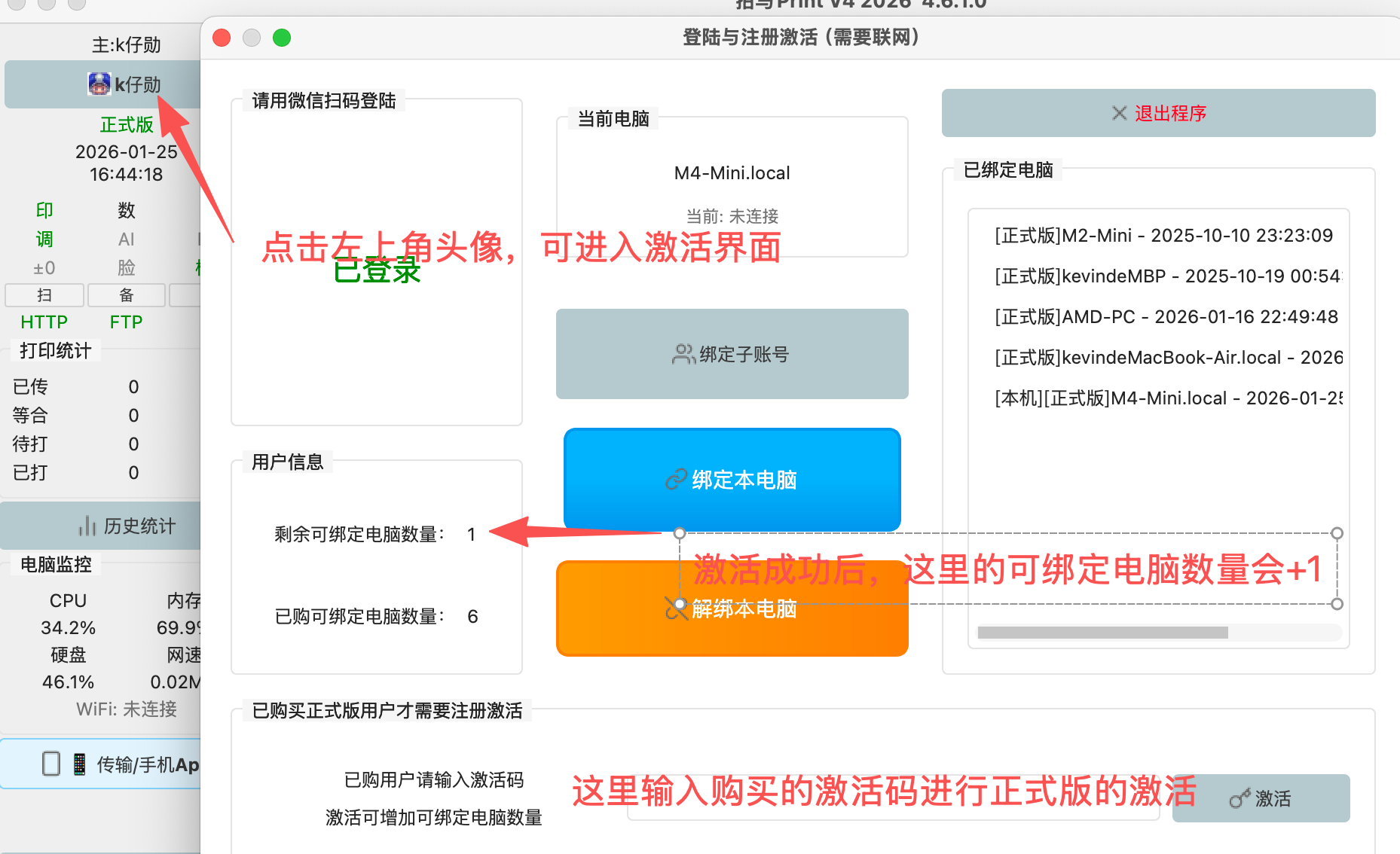
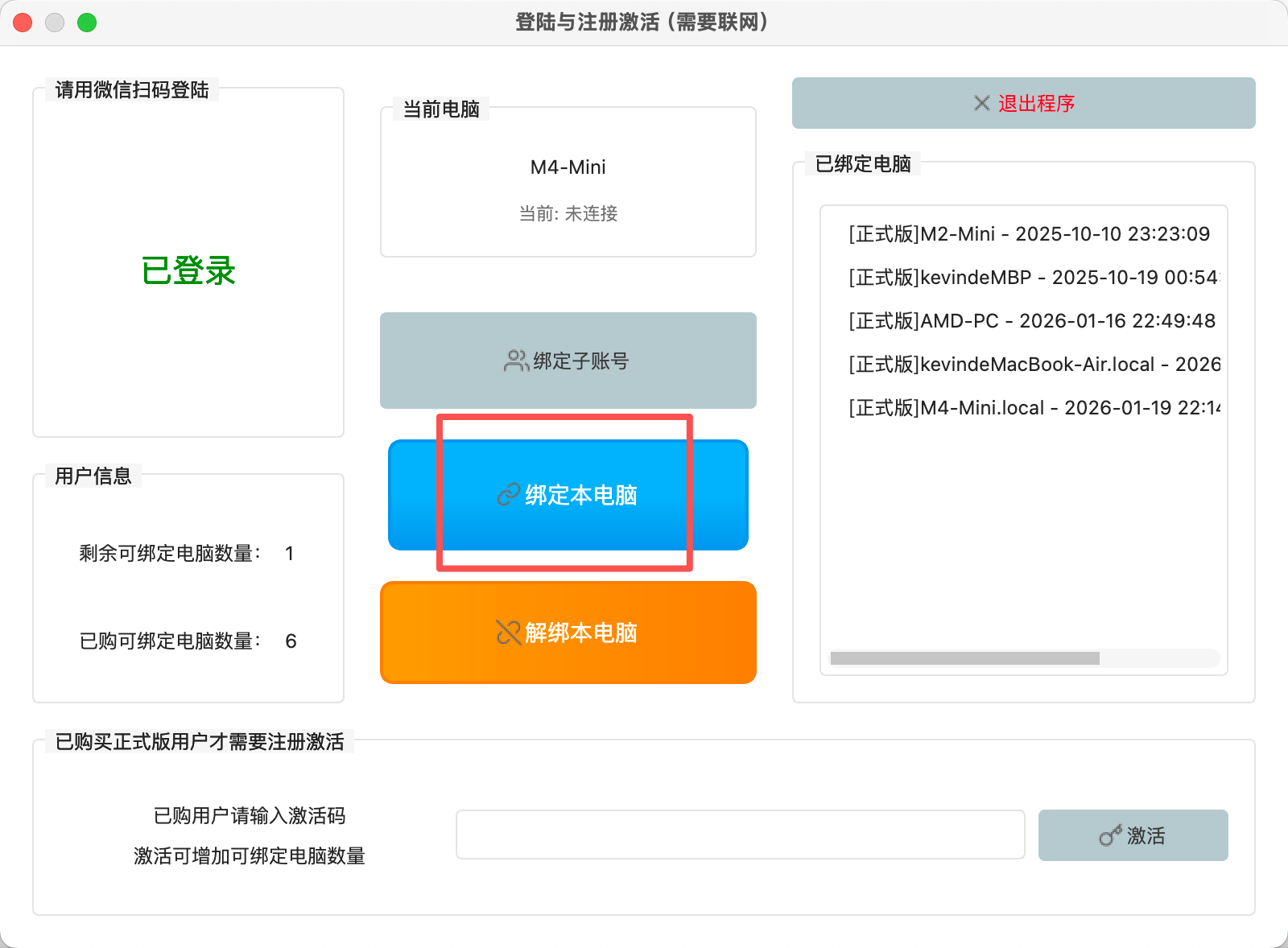
- 绑定电脑(后续可随意解绑,更换电脑)
- 扫码后会自动提示是否绑定,可直接绑定
- 首次输入激活码激活后,需重新点击一次绑定
1.1.2. 基础文件夹设置
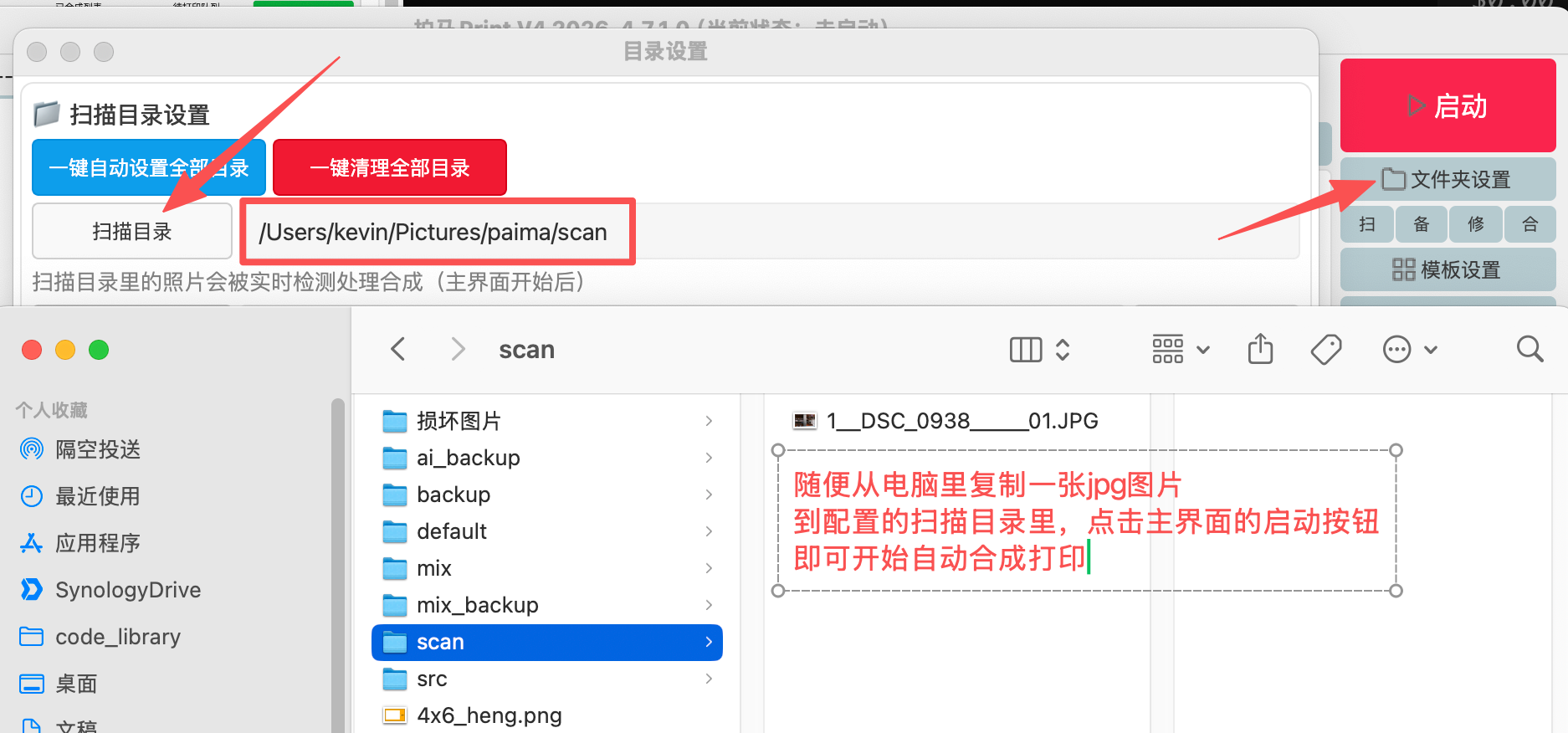
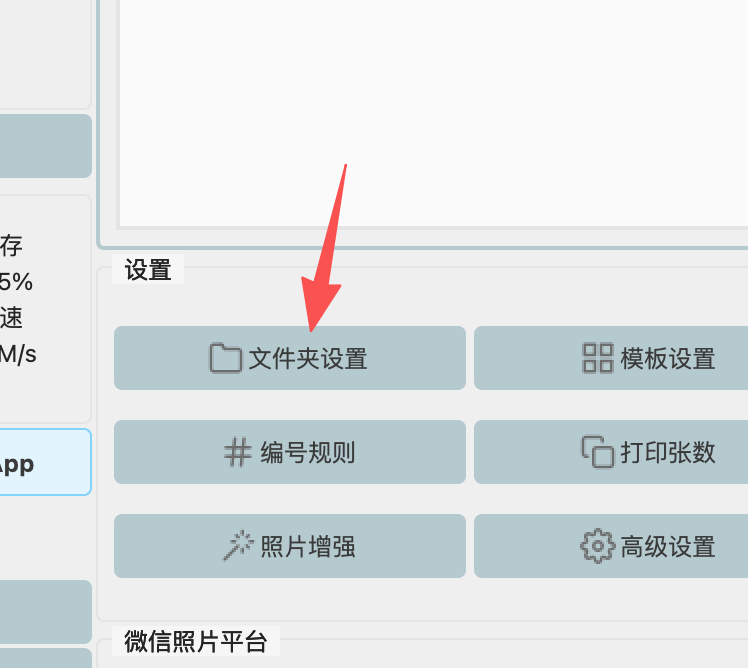
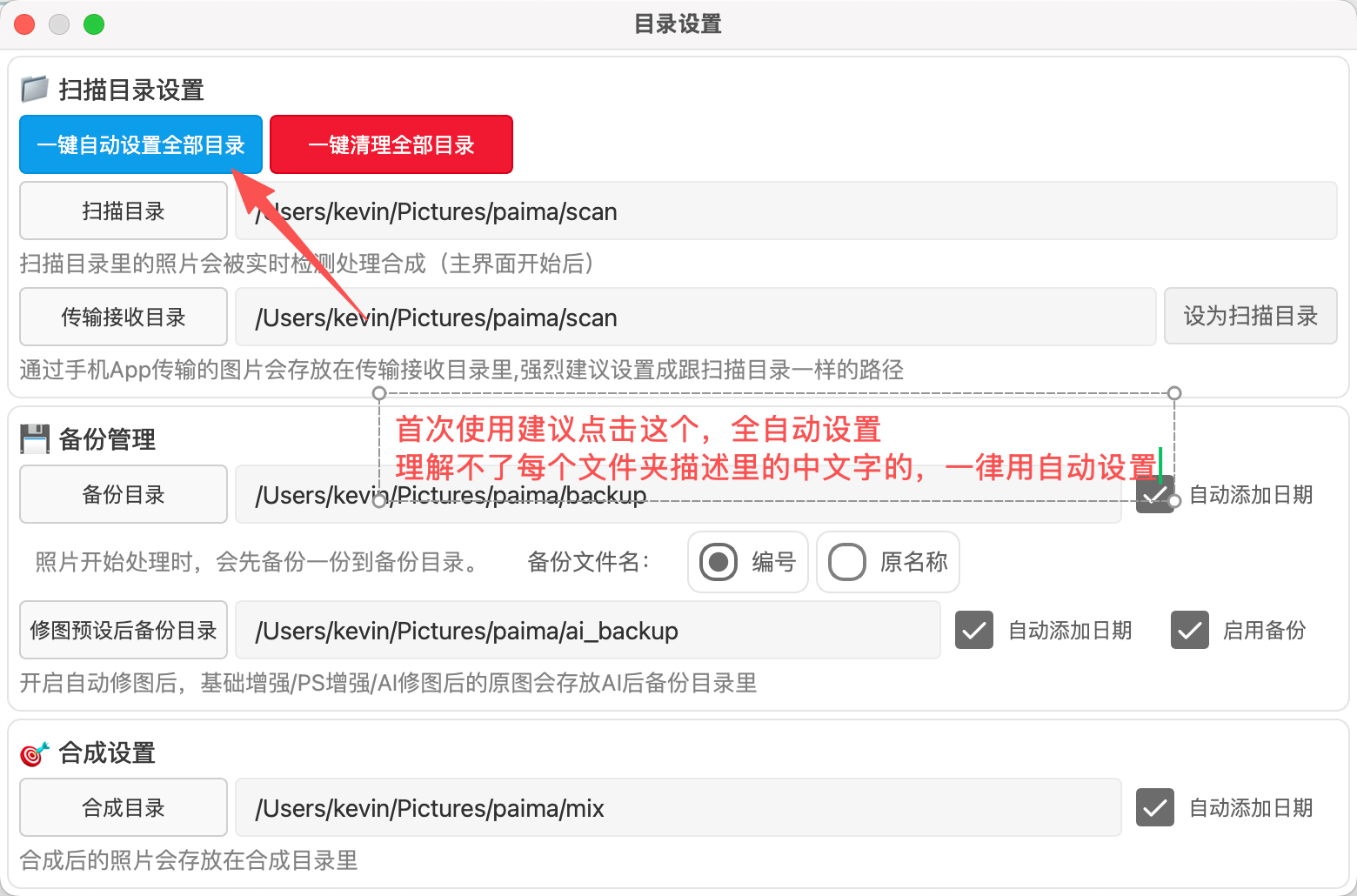
在主界面,点击”文件夹设置“按钮,设置好3个基本目录
- 扫描目录:照片来源目录,即原始照片所在文件夹,所有合成打印从这里开始,合成后会从这个文件夹删除原图
- 备份目录:所有照片合成前,会先自动备份一份原图到这个文件夹下
- 合成目录:原始照片与模板合成后,会放到这个文件夹下,即使不启用模板,也会将原始照片放到这个文件夹下
- 传输接收目录:如果启用传输功能,则通过“拍马传手机软件”传输过来的照片会放到这个文件夹下,强烈建议指定到跟扫描目录一样
1.1.3. 设置模版
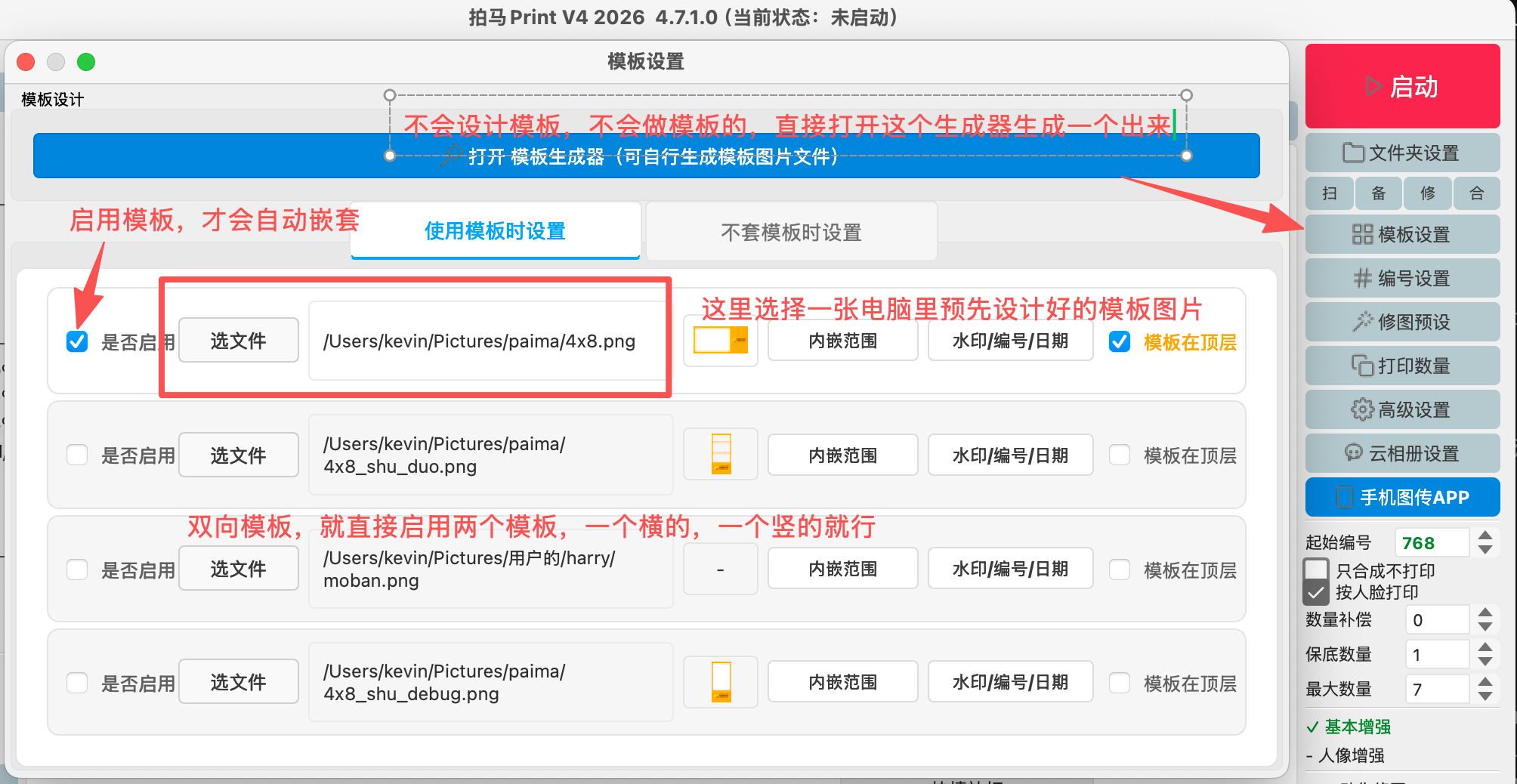
如果需要套入模板,进行照片与模板的自动合成,则可以设置模板
- 点击”模板设置“按钮,选择模板文件,即可设置模板
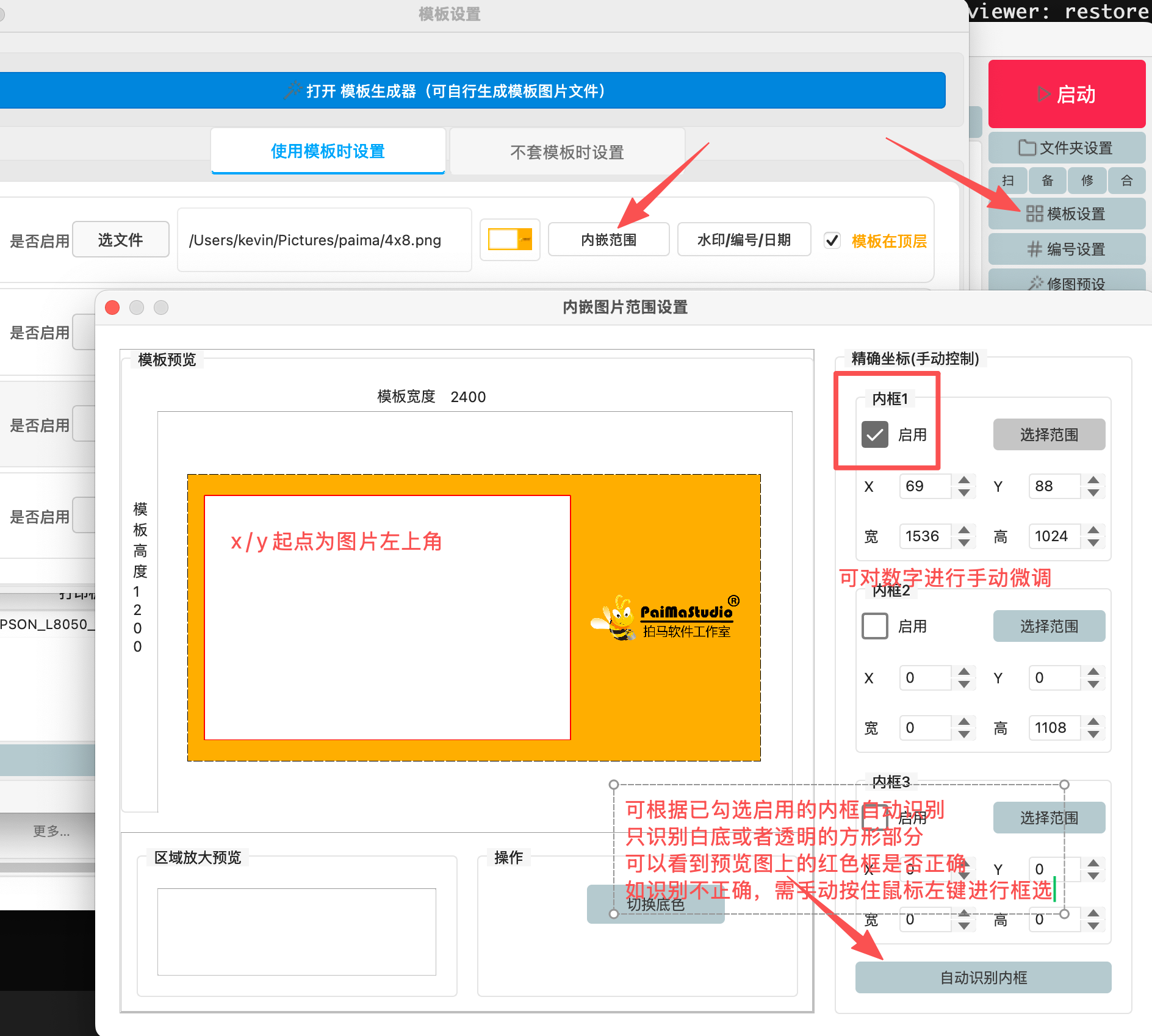
- 设置模板内框内嵌范围
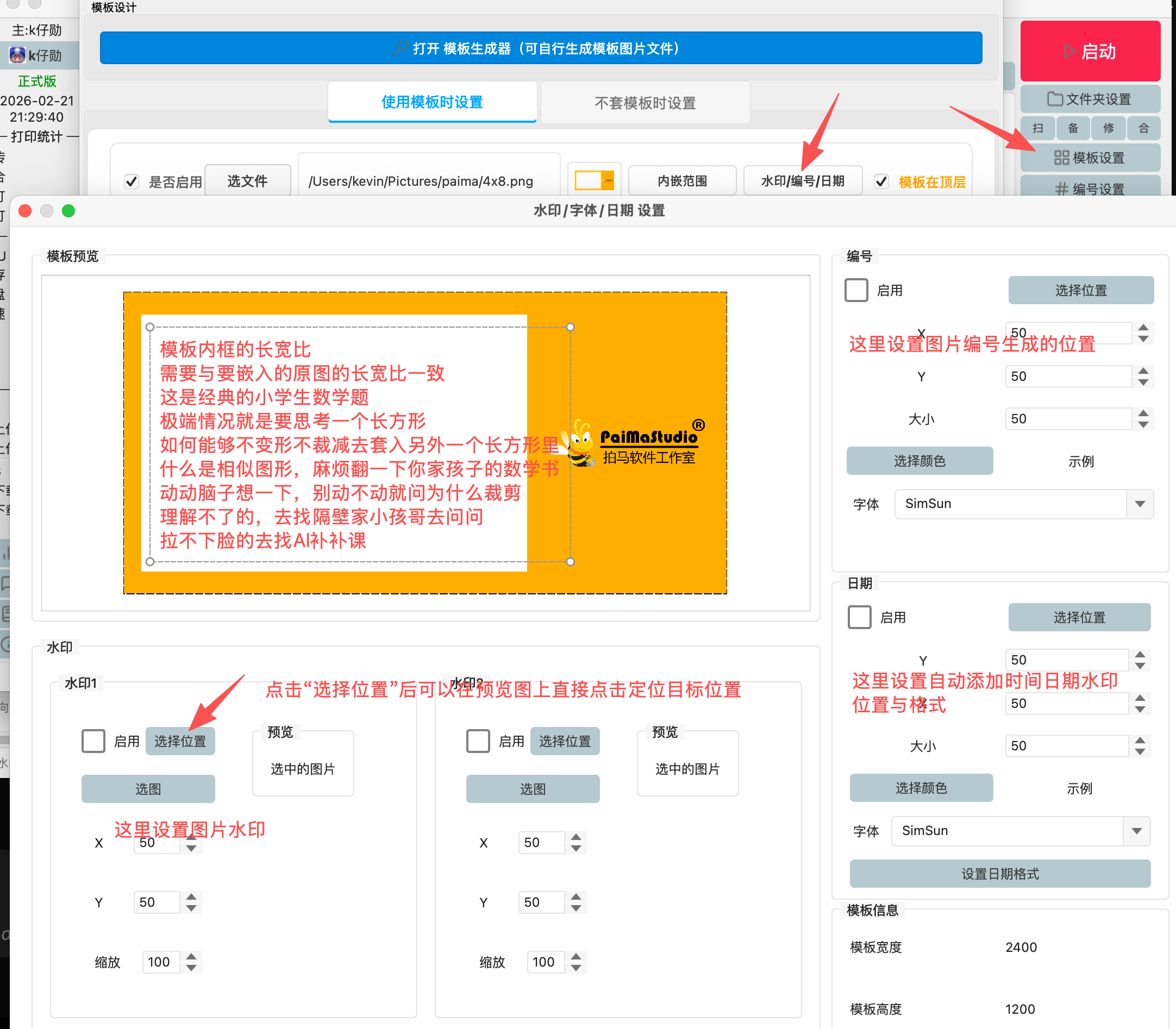
- 设置水印、编号
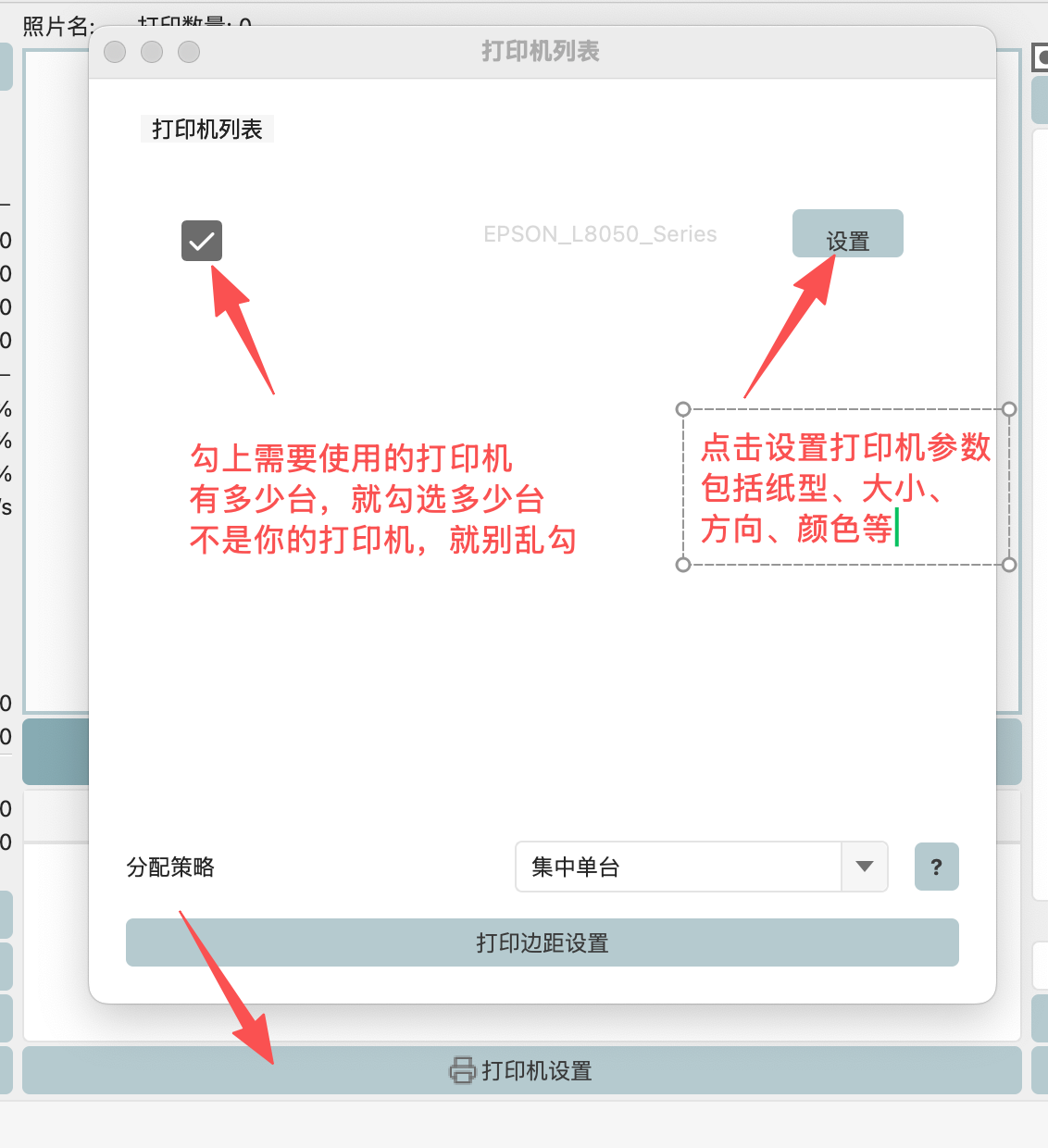
1.1.4. 设置打印机
- 点击”选择打印机“按钮,选择打印机
1.1.5. 启动打印
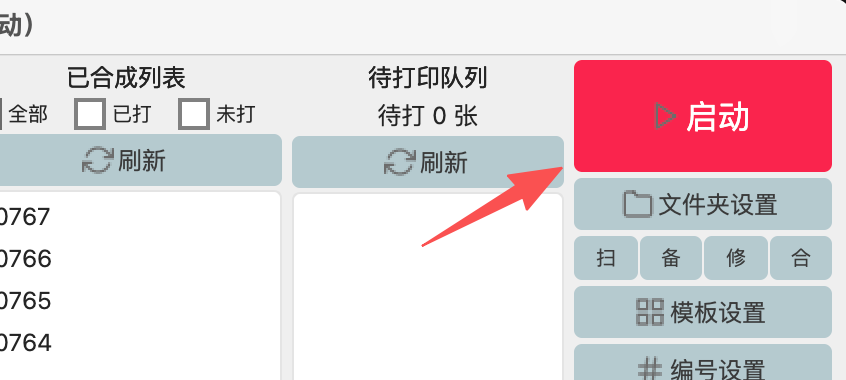
- 上述设置设置完成后,点击主界面的“开始”按钮,启动全自动合成打印
1.1.6. 测试效果
- 启动打印后,软件会自动合成打印,打印完成后,会自动删除原始照片,只保留合成后的照片
- 打开“扫描目录”文件夹,把测试图片复制进去,测试效果