1. 模板设置
1.1. 基础设置
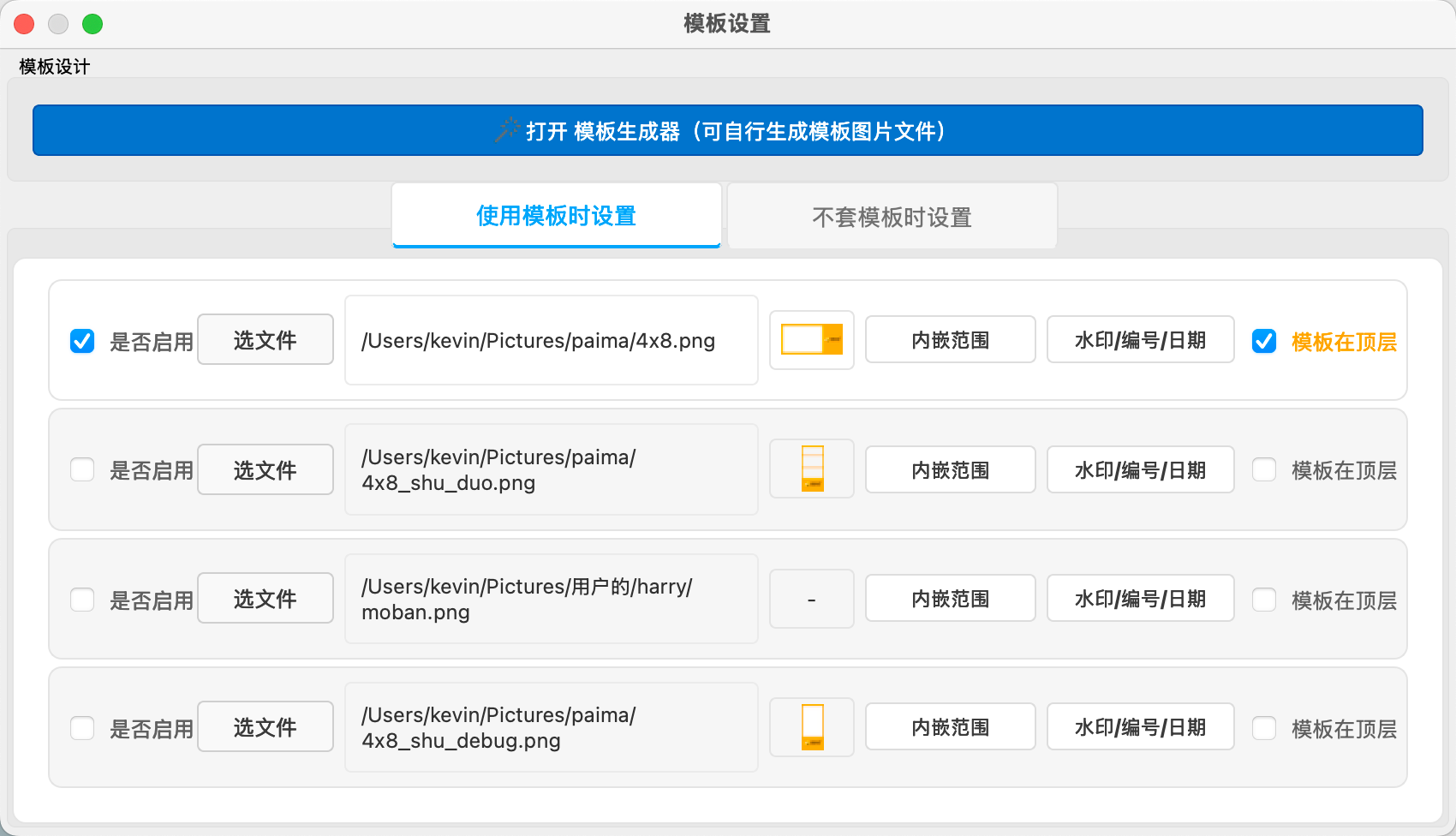
- 选择一个模板启用
- 选择一个模板文件
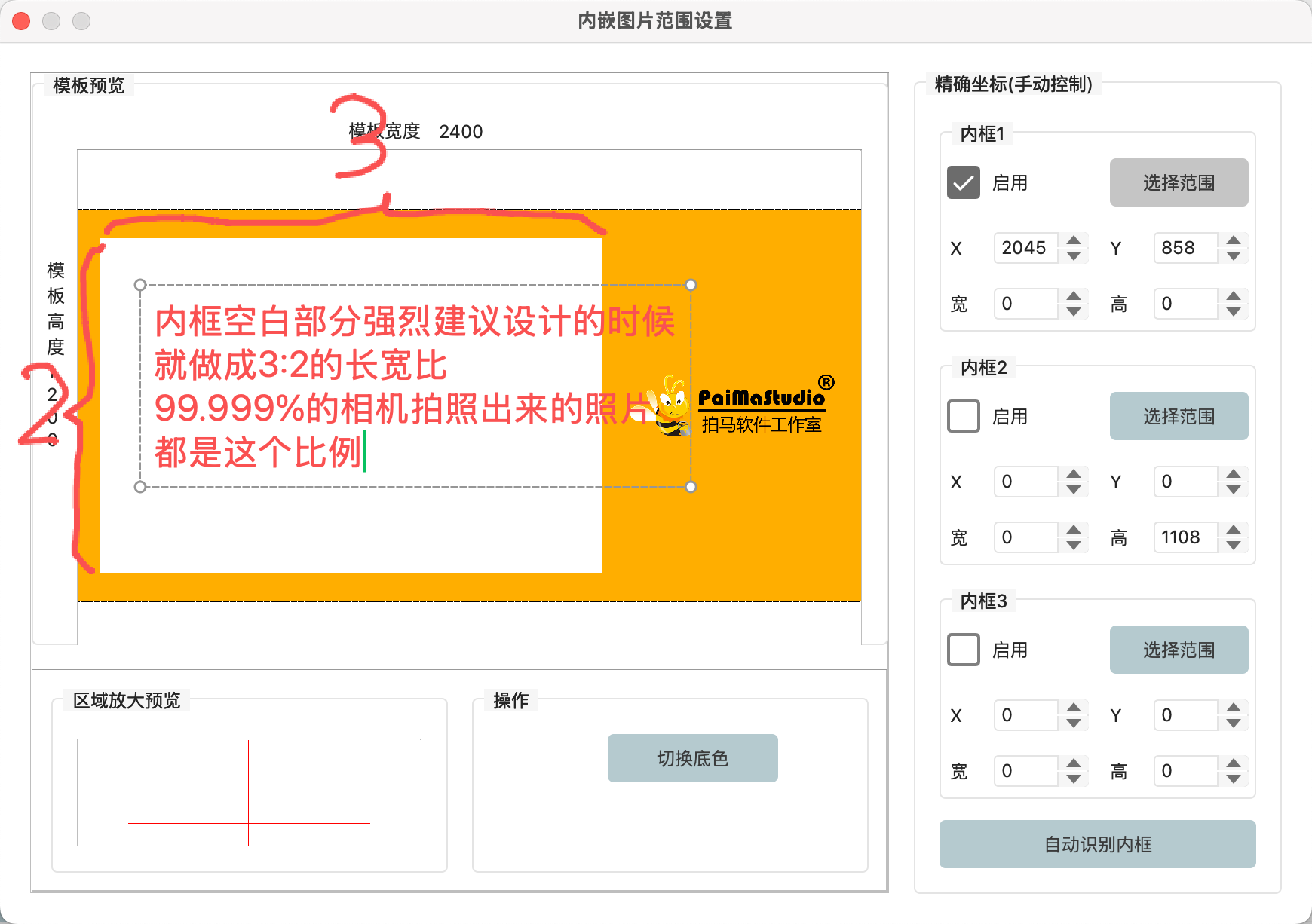
- 设置内框范围
- 内框范围是指模板中可以放置照片的区域
- 超出内框范围的部分将会被裁剪
- 强烈建议内框范围的长宽比要与原图一致
- 99.99%的单反/微单拍照的图长宽比都是3:2,因此内框比例强烈建议设计成3:2
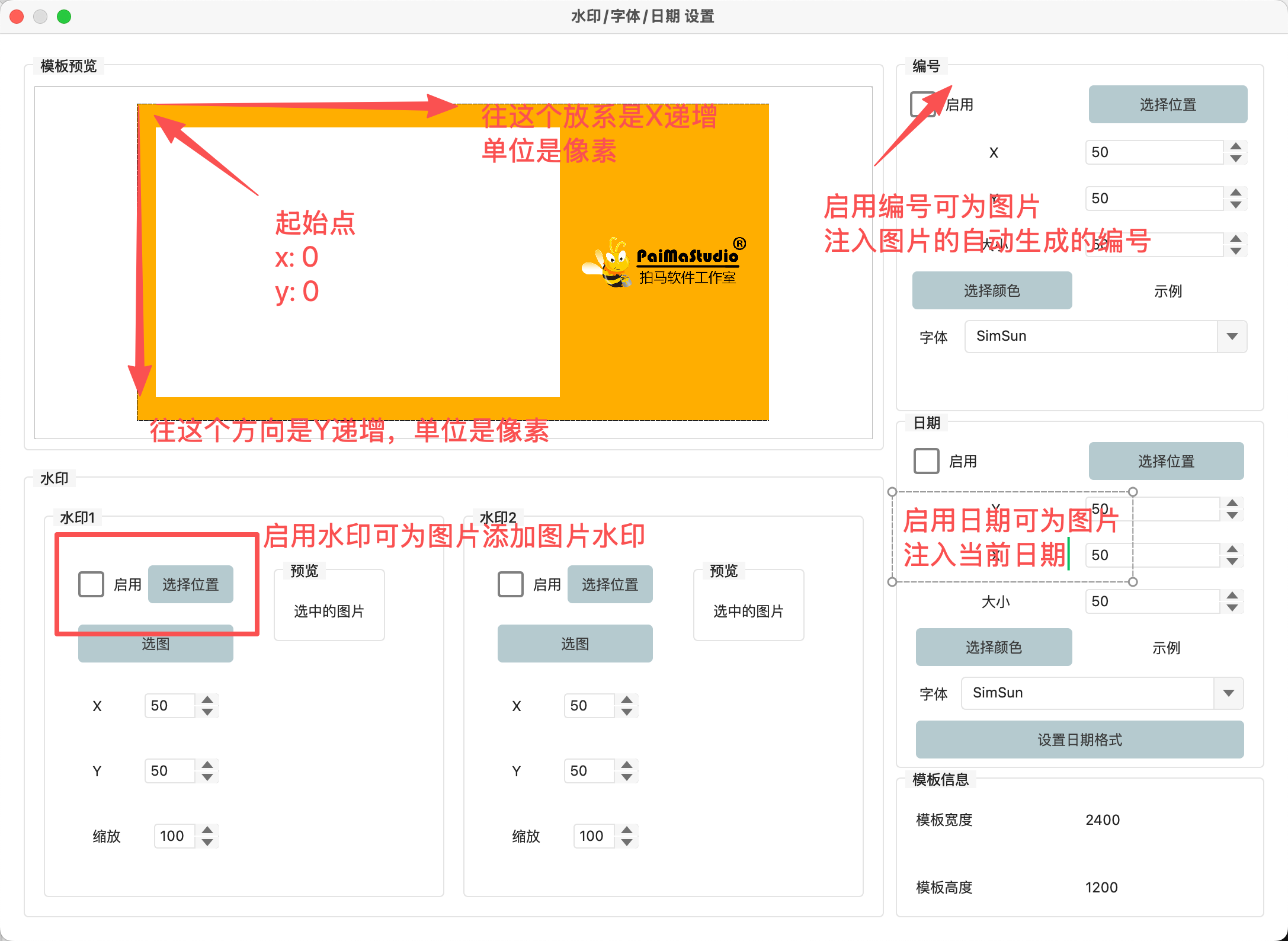
- 设置编号位置与规则(水印)
1.2. 横竖向设置
- 启用两个模板,分别为横向与竖向两个模板
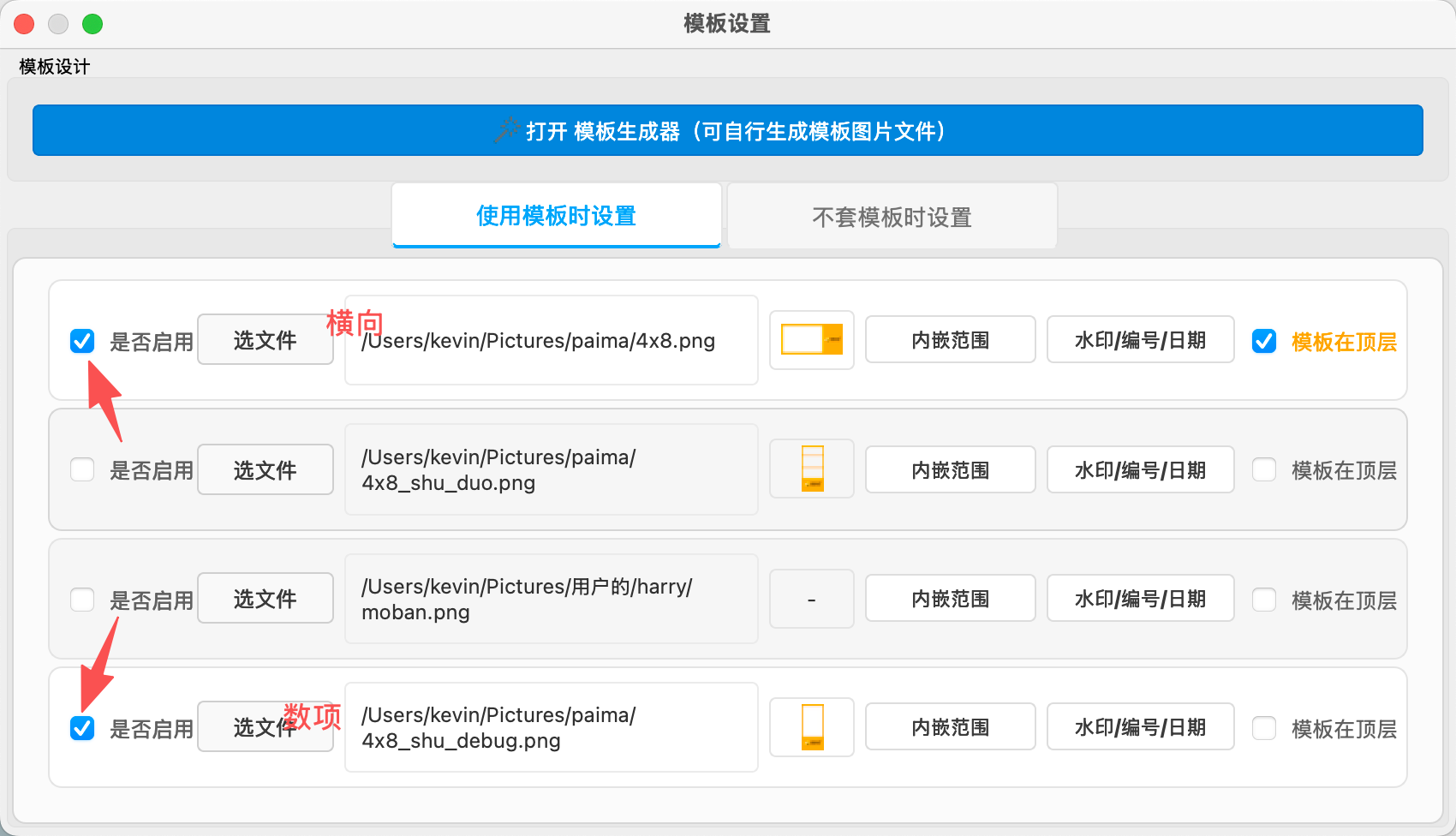
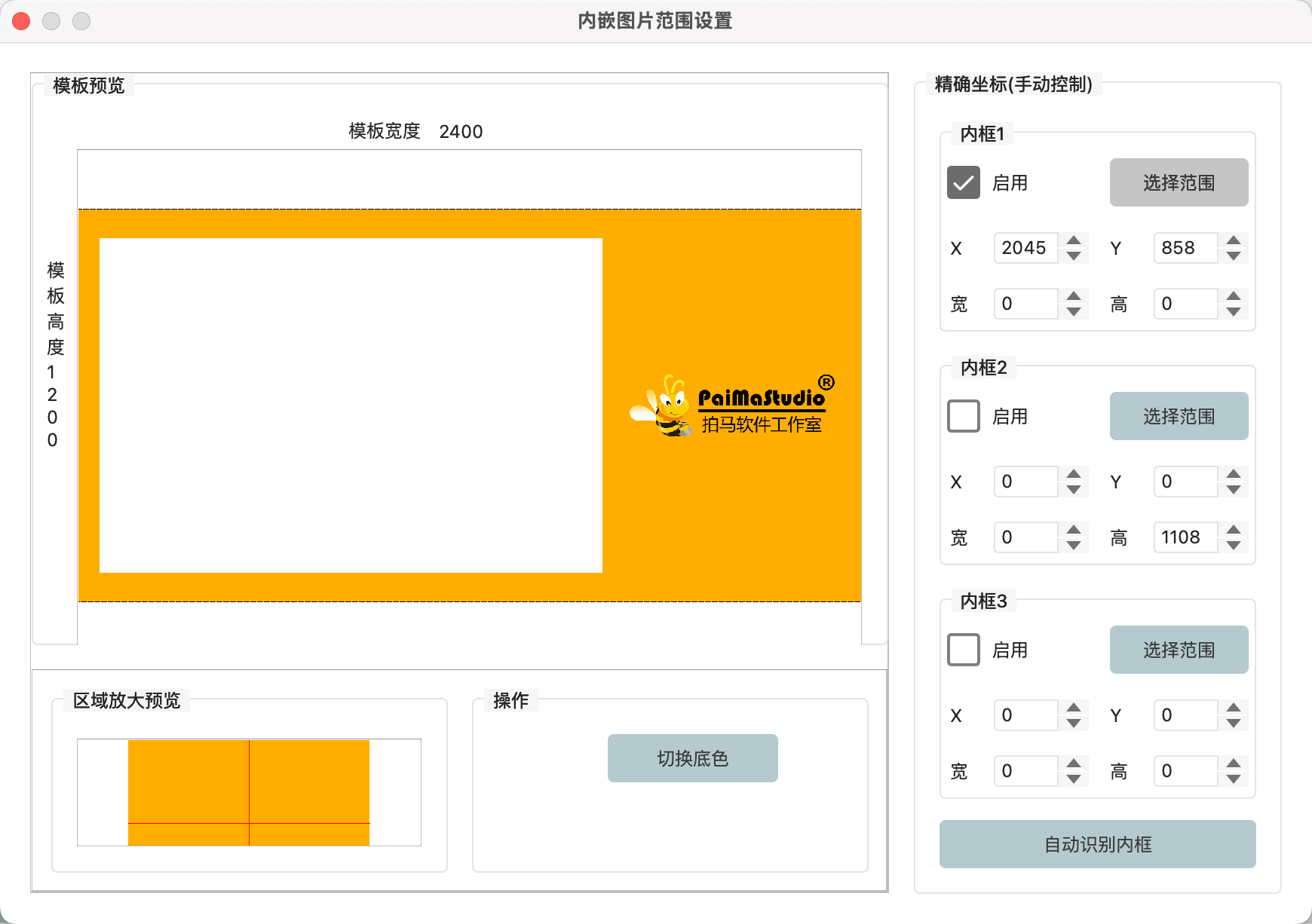
- 设置横向模板的内框范围
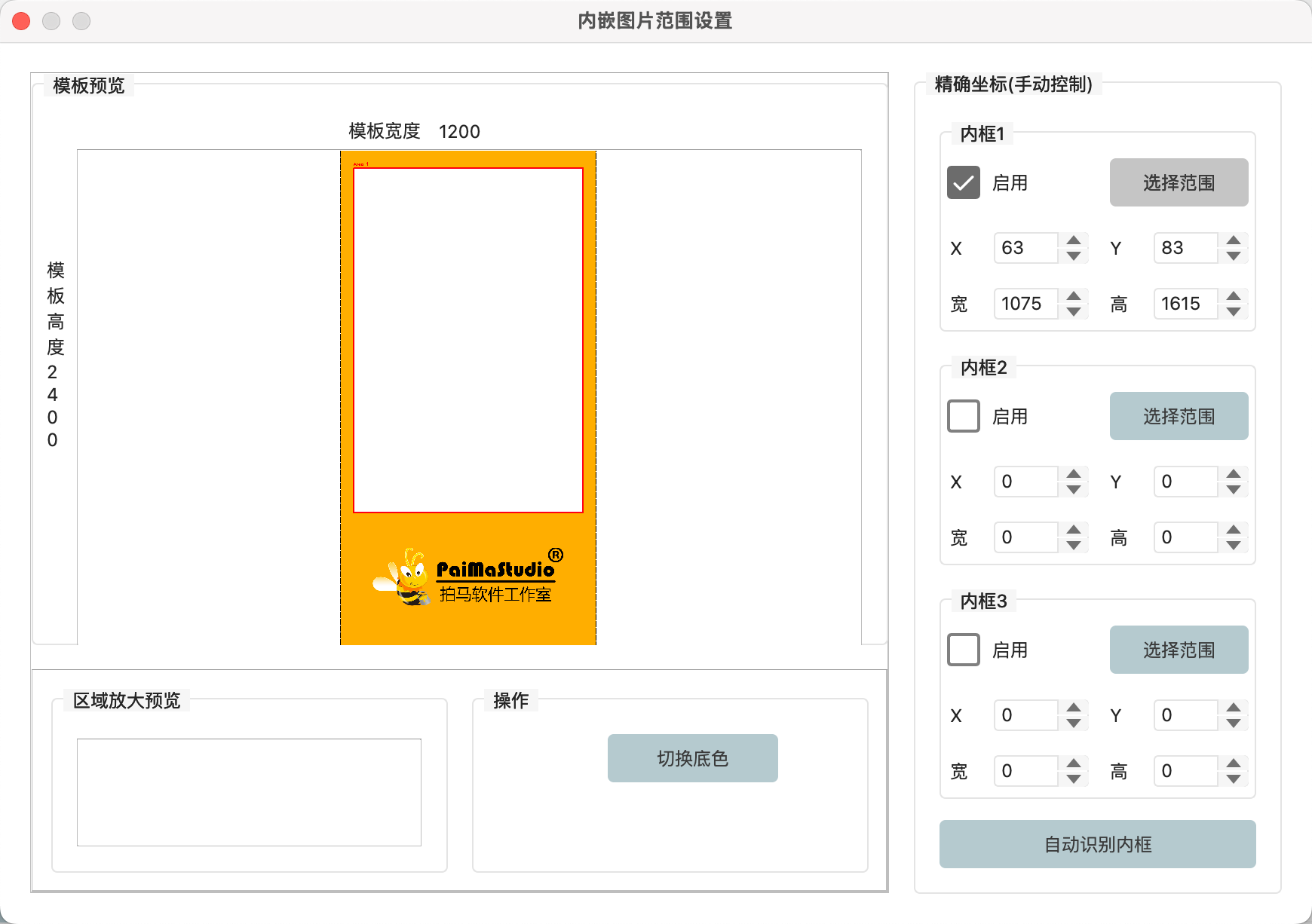
- 设置竖向模板的内框范围
1.3. 拉花模板设置
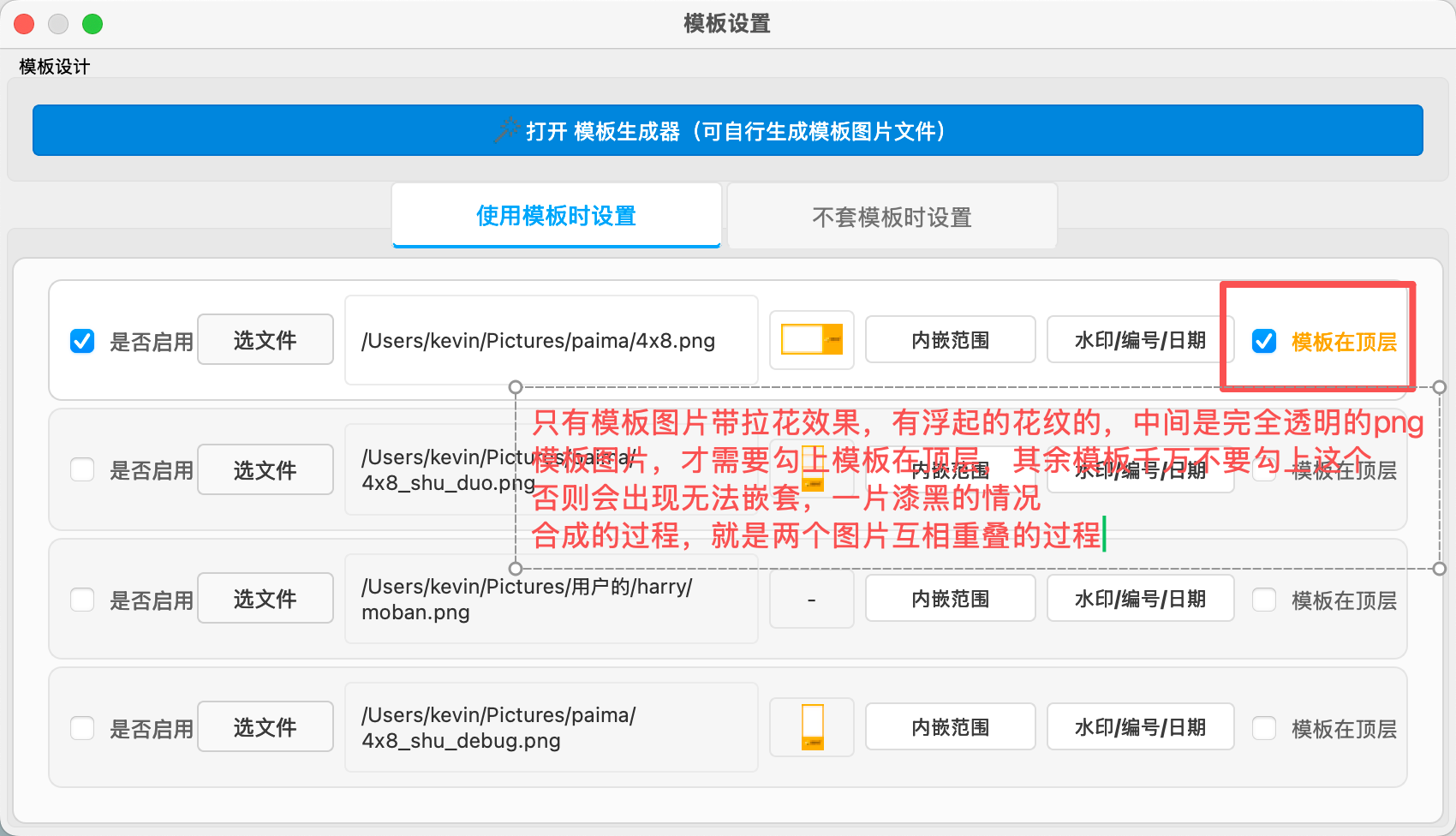
- 在Photoshop里设计模板的时候,需要把模板需要套入模板的部分挖空,把拉花漂浮在挖空的部分之上
- 导出模板的时候,需要把拉花的部分导出为透明背景的PNG图片
- 在软件里选择模板之后,勾上模板在顶层,这样嵌套原图之后,拉花就会漂浮在原图之上
- 除此之外,其他模板一律不要勾上模板在顶层
1.4. 多内框(多图)设置
- 如果需要在一个模板上,嵌入多张图片,则留意本教程
- 选择一个模板启用
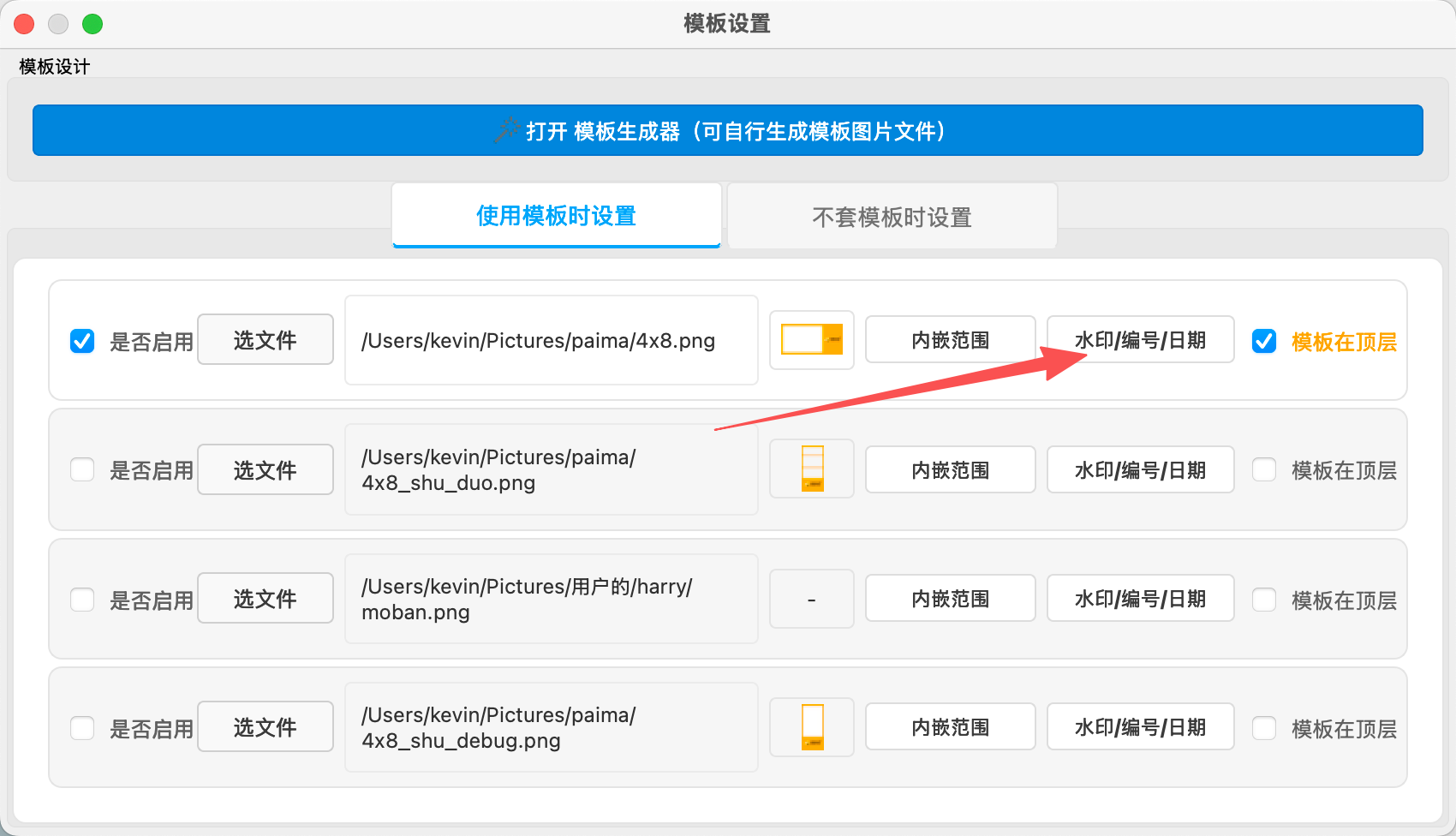
- 设置内框范围
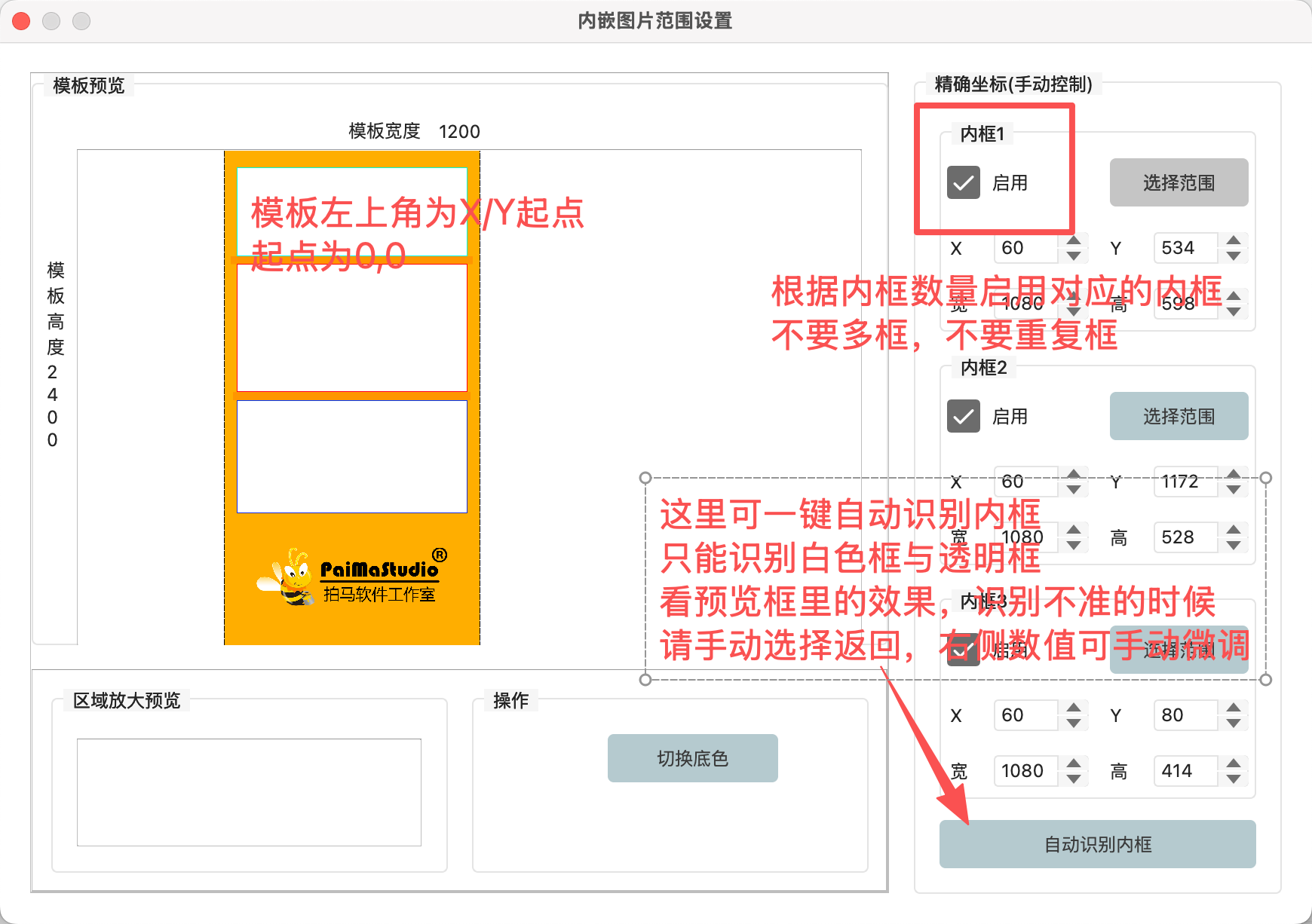
- 启用了多内框后,会积攥够对应的图片数量,才会启动这个模板的合成,如果对应方向的图片不够,则会持续等待
1.5. 多模板设置
- 可参考横竖向设置,启用两个模板
- 如启用了多个模板后,则会进行随机分配模板
- 不建议多模板与多内框同时混用,这样容易造成调度混乱,无法准确判断哪张原图将会去到哪个模板的哪个位置
1.6. 不套用模板
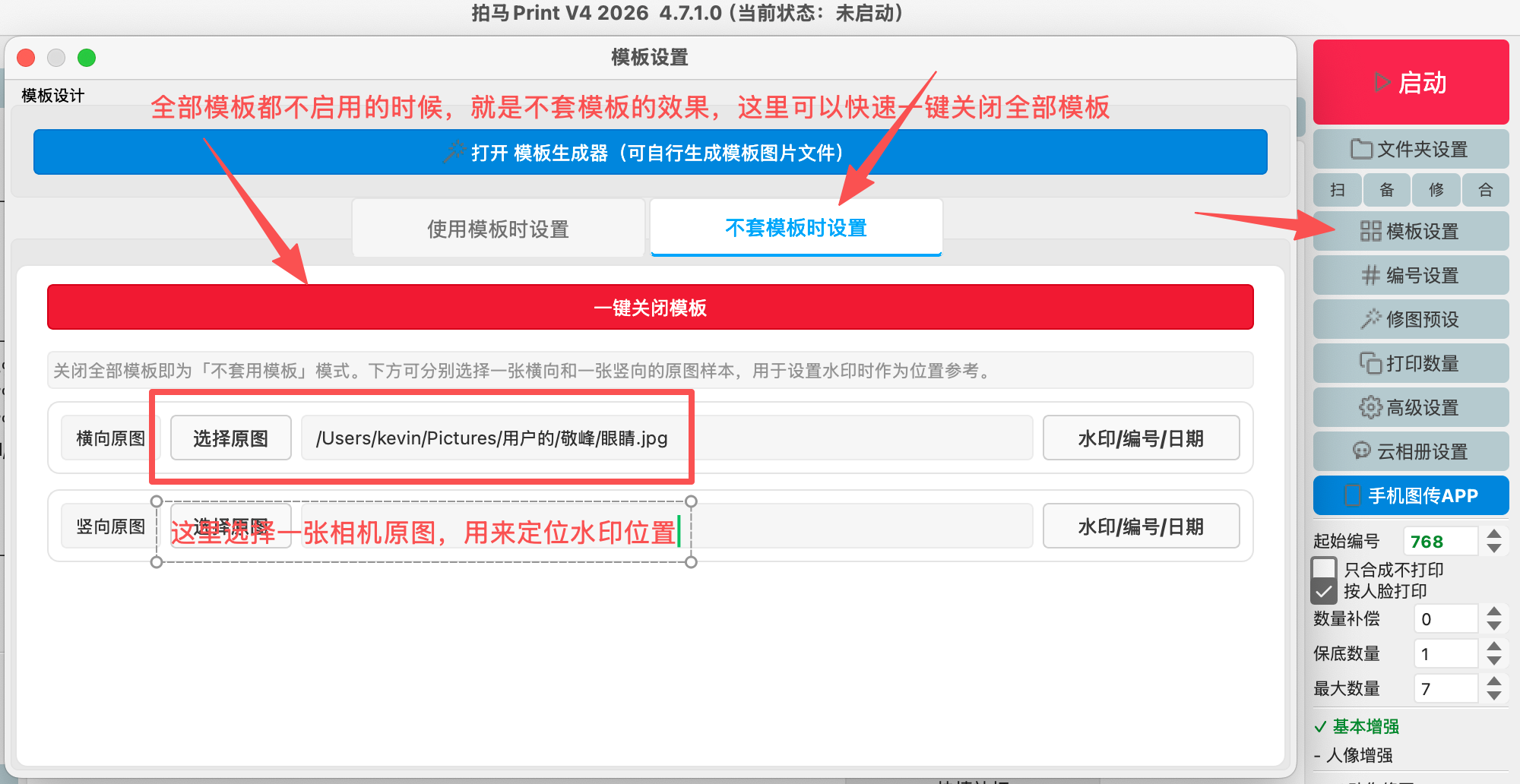
- 点击“一键关闭模板”即可
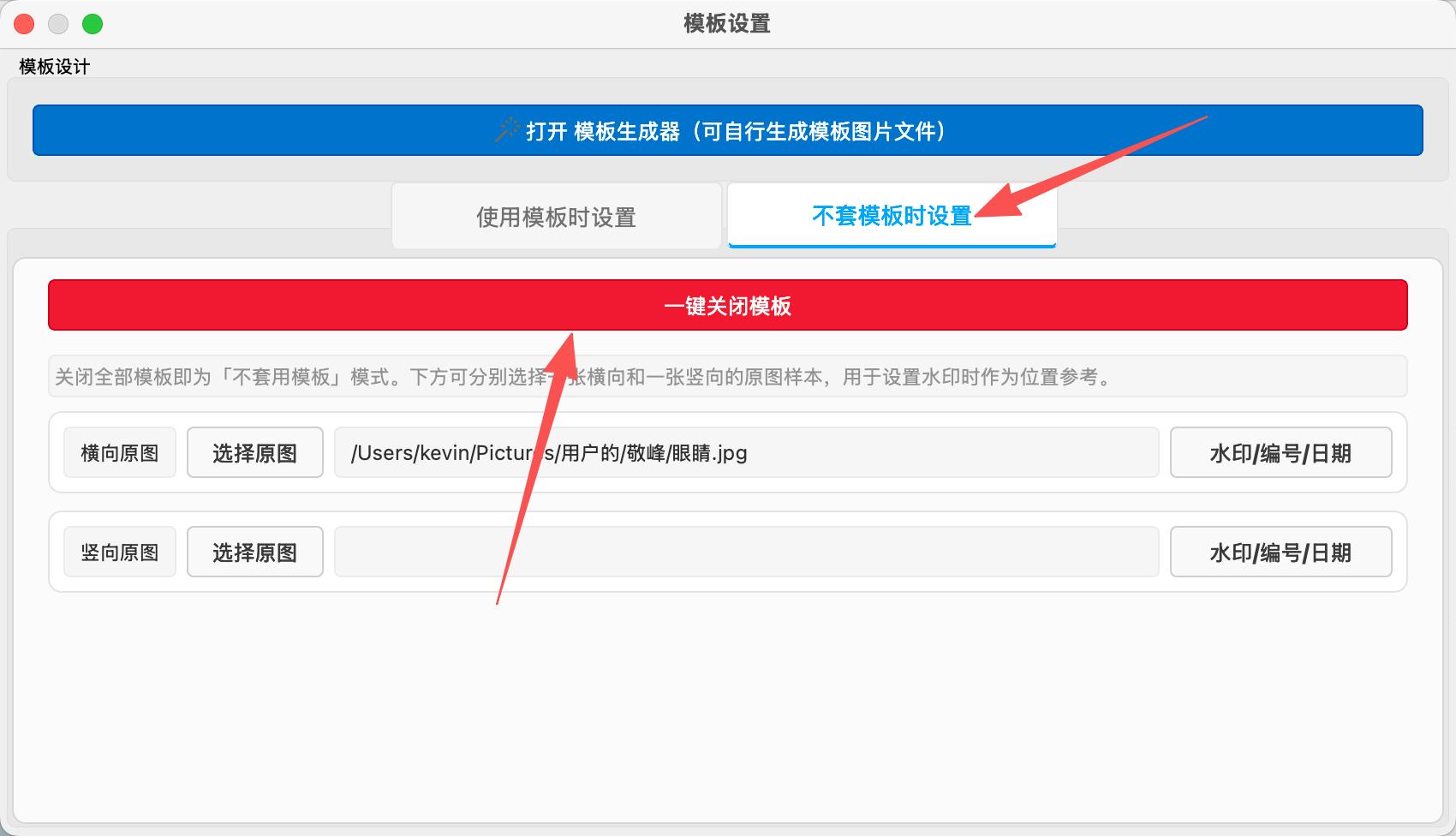
- 如果在不套用模板的时候,也需要设置编号、日期、水印等内容,则需要先准备一张原图
- 在“不使用模板”的tab页里,选择预先准备好的原图,然后对那张原图进行编号、日期、水印的定位即可