1. 图传到电脑
本教程实现连接相机,并自动图传到电脑
请认真查阅完成,并按教程一步步操作,不要自作聪明跳步骤,避免不必要的麻烦
1.1. 连接到电脑
- 手机与电脑连到同一个WiFi网络(电脑可插线,但是需要确保是同一个局域网下)
不要连酒店的WiFi,稳定性,可用性太差,用了酒店网络连不上,老断线的,不要问我问什么
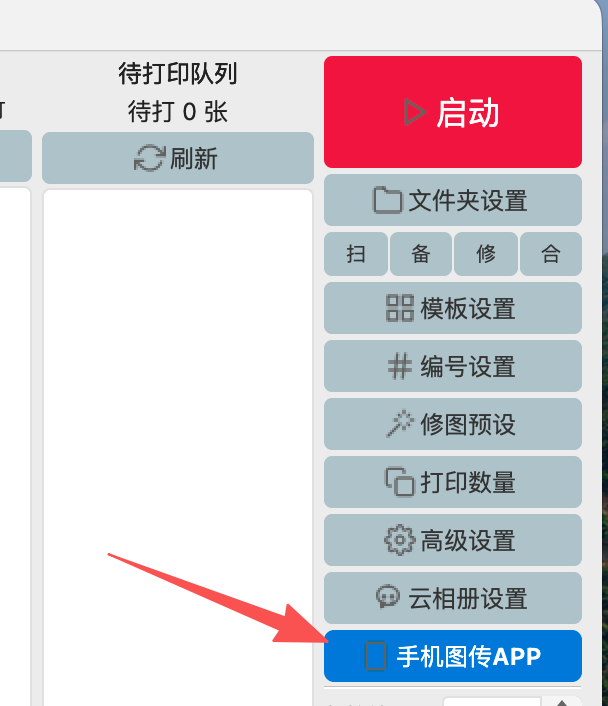
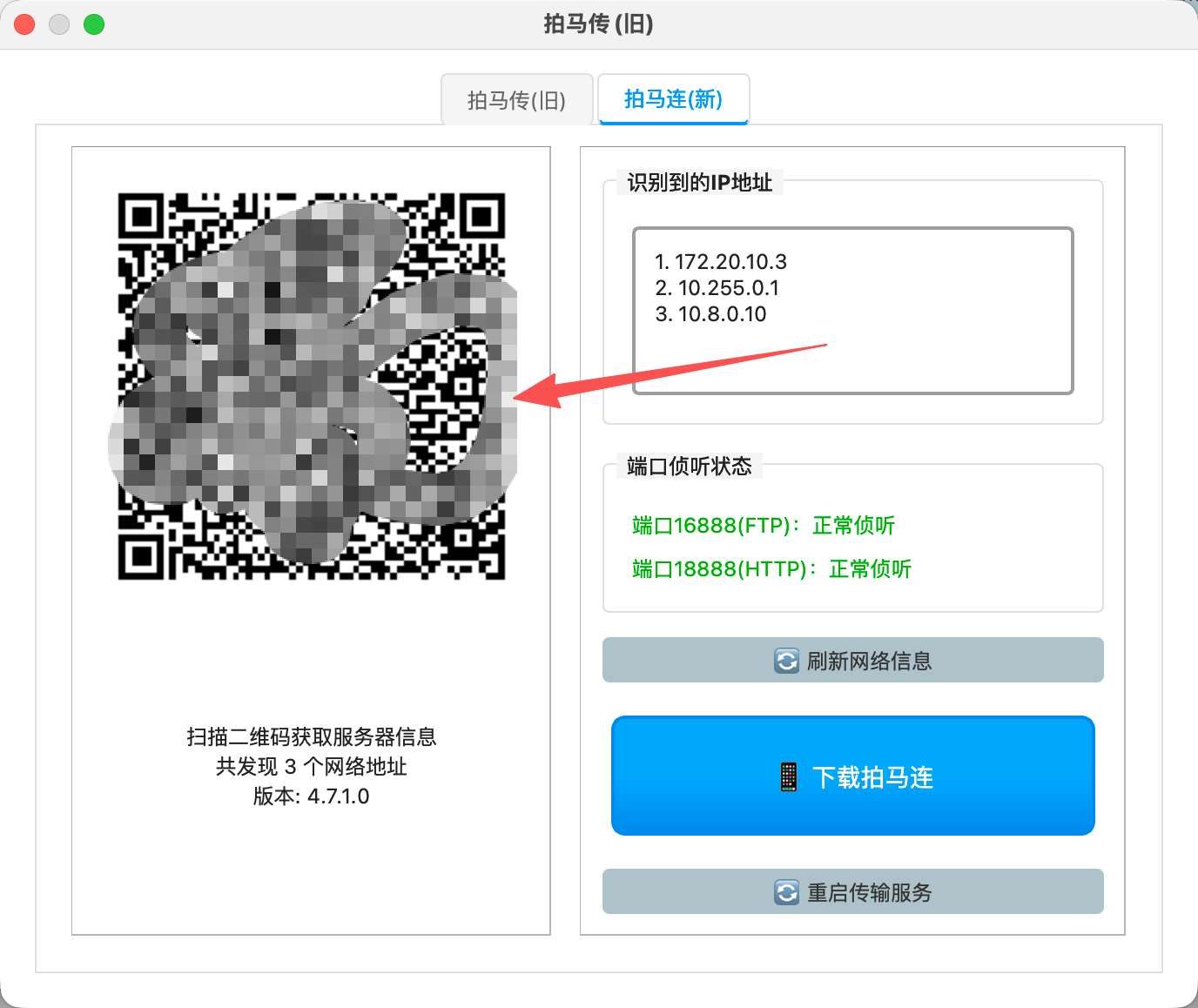
打开电脑端软件,点击右侧“手机图传App”,顶部选择“拍马连”
- 打开手机上的拍马连App,选择“连接到电脑”,扫描电脑上的二维码
1.2. 连接相机
- 佳能、尼康相机直接通过USB数据线,把相机与手机的USB口进行互连
- 如果是带USB直接充电功能的相机型号,请开机后再插入到手机上
- 如果是带FTP功能的相机,需要先在相机上关闭FTP功能,再通过USB连接到手机上
- 请关闭相机上的休眠功能,避免拍摄过程中相机自动进入休眠状态导致图传中断
- 佳能、尼康相机支持直接读取SD卡里的图片进行图传,也支持边拍边传
- 佳能、尼康相机无需使用顶部的“导入”功能,MTP导入工是提供给索尼使用的
- 索尼相机有两种连接模式
- 边拍边传:
- A7M3及以前的相机,需要先在相机的设置里,把USB模式,修改成PC遥控模式
- A7M4及以后的相机,在通过USB线插入到手机的时候,相机上可以直接选择USB模式,选择PC遥控模式
- 然后开机后,再插入到手机
- 在弹出的USB模式选择框里,选择PC遥控模式,进行连接
- 连接后,即可实现边拍边传,新拍的图片都会自动传到手机上
- 读取SD卡里原来的图片:
- A7M3及以前的相机,需要先在相机的设置里,把USB模式,修改成MTP模式
- A7M4及以后的相机,在通过USB线插入到手机的时候,相机上可以直接选择USB模式,选择MTP模式
- 然后开机后,再插入到手机
- 在弹出的USB模式选择框里,选择MTP模式,进行连接
- 连接后,点击顶部的“导入”功能,就可以把SD卡里原来拍摄的图片导入到手机上了
- 需要注意的是,索尼相机的MTP模式只能读取SD卡里的图片,无法实现边拍边传功能,如果需要边拍边传,请使用PC遥控模式连接
- 边拍边传:
1.3. 拍摄并传输到电脑
- 通过上述步骤,连接好电脑与相机后(在App顶部可以看到连接状态,显示相机型号即可)
- 可在九宫格区域,点击以后的图片,点击数字(选择打印张数),即可传输到电脑
- 如何看是否已经传输到电脑
- 在App顶部,有传输数量统计,点击可以查看传输结果
- 在电脑上,在我的电脑里,打开你设置的”传输接收目录“(在文件夹设置里查看你设的哪里)
- 查看文件夹里是否有新传输的照片
- 别看电脑软件没反应就大叫传输不了,有可能是你设置的目录对不上,或者电脑端没启动造成的,跟传输是两回事
- 如何看是否已经传输到电脑
- 边拍边传
- 拍摄的新照片,会自动在九宫格的顶部显示新图片
- 点击查看某张图片,查看大图的时候,可以左右滑动查看前后的图片
- 点击数字传输后,会自动跳转到下一张图片,方便连续传输多张照片