1. Sony相机FTP直传电脑教程
1.1. 前置条件
- 电脑端软件(拍马Print)的版本需要更新到
3.3.1.0或以上 - 一台支持FTP功能的Sony微单
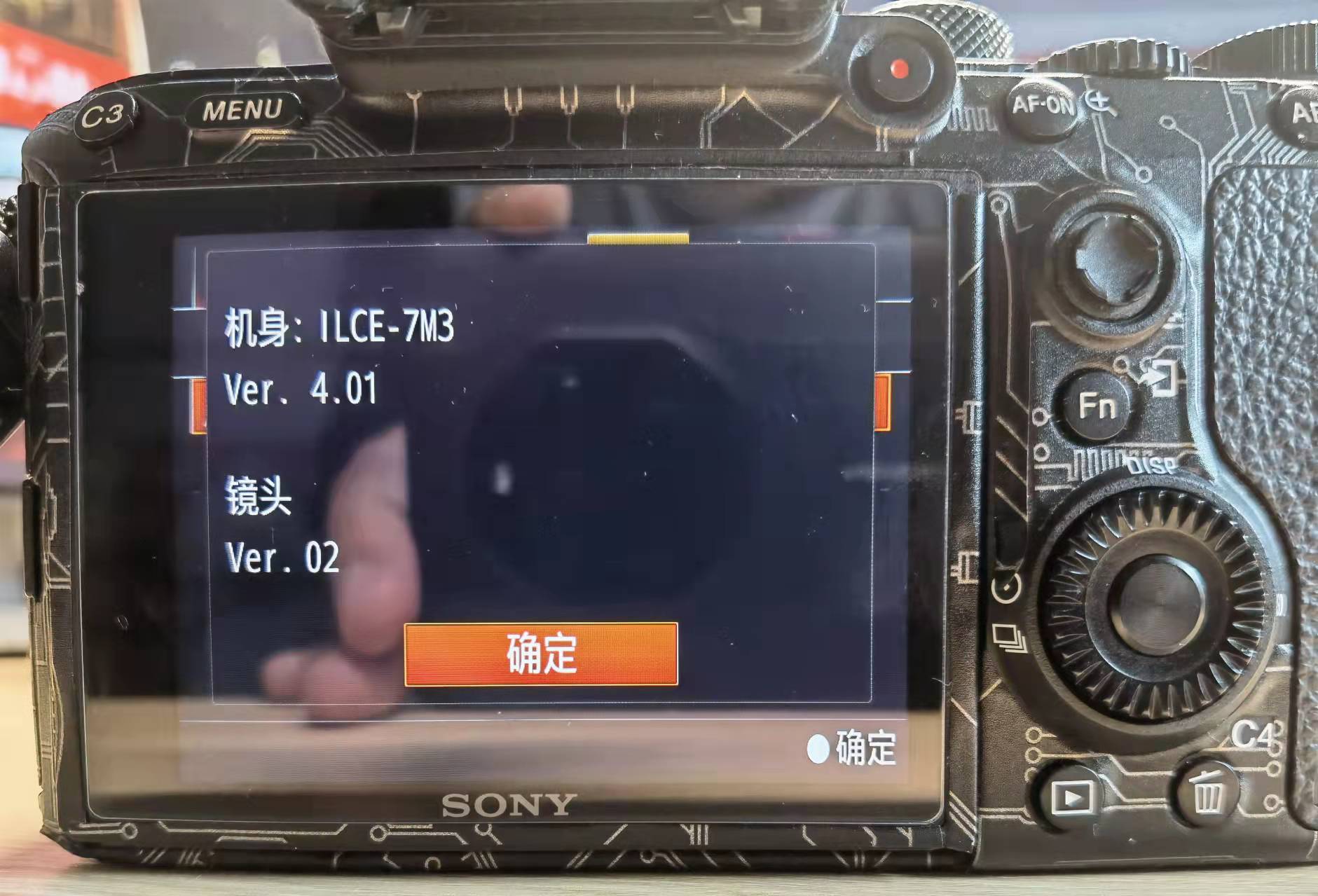
- Sony微单更新到最新版本的固件(以A7M3为例,需要更新到4.0.0或以上)
1.2. 支持的机型
目前(2021.11.27)了解到支持FTP功能的Sony机型有如下型号:
- A1
- A7SM3
- A7RM4(A)
- A7RM3A
- A7RM3
- A7M3K
- A7M3
- A7c
- A9
- A9M2
如以后Sony出了新机型,或者对老机型更新固件支持FTP功能,则也可以使用本功能
1.3. 网络准备
1.3.1. 方式1:自备路由器
自备一个无线路由器,有没外网均可,电脑网络连接上此路由器,相机网络也连上此路由器
PS:切莫使用酒店WiFi,因使用酒店WiFi导致连接不上,传不了的,不要找我,解决不了
1.3.2. 方式2:手机热点
手机打开热点(手机有没流量卡均可,不消耗流量),电脑网络连接上此手机热点,相机网络也连上此手机热点
1.4. 电脑端的设置
电脑连接好WiFi
打开软件 - 主界面 - 传输/遥控 - 设置好接收照片的目录(一般是跟扫描目录一致) - 点击“启动”
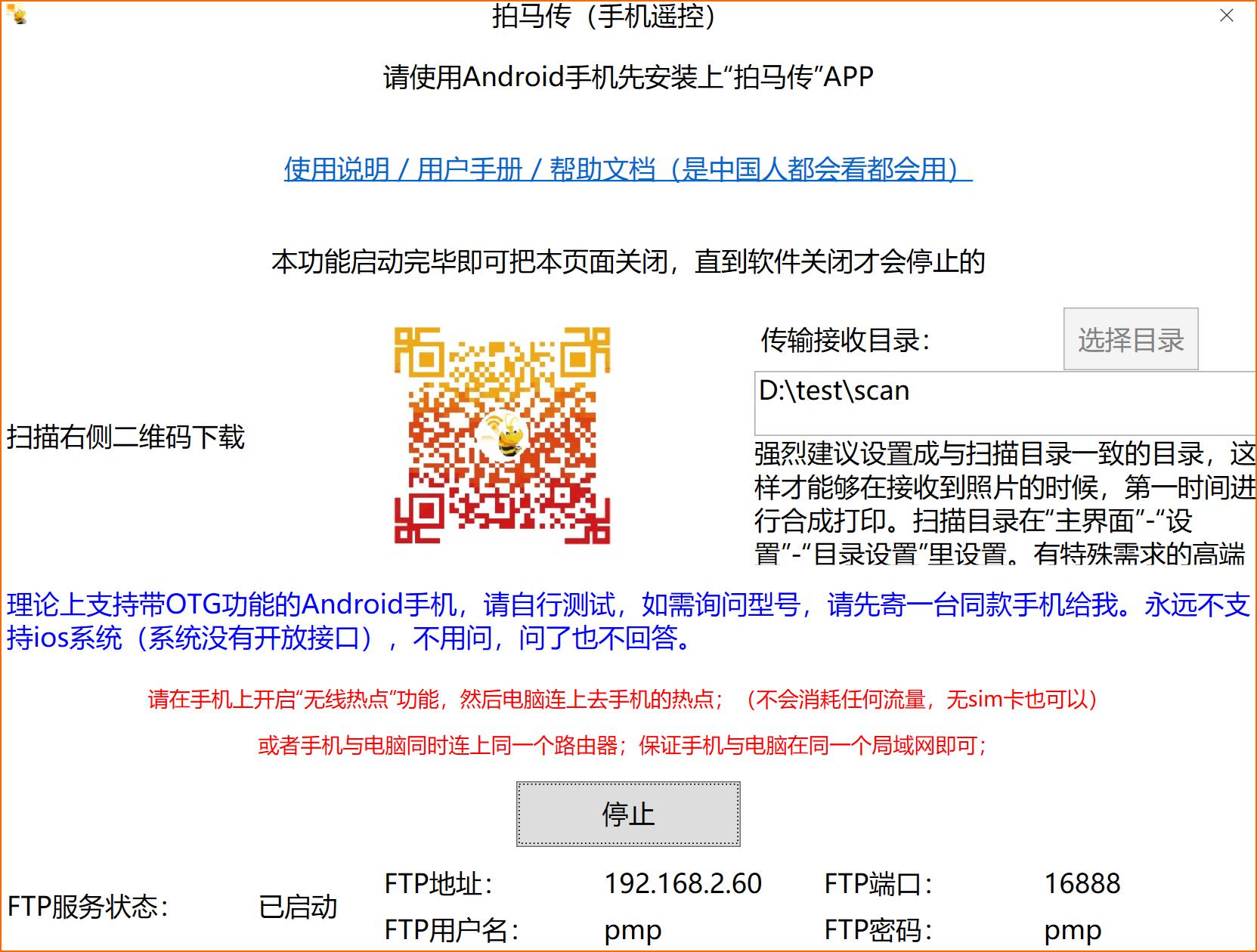
确保FTP服务状态在“已启动”,并记录下底部的FTP信息(
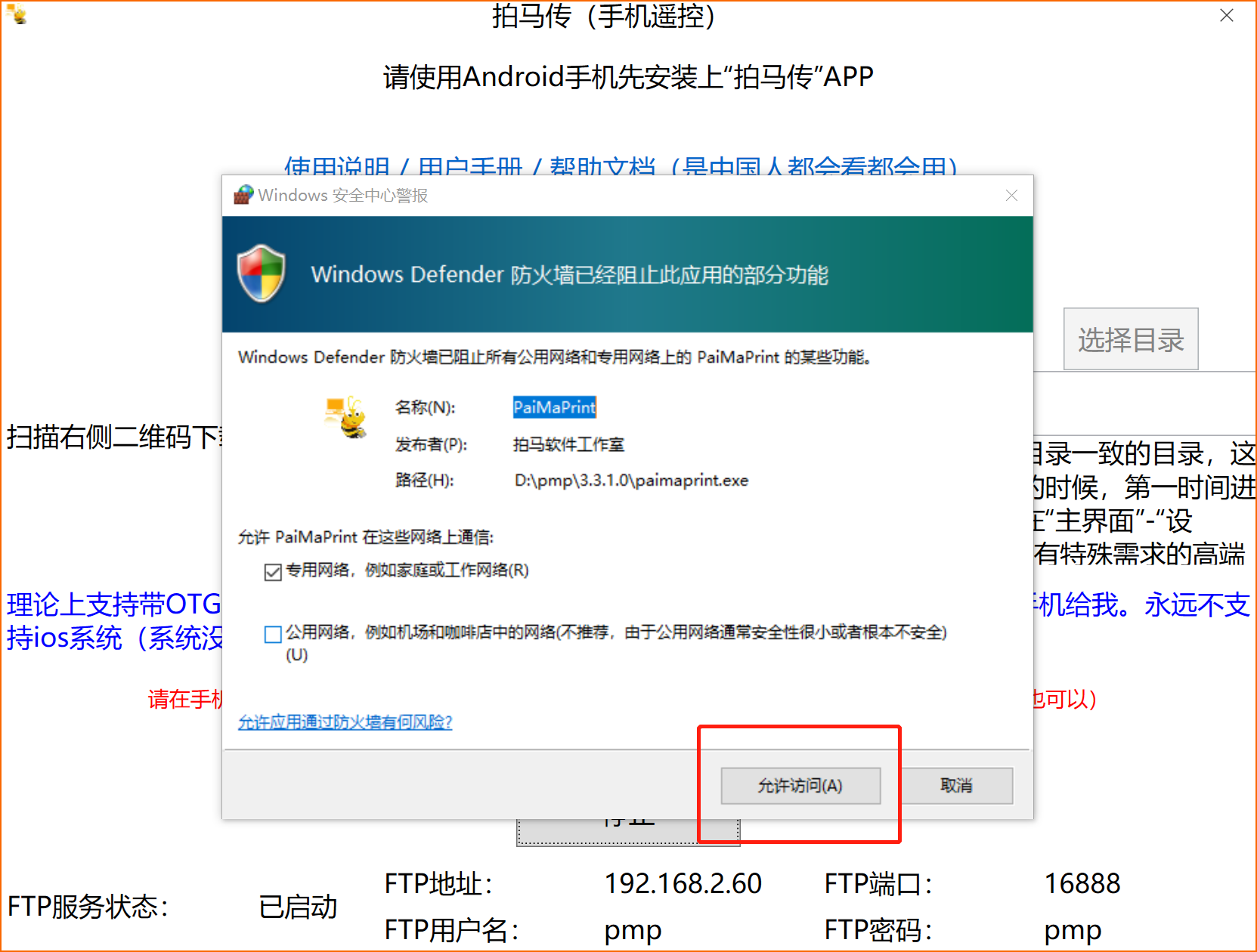
FTP地址、FTP端口、FTP用户名、FTP密码)如果提示需要打开防火墙,请务必点击“允许访问”,否则后续会一直连不上,如果误按了“取消”,那就自行搜索如何关闭Windows防火墙
1.5. 相机端设置(下列举例以及图片,均以A7M3为例,其他机型同理,请自行摸索仿照设置即可)
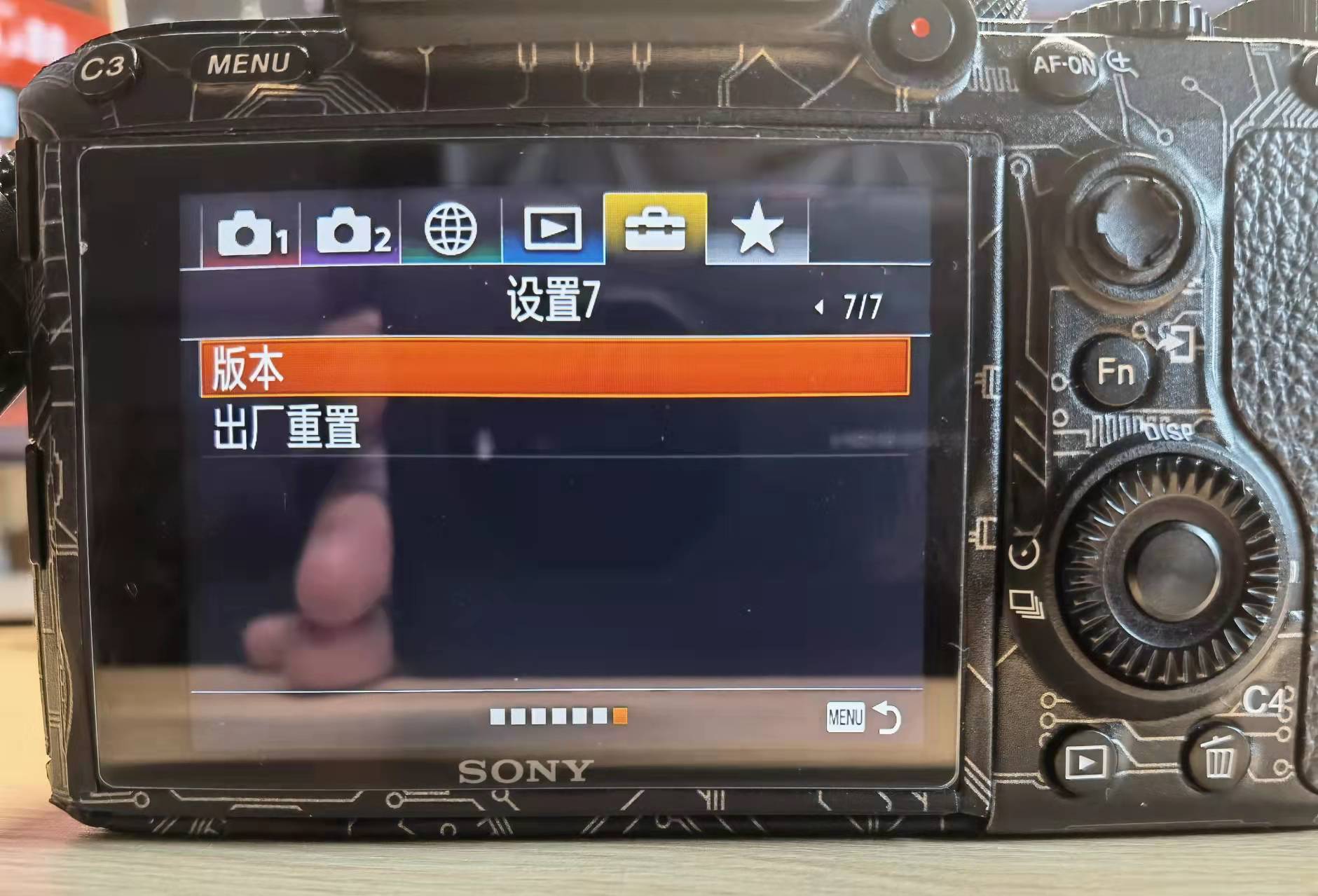
1.5.1. 确保相机的固件版本为最新版(这里以2021.11.28的A7M3最新固件为例,其他型号自行到Sony官网查询,以后日期的也自行查询,不要以此图版本瞎说瞎比较)
1.5.2. 连接wifi网络
- 开机
- Menu按键
- 切换菜单到“地球”(第三个) - 选择“网络2”子菜单 - 进入“Wi-Fi设置”菜单
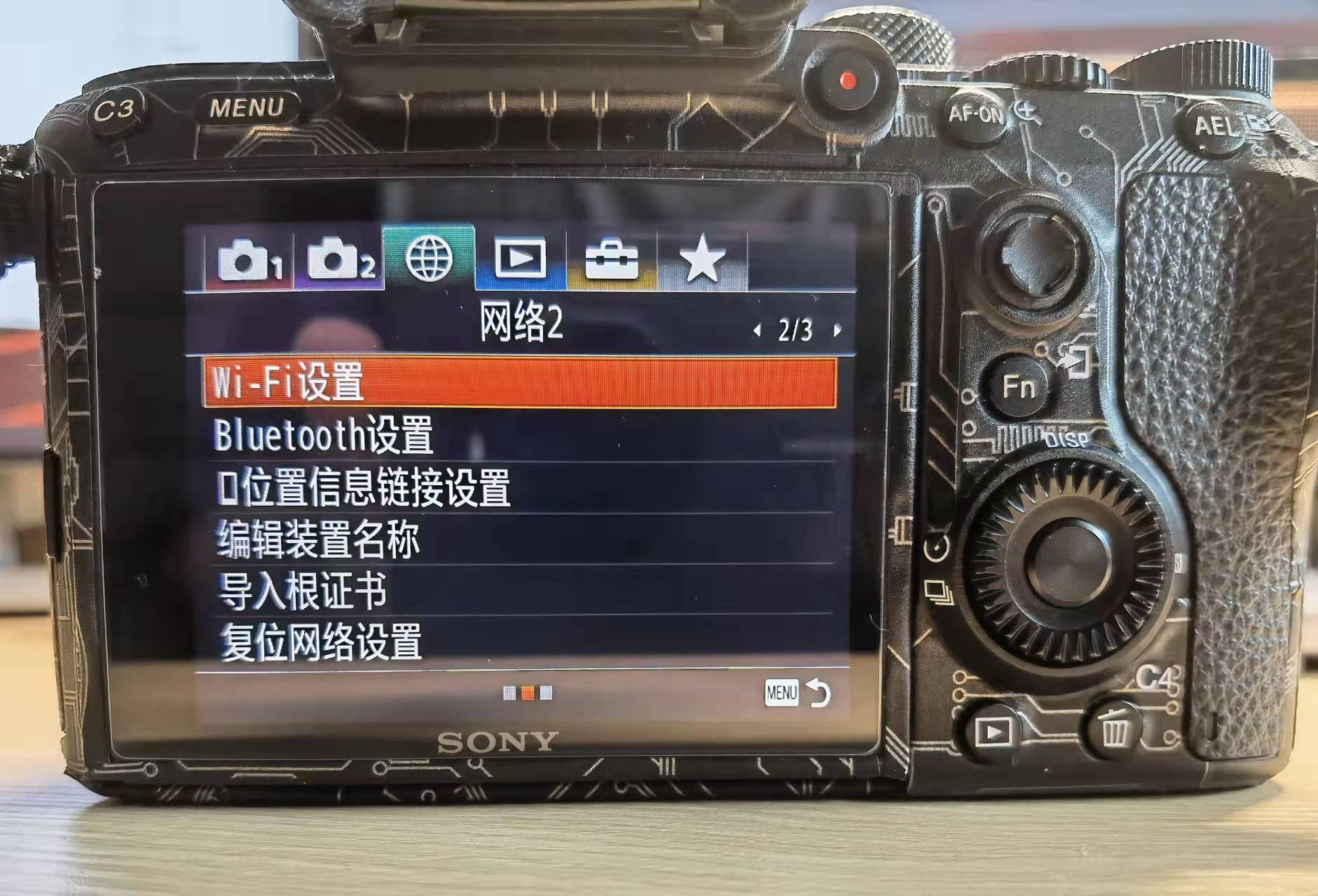
- 访问点手动设置,进入WIFi搜索界面
- 找到你的WiFi名称,输入密码
- 保持“IP地址设置”为“自动”,“优先连接”选择“是”
- 切换菜单到“地球”(第三个) - 选择“网络1”子菜单 - 进入“FTP传输功能”菜单
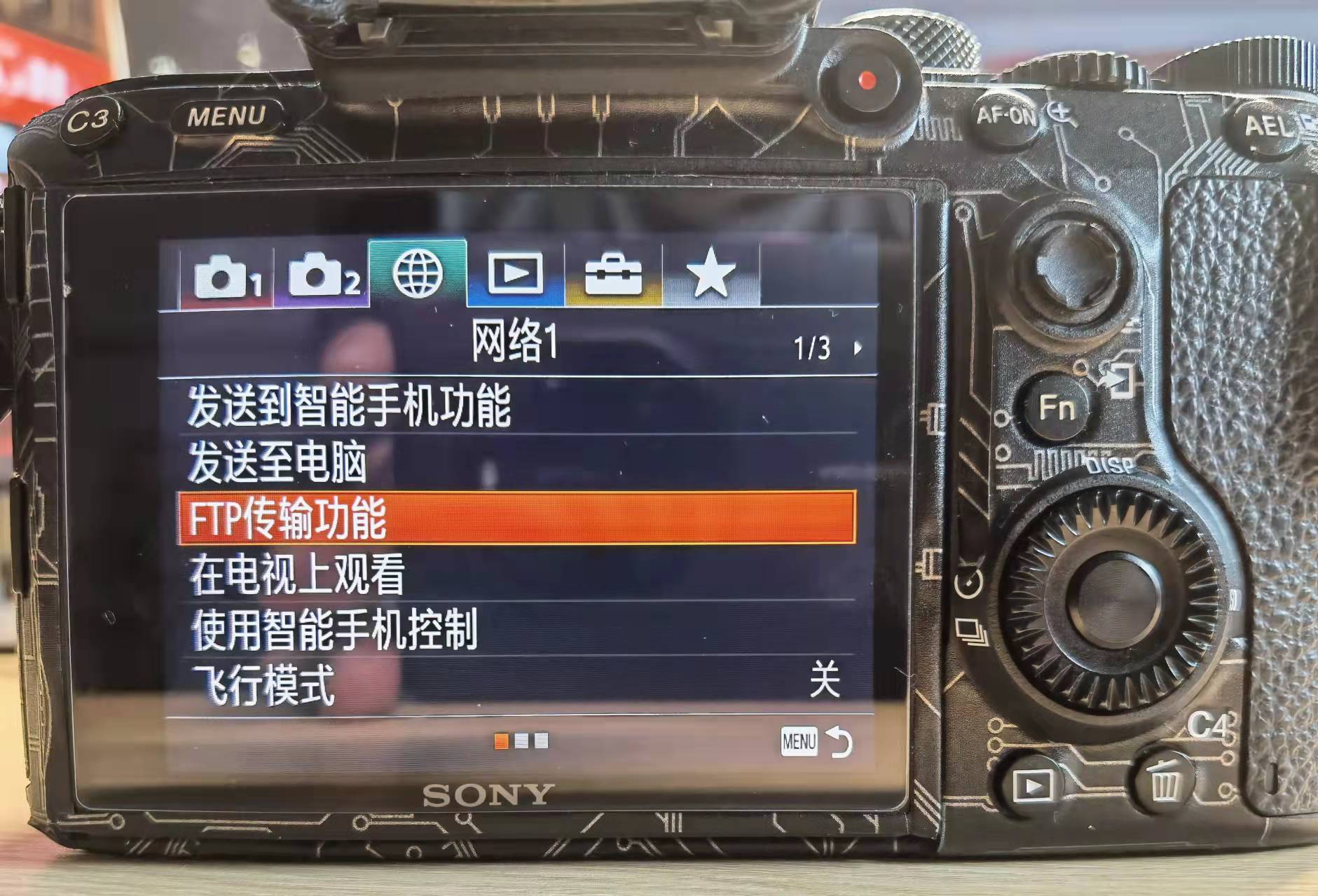
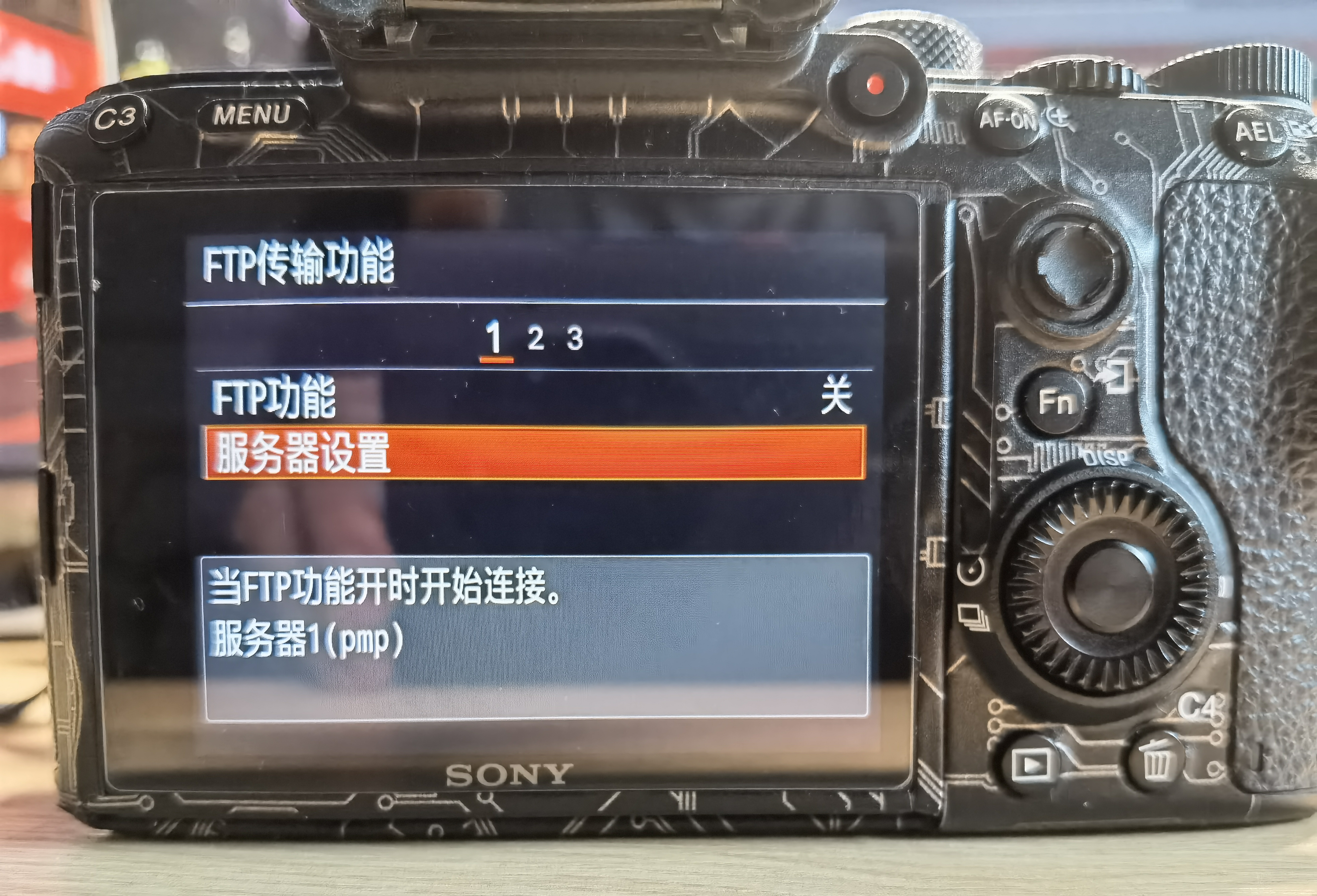
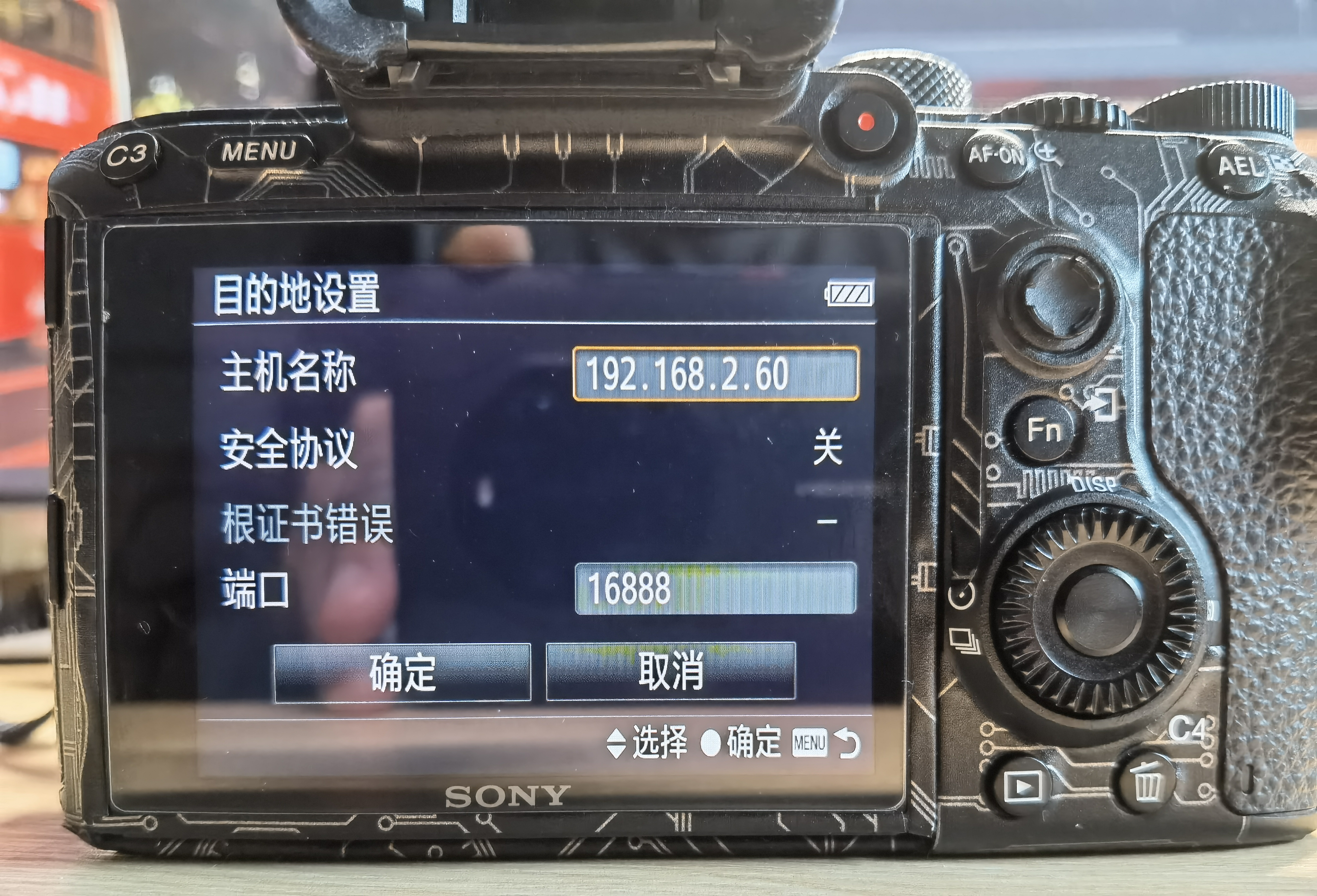
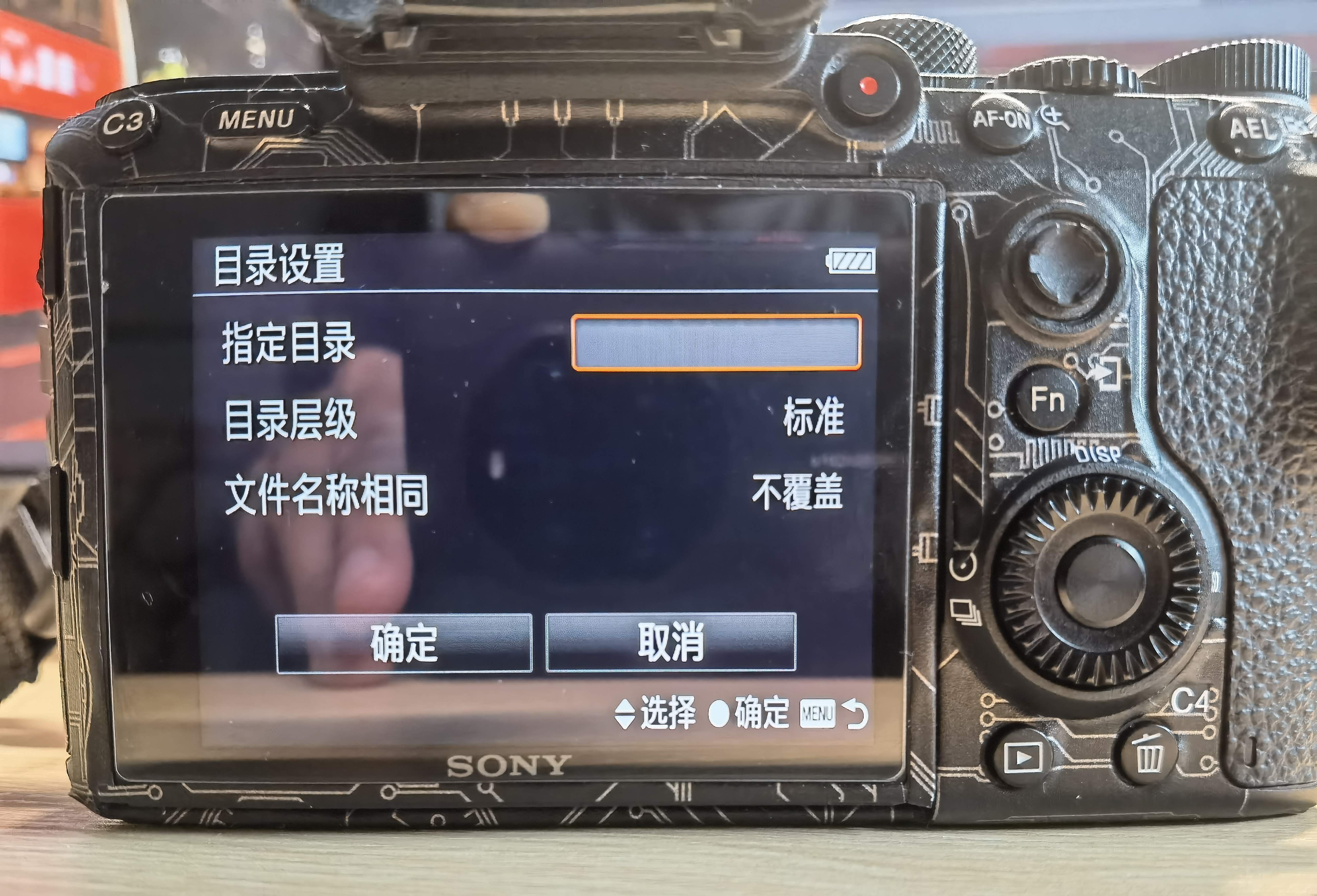
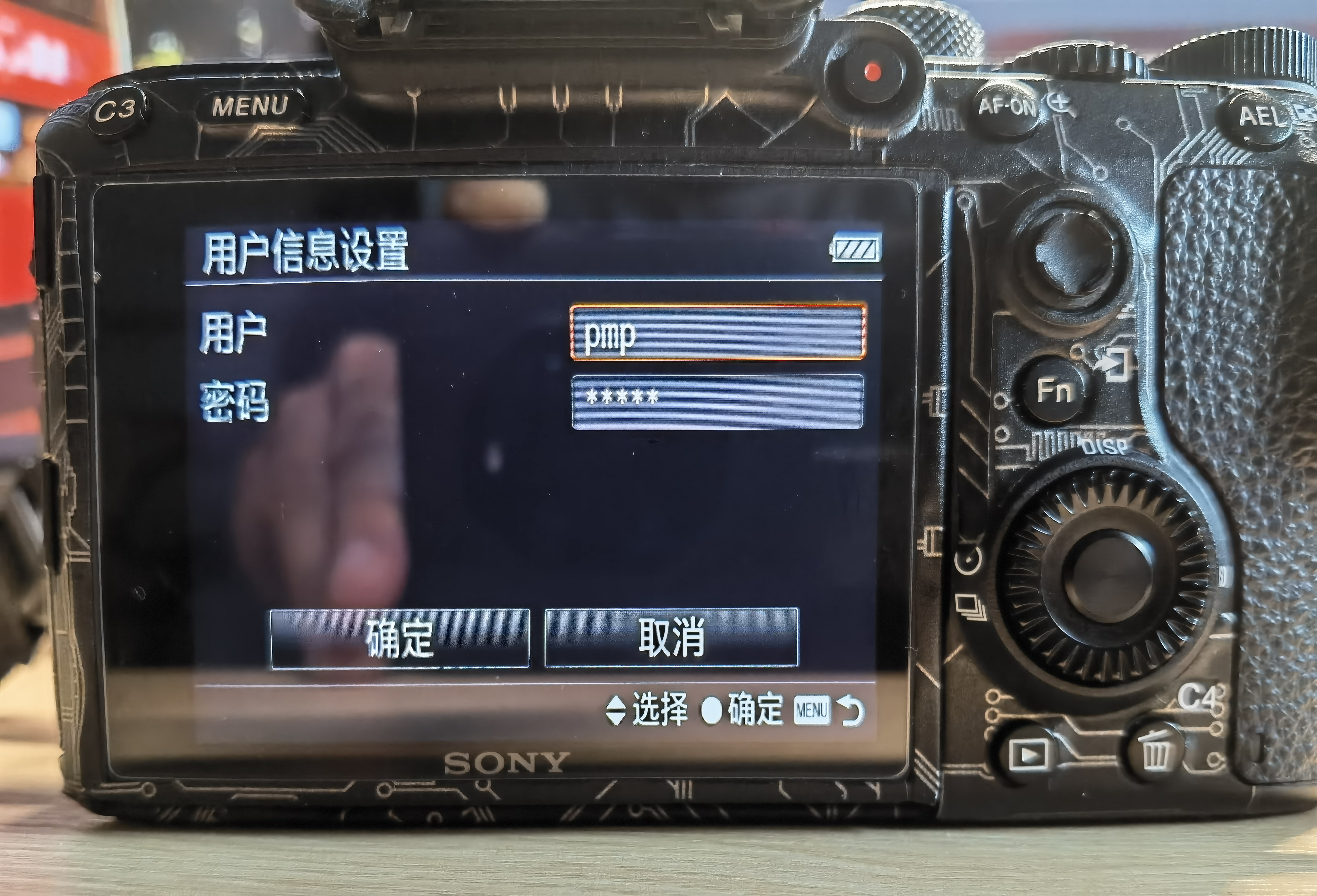
- 进入子菜单1,打开“服务器设置”,设置好FTP服务器信息(这里随便选择任意一个服务器即可),把之前在电脑端软件(拍马Print)上的FTP相关信息,一一对应填上
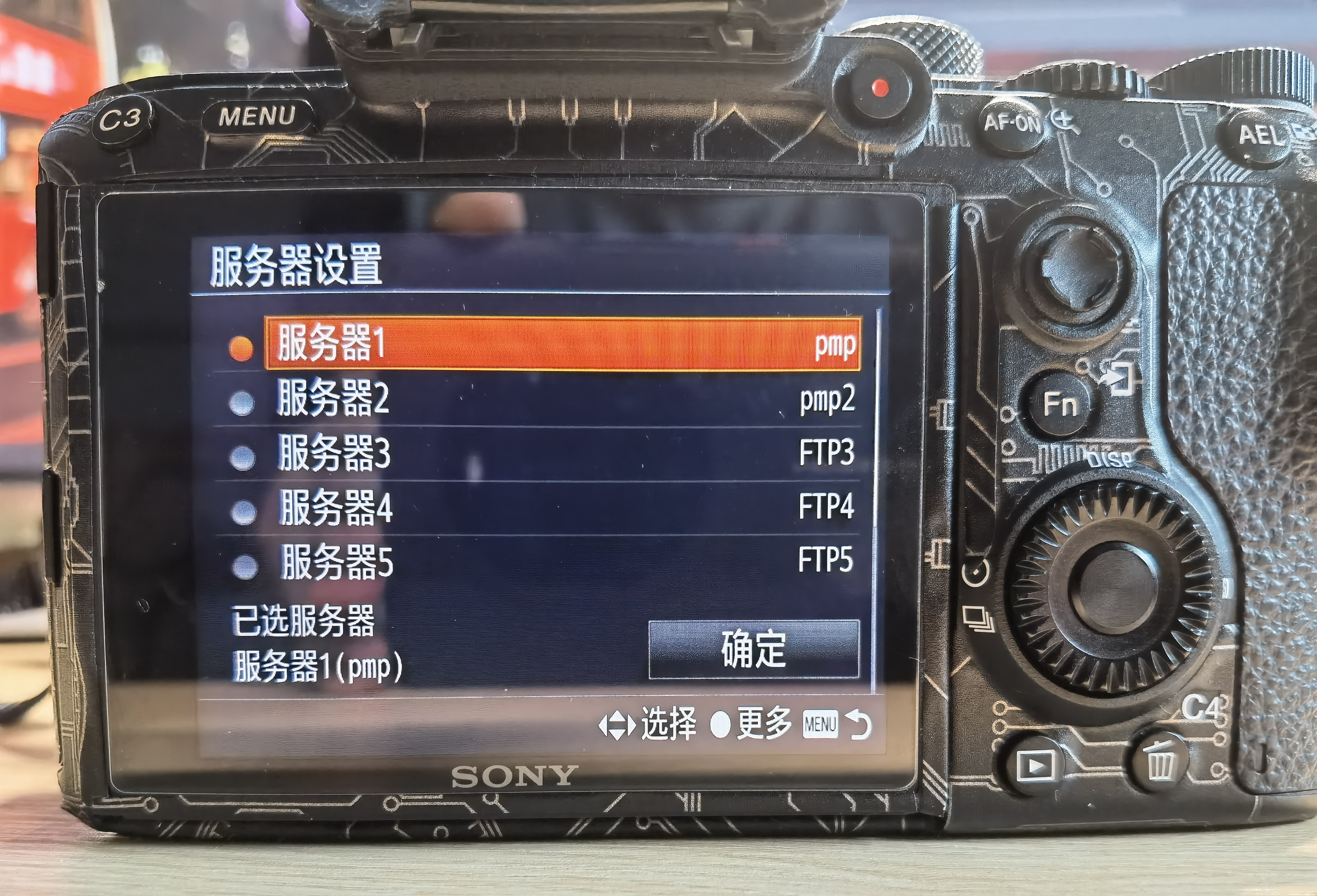

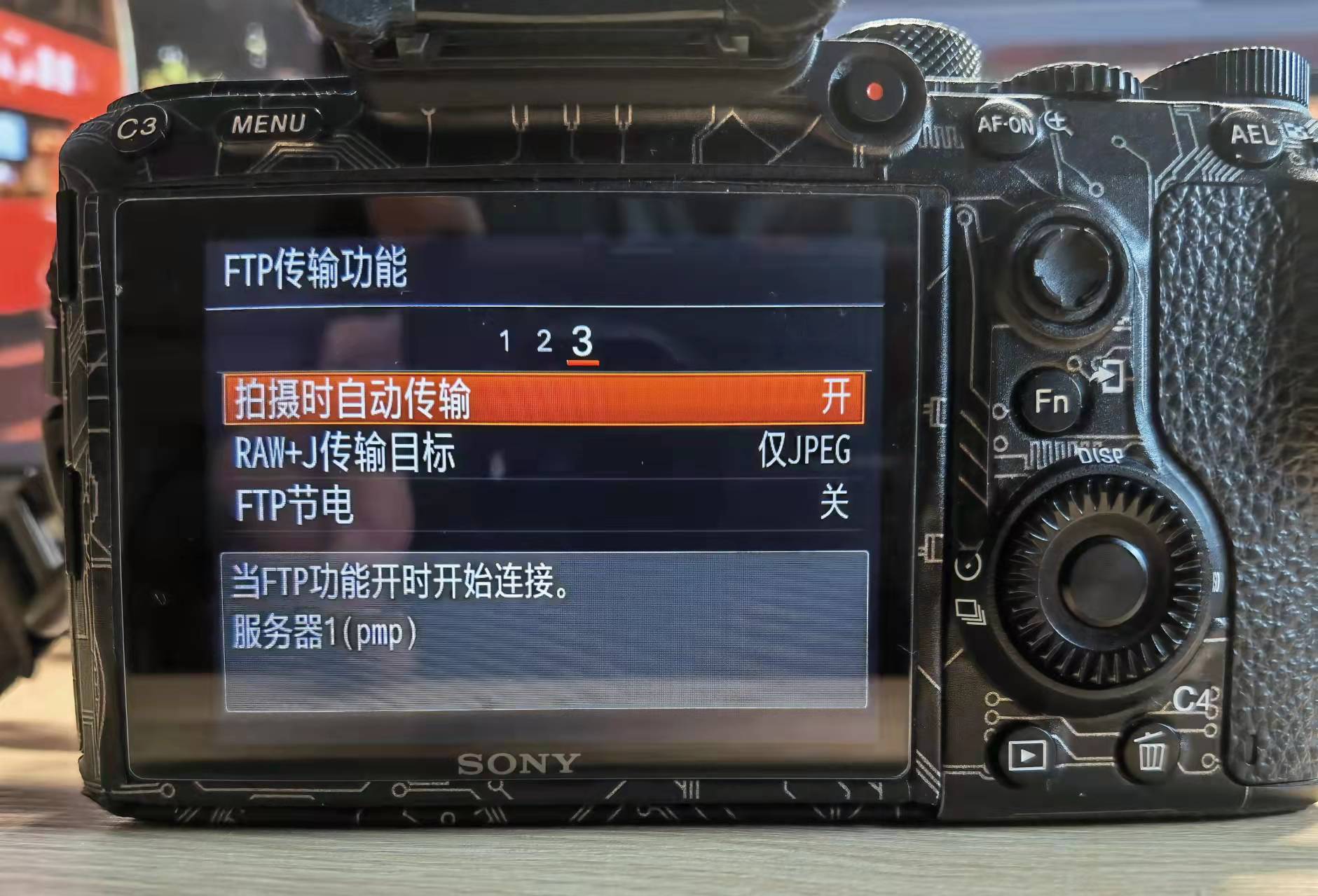
进入子菜单3,设置“拍摄时自动传输”为“开”,设置“RAW+J传输目标”为“仅”JPEG“,”FTP节电“为”关“
进入子菜单1,打开“FTP功能”,等待WIFi连接,连接成功后,即可开始拍摄
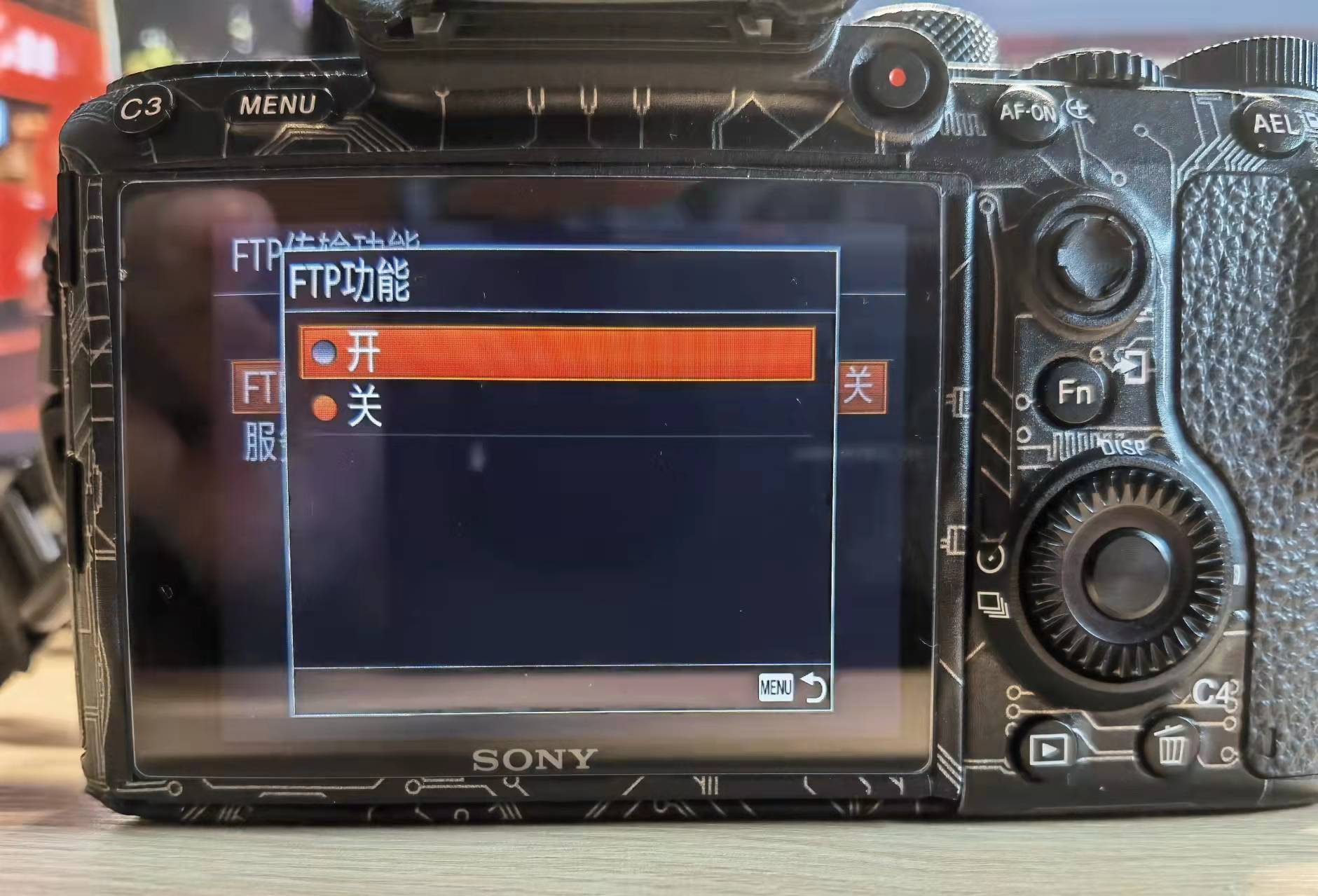
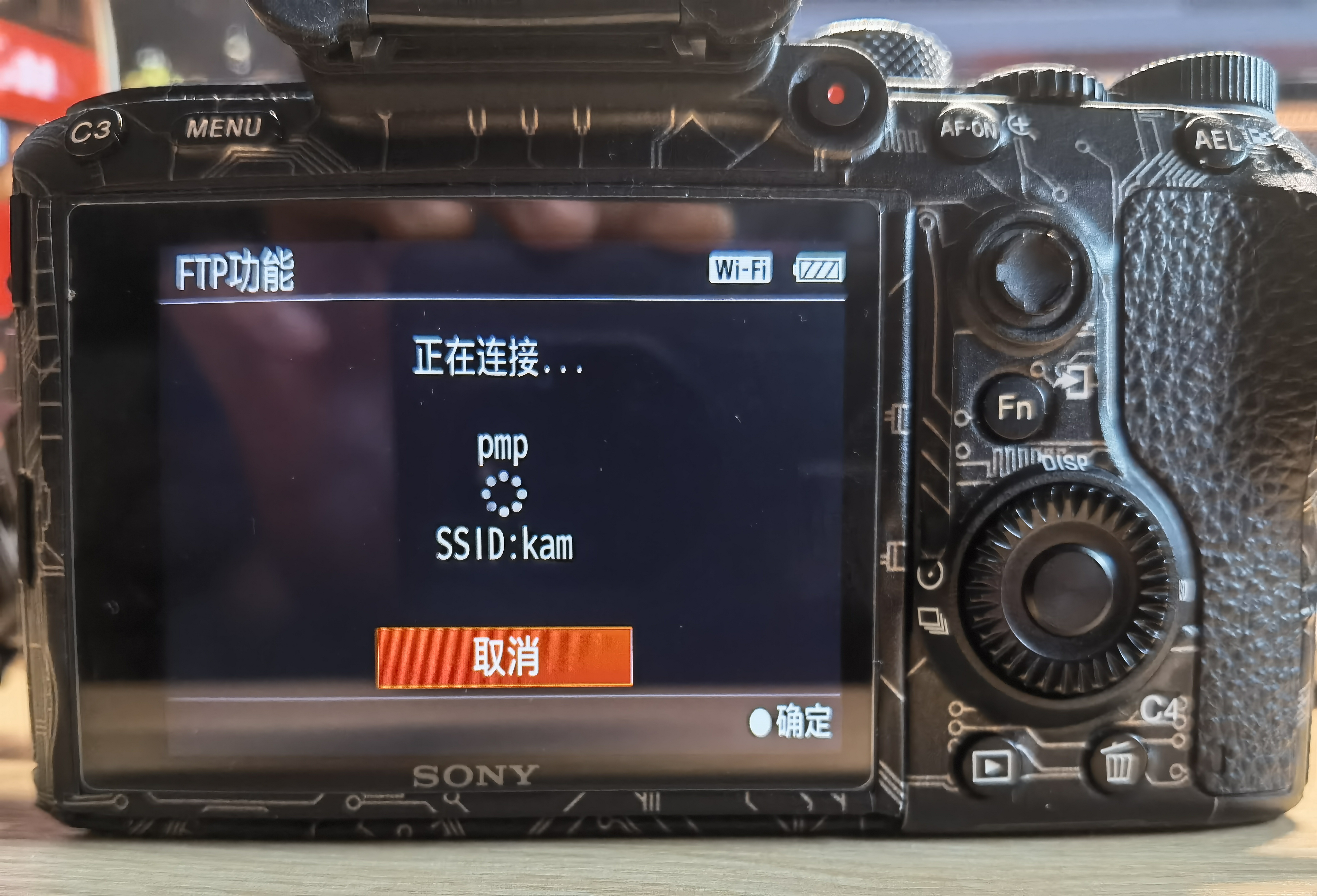
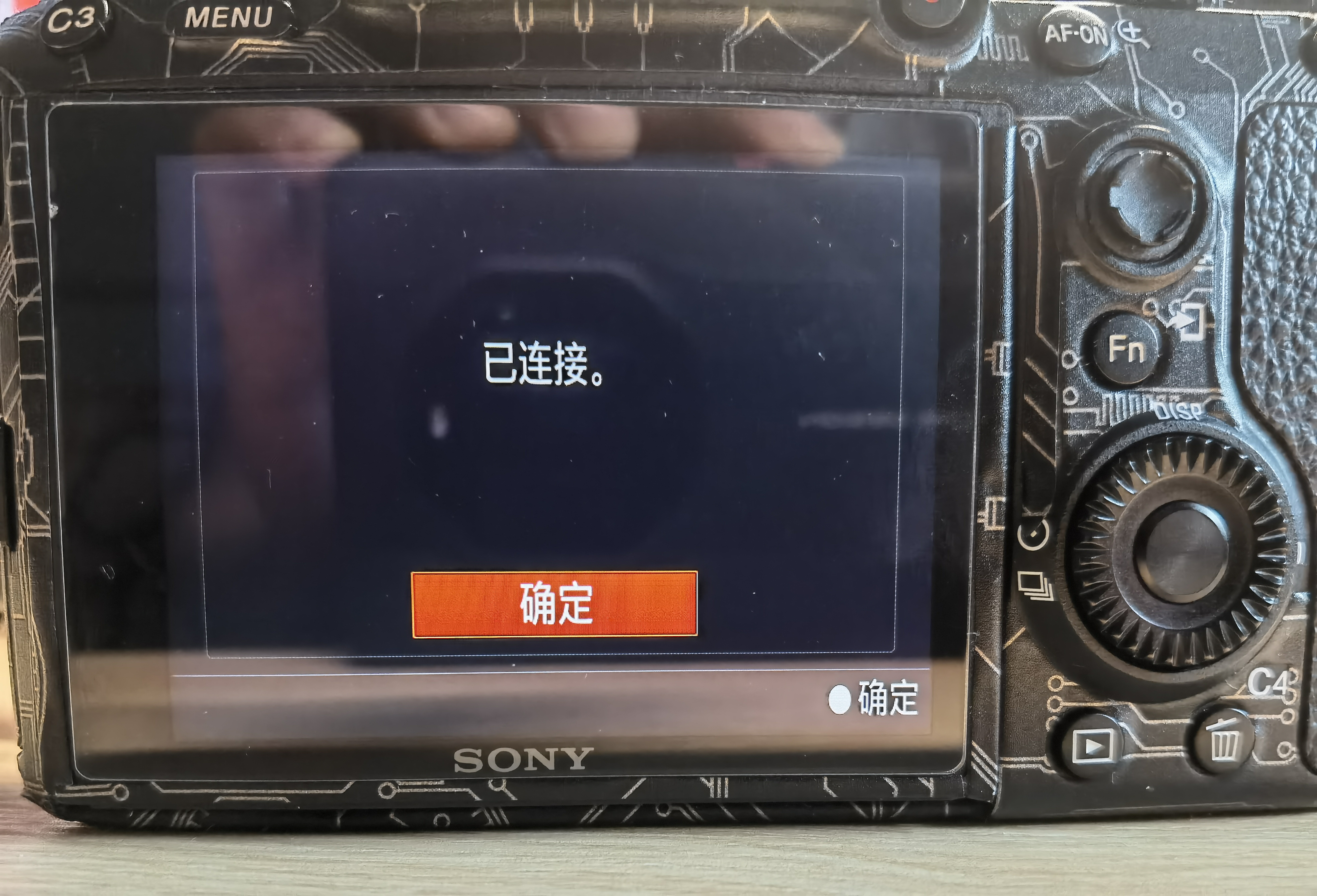
PS:这里必须保证提示连接成功,后面的拍摄才会开始自动传输,这里有任何错误提示,均会导致后面不会传输!!!切记!!!
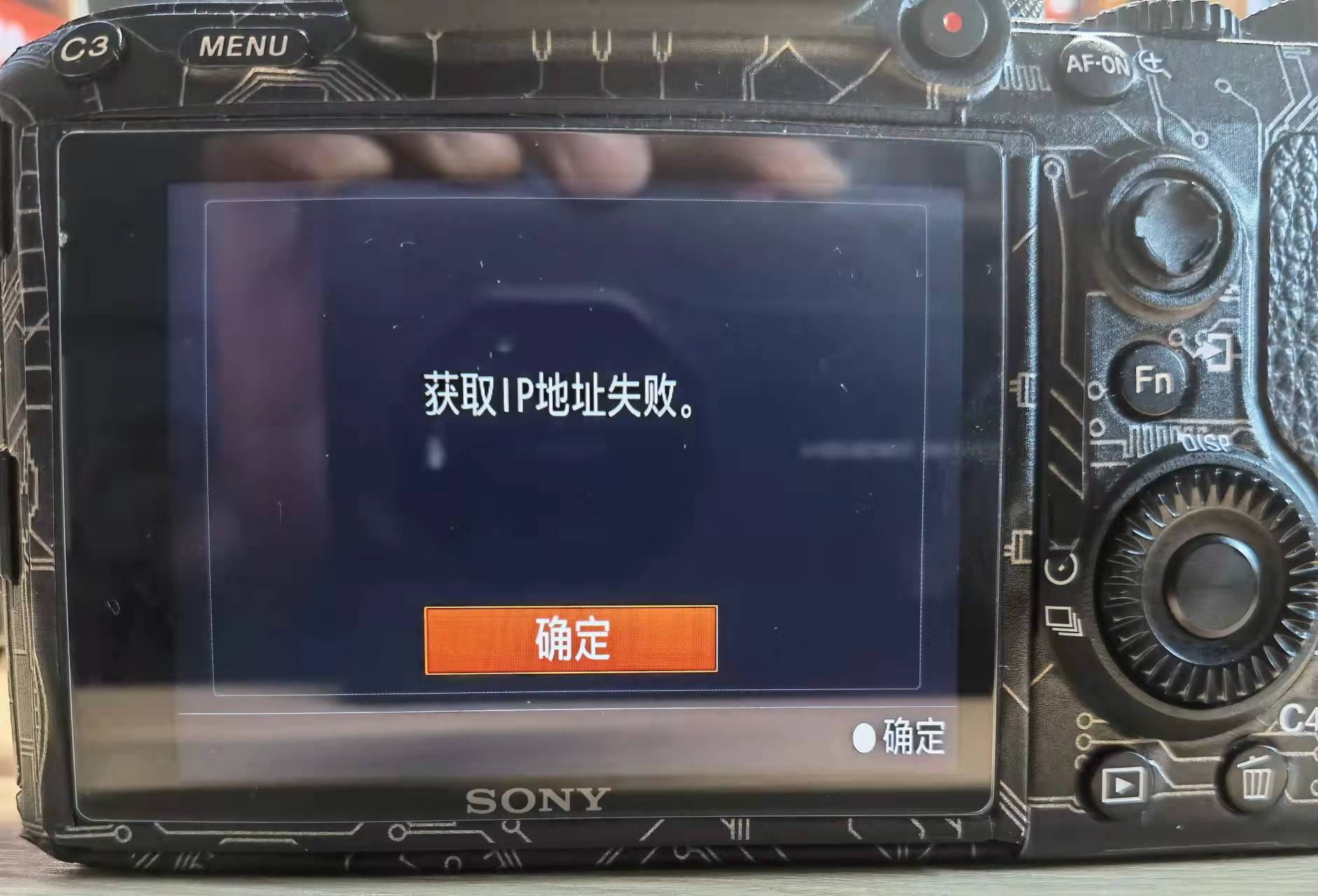
如提示”连接失败“(诸如“获取IP地址失败”,连接“FTP服务失败”),再确保上述步骤均操作无误(请务必已经开启电脑端,并且打开了FTP传输功能),而且确保相机与电脑的网络是在同一个局域网下(相机-电脑网络互通),可尝试反复切换”FTP功能开关“
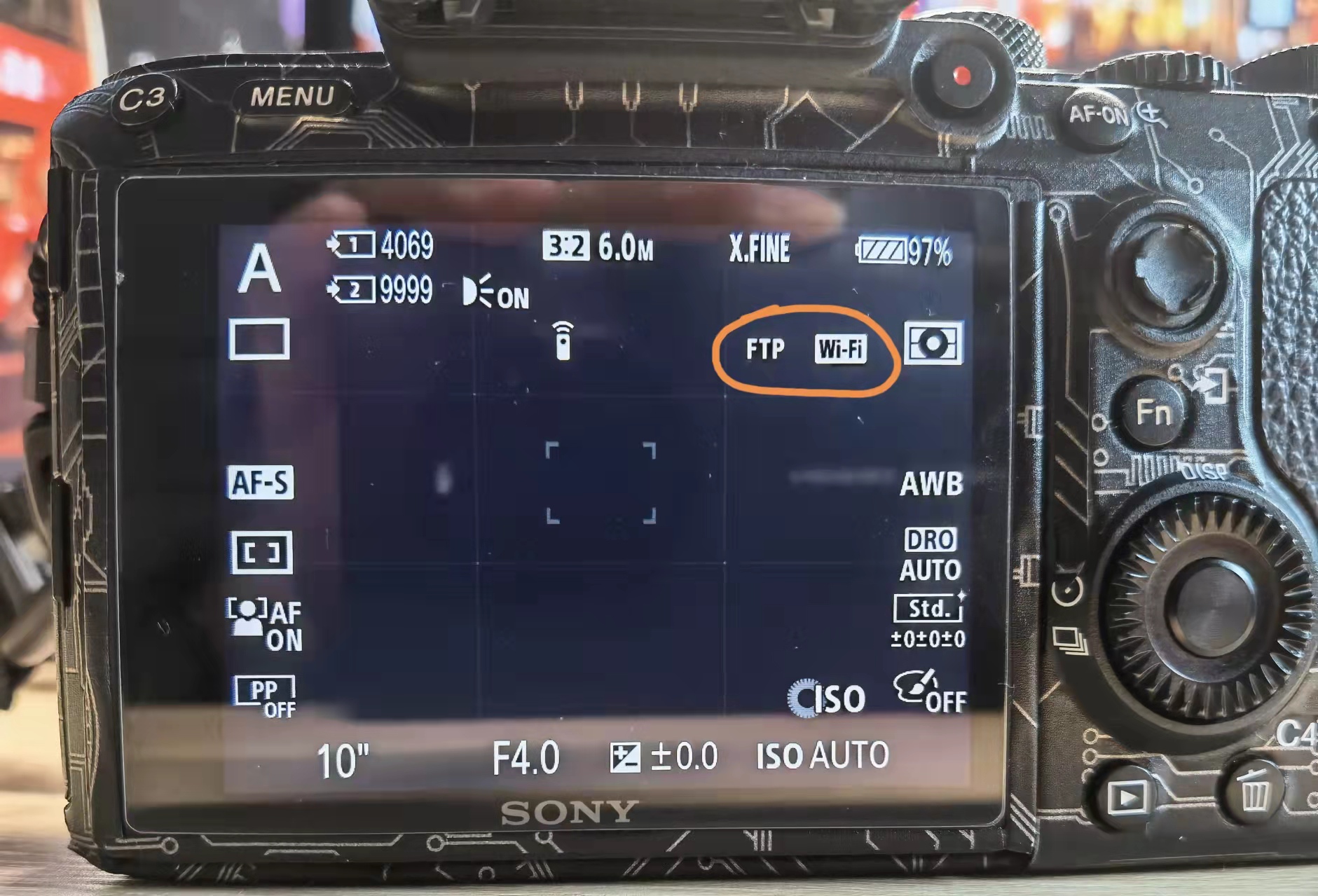
- 进入拍摄界面后,查看“Wi-Fi”图标以及“FTP”图标,均为白色高亮状态(不是灰色,不是黄色),即为最终连接成功,此时拍摄照片,会自动传输到电脑!!!
1.6. 注意事项
- 经初步测试,Sony单反的WiFi传输能力很弱,距离个2米,随便拐个弯之类的,就会衰减得非常严重,出现传输困难,因此请确保相机与路由器之间的距离不要太远!!!
- Sony单反在开启“wifi连接”以及“FTP传输”功能后,掉电会比平时快很多,请多备几块电池
- 在电脑端软件(拍马print)点击“开始”按钮,并进入“即影即有”全自动模式后,待FTP传输完毕,照片即会自动进入即影即有合成过程