1. 补打、队列与历史统计
补打是“把已经做好的成片再打印一次”。它不会重新修图,也不会重新套模板,因此先确认合成目录里确实有你要的成片。
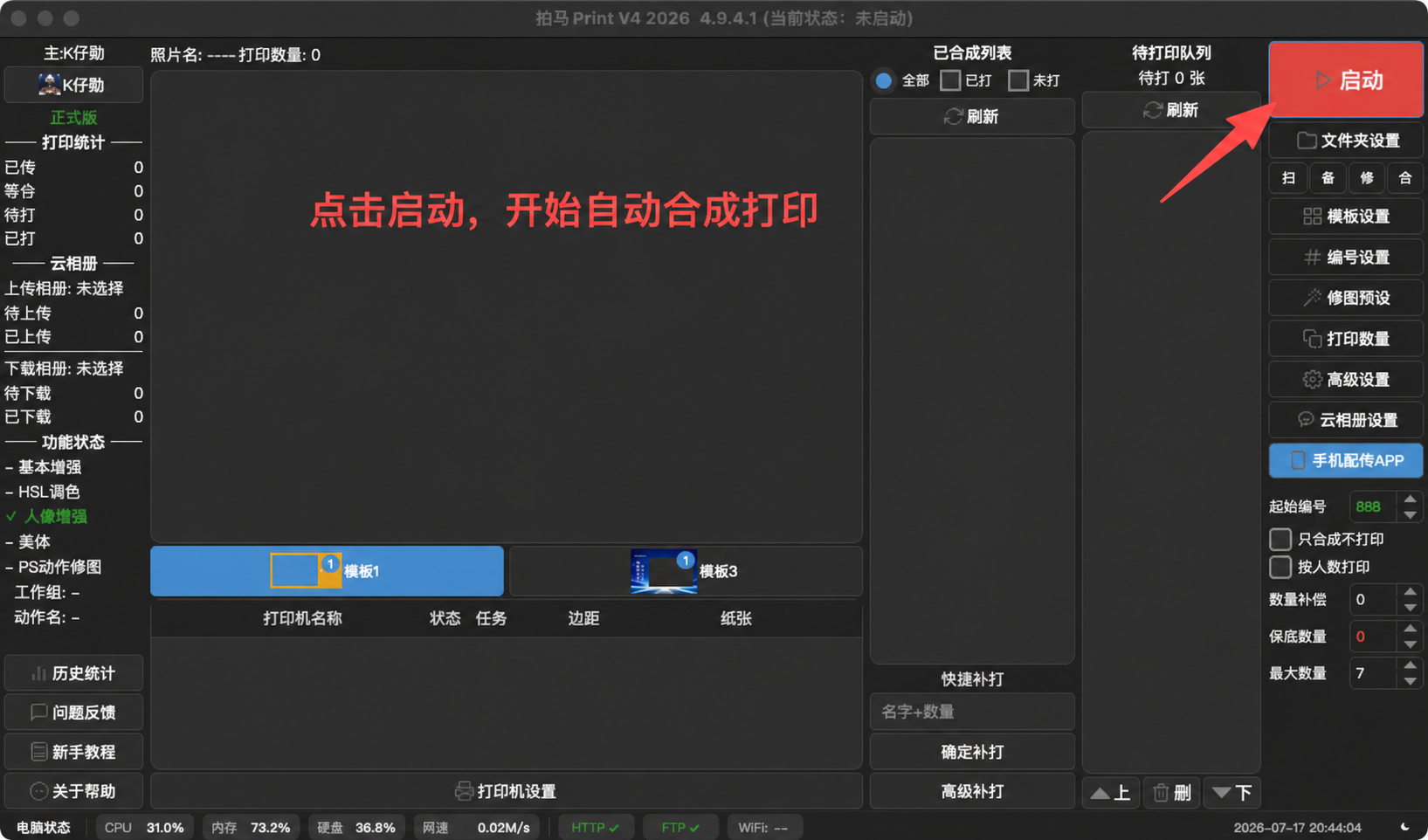
本章有三个不同入口,请先回到拍马 Print 主界面再选择:
- 快捷补打和高级补打:在主界面中间偏右、已合成列表下方。
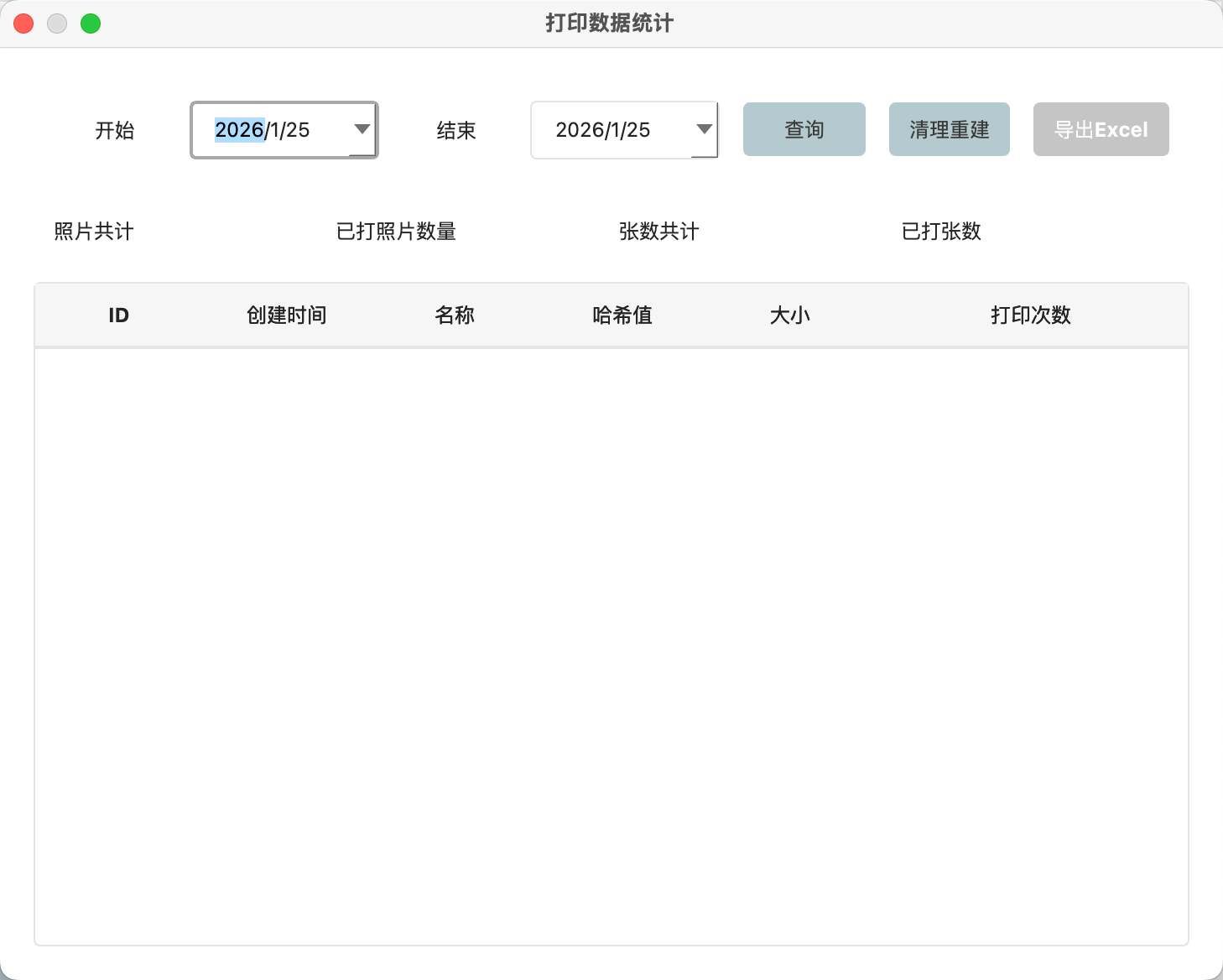
- 历史统计:在主界面左下角、打印统计数字下面。
高级补打打开后会变成一个独立窗口,里面没有“历史统计”按钮。看完或操作完补打后,先关闭高级补打窗口回到主界面,再点击左下角的“历史统计”。
1.1. 快捷补打:只输入编号和份数
快捷补打适合“我记得照片编号,马上再打一张”的情况。它只有一个输入框和“确定补打”按钮,没有“提前”或“押后”选项。
- 如果当前正在高级补打窗口,先关闭窗口回到主界面。
- 在主界面中间偏右找到“快捷补打”标题下的“名字+数量”输入框,点击输入框。
- 输入 照片编号 + 两位份数,例如
000302表示编号0003打印 2 份,000310表示打印 10 份。 - 点击输入框下面的 确定补打。看到右侧“待打印队列”数量增加,才算加入成功;它会按软件当前队列规则排队。
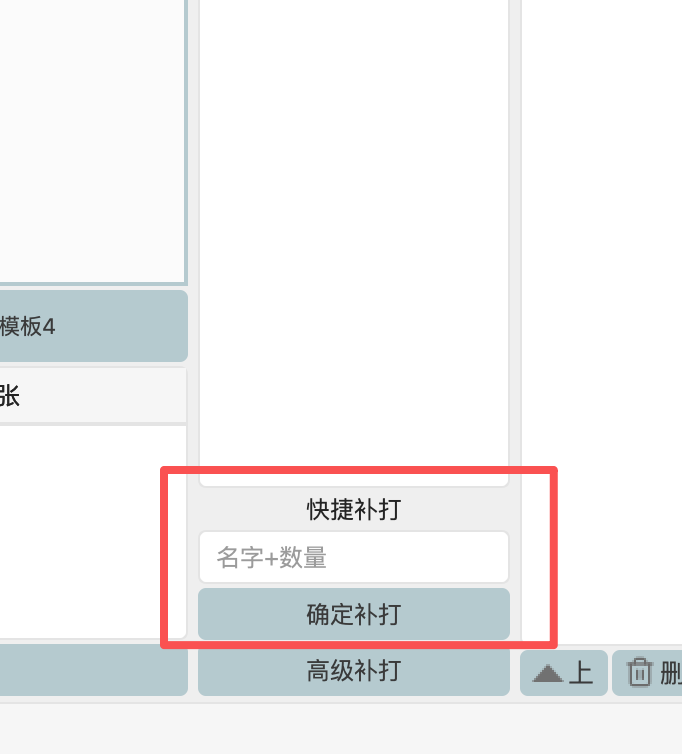
末两位不能是 00。使用了编号前缀时,输入完整编号,例如 A_000302;不确定时改用高级补打,在列表里直接点照片。
快捷补打会自动使用当前设置的合成目录,快捷输入框里没有选择目录的按钮。需要更换目录时,请改用高级补打,在窗口右下方点击“选择文件夹”。
1.2. 高级补打:选择照片并决定排队位置
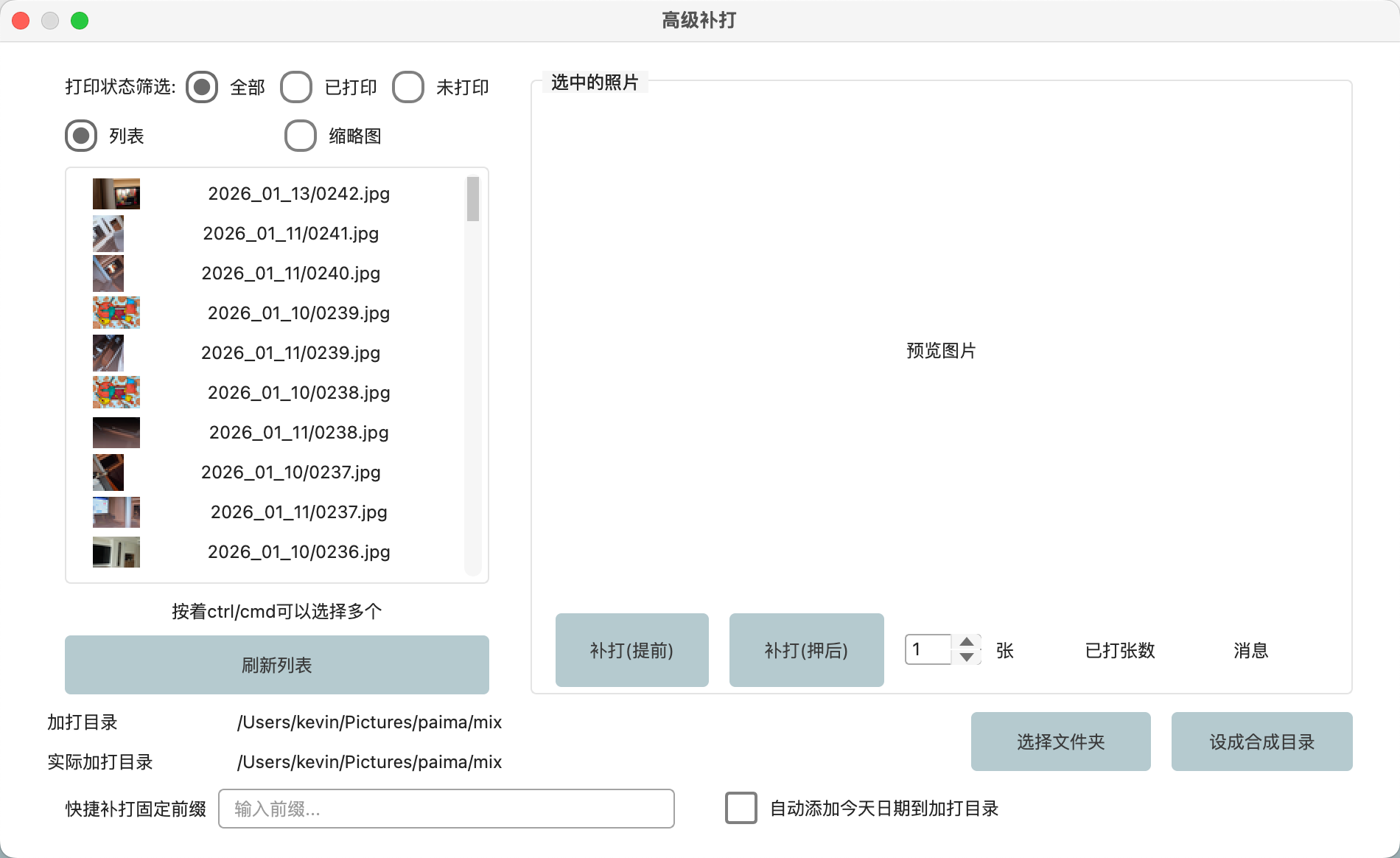
- 从主界面中间偏右点击 高级补打,打开独立的“高级补打”窗口。
- 点击窗口右下方的“选择文件夹”,选择本次活动的合成目录。
- 如果软件按日期建了子文件夹,打开“按日期目录”,选择活动日期。
- 切换“列表”或“缩略图”,单击照片看大图。
- 在份数框输入数字。
- 需要马上插到当前队列前面时,点击“补打(提前)”;希望排到现有任务后面时,点击“补打(押后)”。这两个按钮只在高级补打窗口里提供。
- 需要多选时,Windows 按住
Ctrl点击多张,macOS 按住Command点击多张。
主界面的“已合成列表”也能选中照片后加打。删除队列任务时,先确认是“减少 1 份”还是“完全删除”,避免把其他客人的份数一起删掉。
1.2.1. 跨午夜补打怎么找照片
如果在“文件夹设置”中打开了“按日期分目录”,4.9.6.2 会先查今天的日期子文件夹。今天找不到对应编号时,只会再查昨天的日期子文件夹;不会继续向更早日期盲目查找。
例如活动从 7 月 31 日晚上持续到 8 月 1 日凌晨,凌晨输入 7 月 31 日拍摄的编号即可。若仍提示找不到,请在“高级补打”里手动选择日期文件夹,或检查成片是否真的保存在合成目录中。
1.3. 查询和导出统计
- 如果当前还在高级补打窗口,先关闭窗口回到主界面。
- 点击主界面左下角、打印统计数字下面的 历史统计。
- 在开始日期和结束日期框中点日历,选择活动起止日,再点击“查询”。
- 看到照片数量和打印总份数后,点击“导出 Excel”,选择桌面或活动文件夹保存。导出的 Excel 是报表,不会改变照片。
“清理并重建统计记录”会删除所有统计记录,只在工作人员明确要求时使用;它不会删除成片,但删除后的统计通常无法恢复。