1. 五分钟快速上手
下面用一张复制出来的照片做完整测试。第一次不要直接用活动原片,先在桌面新建一个“拍马测试”文件夹,准备一张普通 JPG 照片和一台能打印测试页的打印机。手机拍马连传入的照片份数,必须按手机端要求保留,不能为了测试把“最大打印张数”改成 1。

每完成一步先看截图,再点下一步。截图里的红色编号是操作顺序;第一次测试建议全程勾选“只合成不打印”,最后确认效果后再出纸。
1.1. 1. 登录并绑定
按下载安装与登录扫码。回到主界面后,左上角应显示你的昵称,绑定状态不能是“未绑定”。如果只看到二维码,说明登录还没有完成。
1.2. 2. 建立活动文件夹
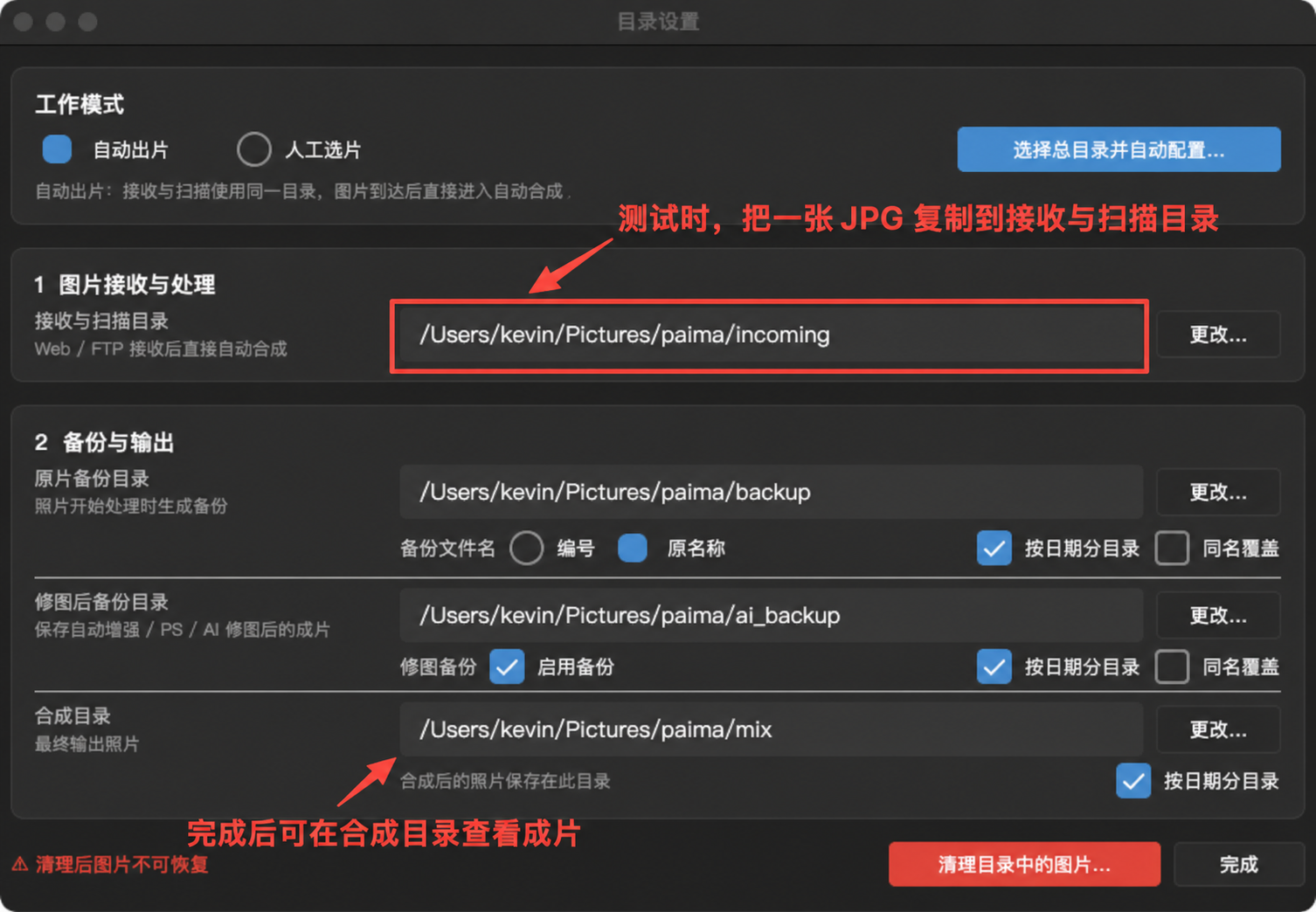
- 打开“文件夹设置”,选择 自动出片。
- 点击“选择总目录并自动配置…”。在弹出的窗口中找到“拍马测试”文件夹,单击它,再点“选择”。
- 不要选择“桌面”或整个“图片”文件夹,避免软件把其他照片也处理掉。
- 软件会在总目录里自动建立接收、原片备份、修图备份和合成目录。
1.3. 3. 选择一个模板
打开“模板设置”,点要使用的模板行的 选文件,找到准备好的 JPG 模板并打开,再勾选这一行的 是否启用。然后点 内嵌范围,在预览中确认至少有一个内框已经勾选 启用;没有内框就不能放照片。暂时不想套边框时,关闭模板启用开关即可。
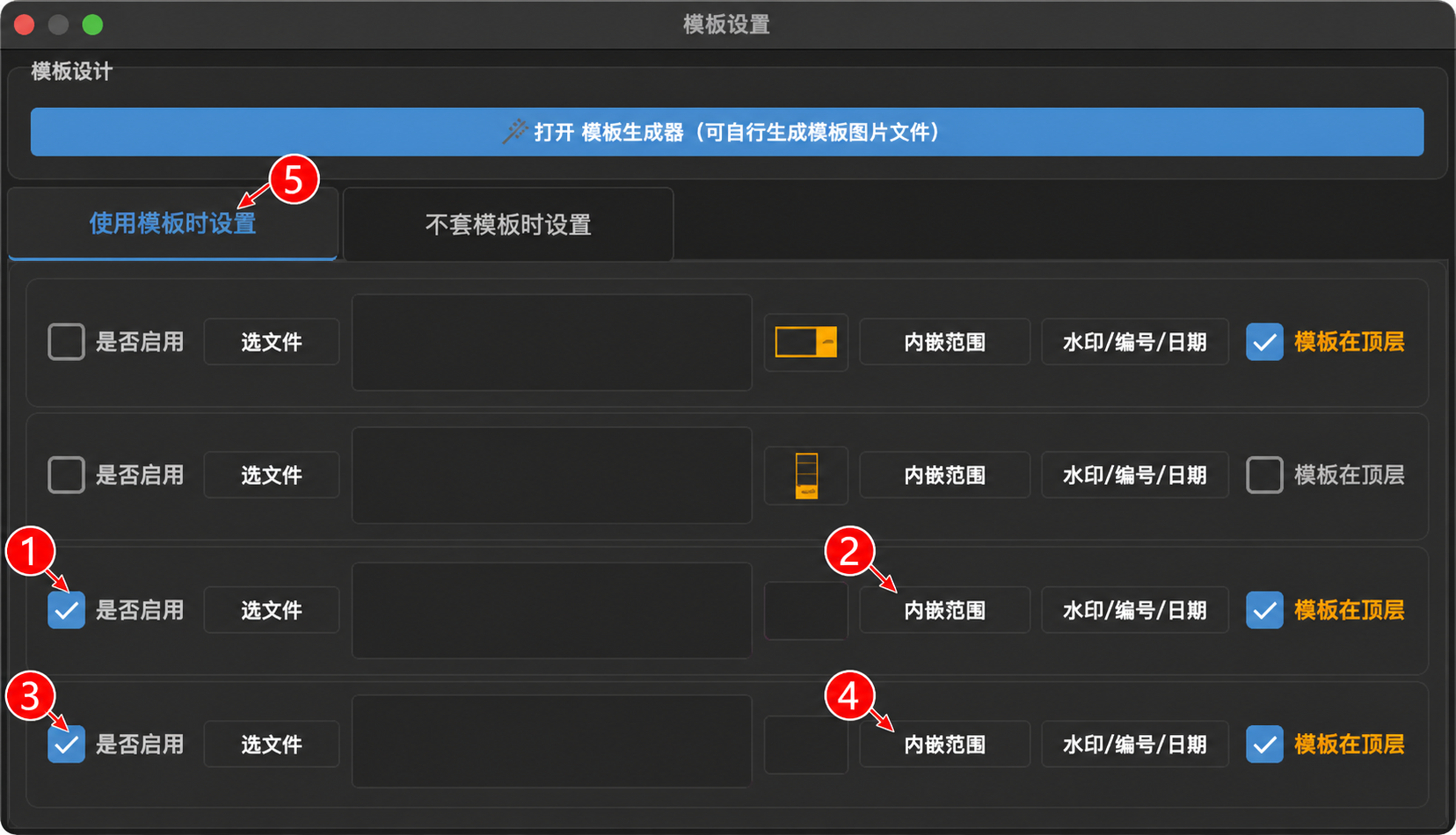
如果要同时使用一个横向模板和一个竖向模板,不要只测试一张照片,请按双向模板:模板3横向、模板4竖向至少准备 1 张横向照片和 1 张竖向照片测试。
如果要让一张成片放入 2~3 张照片,请看单模板多内框:一张成片放多张照片,并按启用的内框数量准备测试照片。
1.4. 4. 选择打印机和纸张
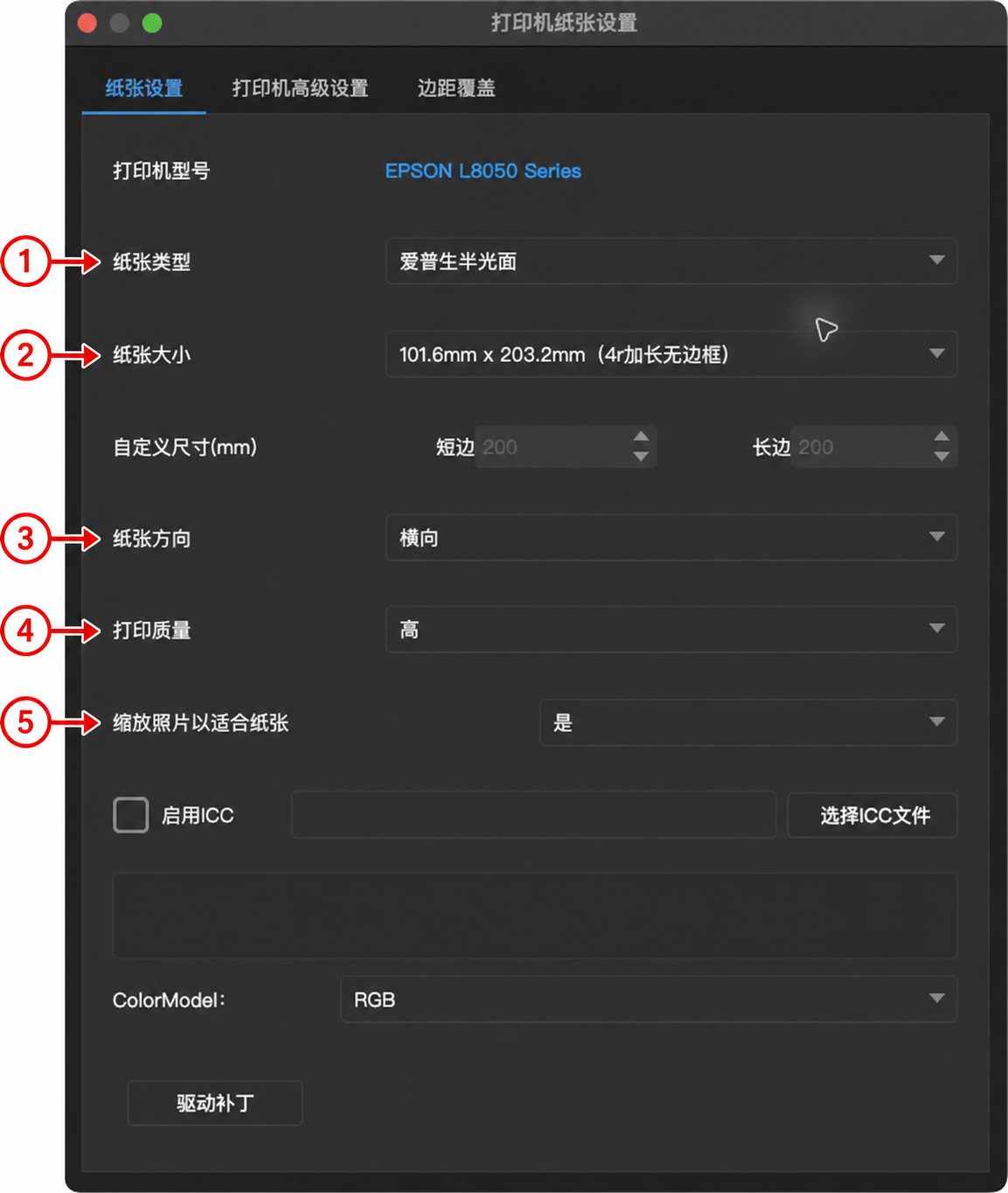
打开“打印机设置”,在列表左侧勾选一台在线打印机,点右侧“设置”。纸张大小要和打印机里实际放的纸完全相同,方向先选自动或竖向,打印质量先选普通。第一次测试先不要改颜色高级选项。
1.5. 5. 设置测试份数(不要改正式上限)
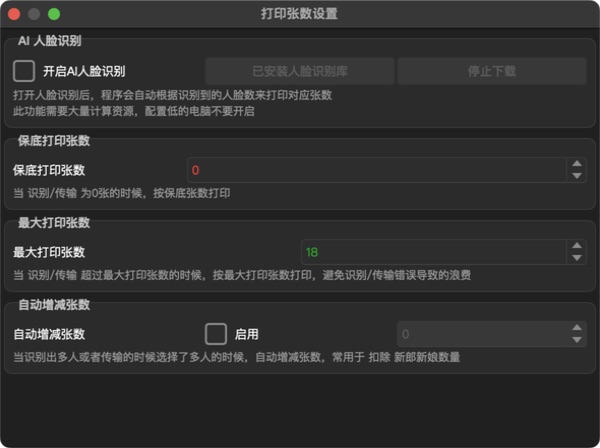
打开“打印数量”,关闭“按人脸打印”和“自动增减张数”。为了让这张电脑里复制的测试照片默认打印 1 份,把“保底打印张数”填 1;最大打印张数保持本次活动的实际上限,例如当前活动允许每张最多 7 份,就保持为 7,不要为了测试改成 1。这样本地测试照片没有手机指定份数时会按保底数量打印;手机拍马连传入的照片仍可按手机要求打印,只会在超过正式上限时被限制。
1.6. 6. 启动并复制测试照片
- 回到主界面,确认目录、模板和打印机旁边没有红色错误提示。
- 点击“启动”,按钮变成“停止”才表示软件开始工作。
- 如果只是看成片,先在主界面右侧勾选 只合成不打印;如果要测试真实出纸,先确认打印机已在线并放好纸。
- 在电脑中找到测试照片,按复制文件的方法复制它。
- 打开刚才的“接收与扫描目录”,按
Ctrl+V(macOS 按Command+V)粘贴。
1.7. 7. 看结果再停止
等待主界面出现预览和“已合成”数量。打开合成目录,双击成片,检查照片有没有被裁掉、方向是否正确、颜色是否正常,再确认打印机收到的份数与测试设置一致。确认无误后点击“停止”,活动开始前把最大打印张数恢复为本次活动真正需要的上限。
扫描目录里的照片会被软件移走或改名;这正是软件在工作,不是照片丢失。原片应在原片备份目录中。