1. 自动传输与画面设置
刚开始使用时,先手动发送一张照片。手动流程完全成功后,再打开自动传输和个性化设置,这样出了问题更容易判断是哪一步。
1.1. Android 在哪里设置
点开一张照片,在底部切到 传输设置:
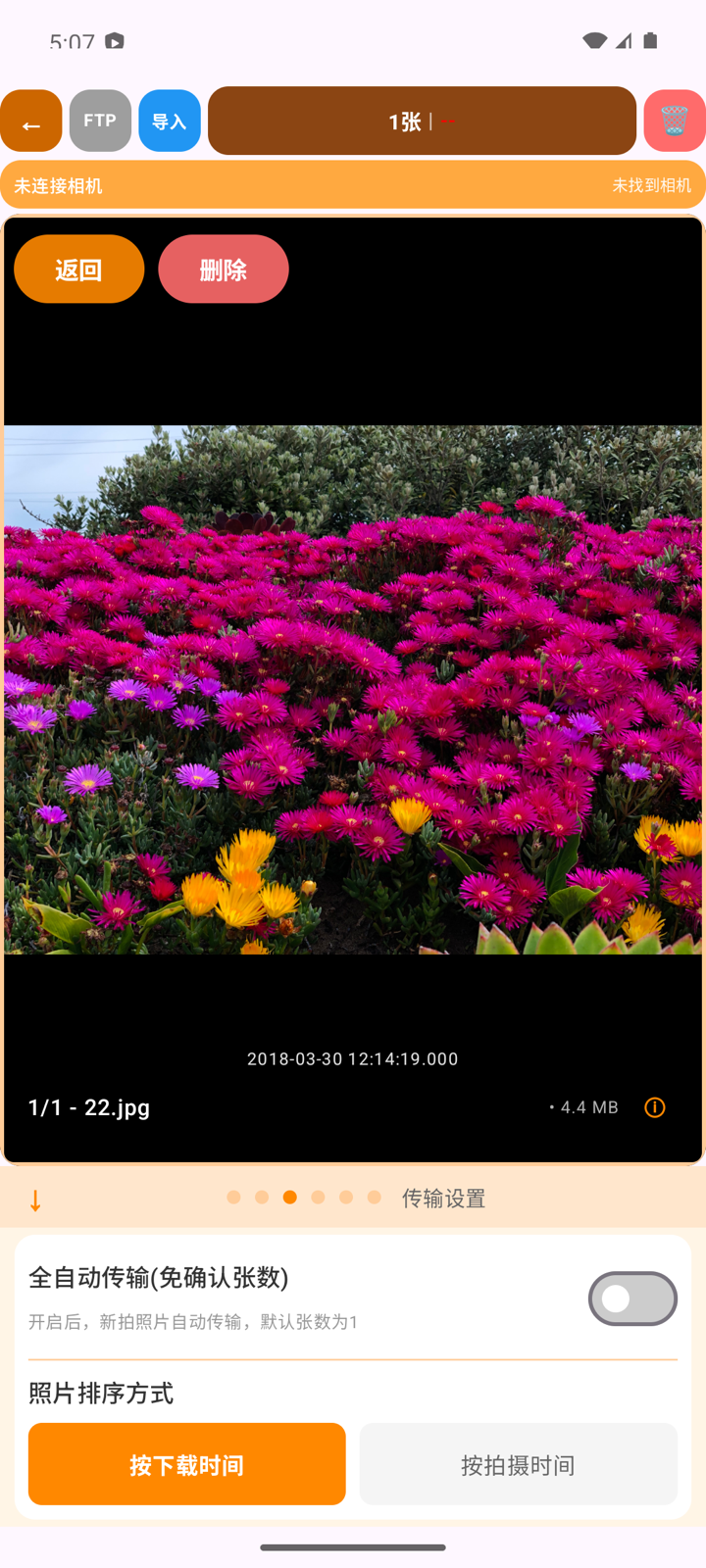
这里可以设置全自动传输、照片排序、数字键盘布局和发送后的跳转方式。
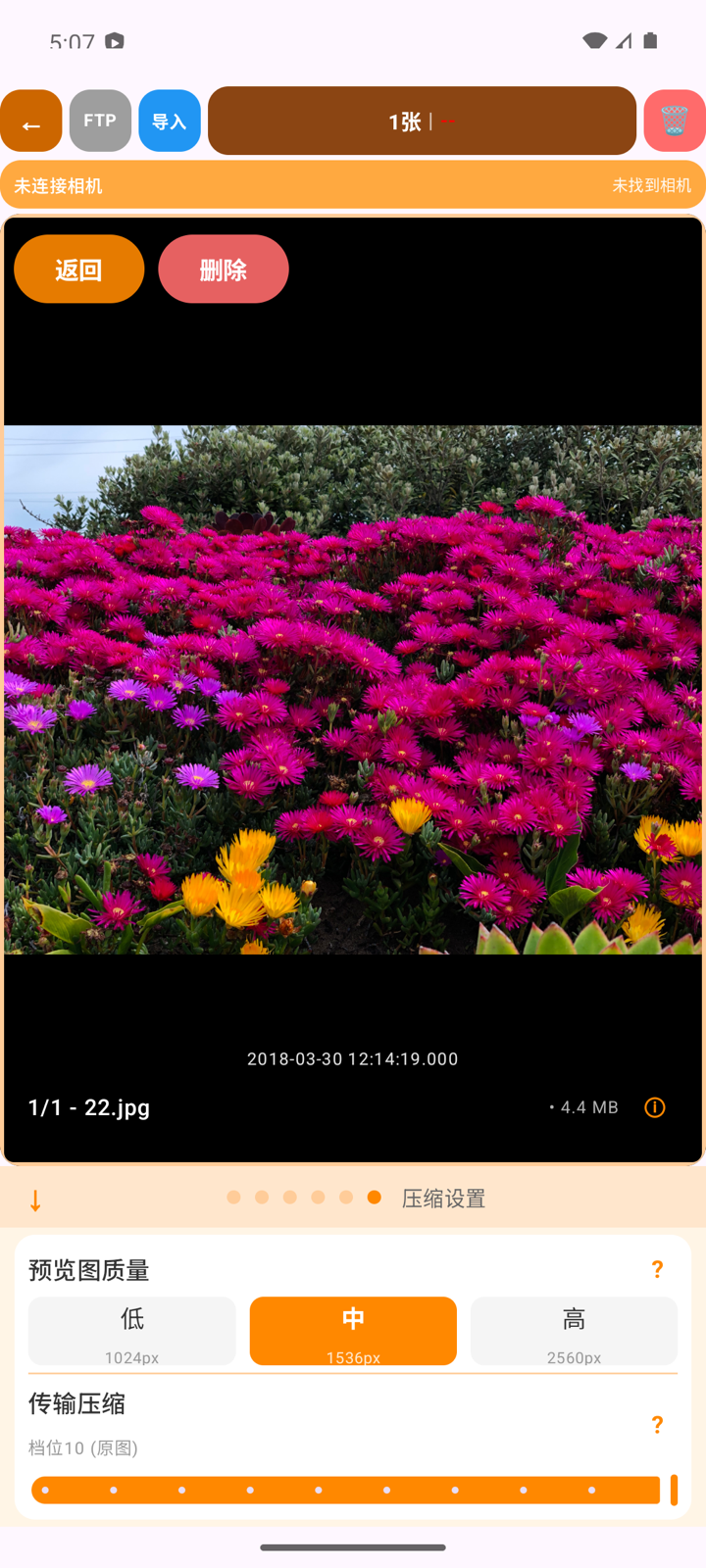
继续切换到底部的图片或压缩设置,可以调整预览图和传输文件:
1.2. iOS 在哪里设置
点开一张照片,在底部切到 传输设置:
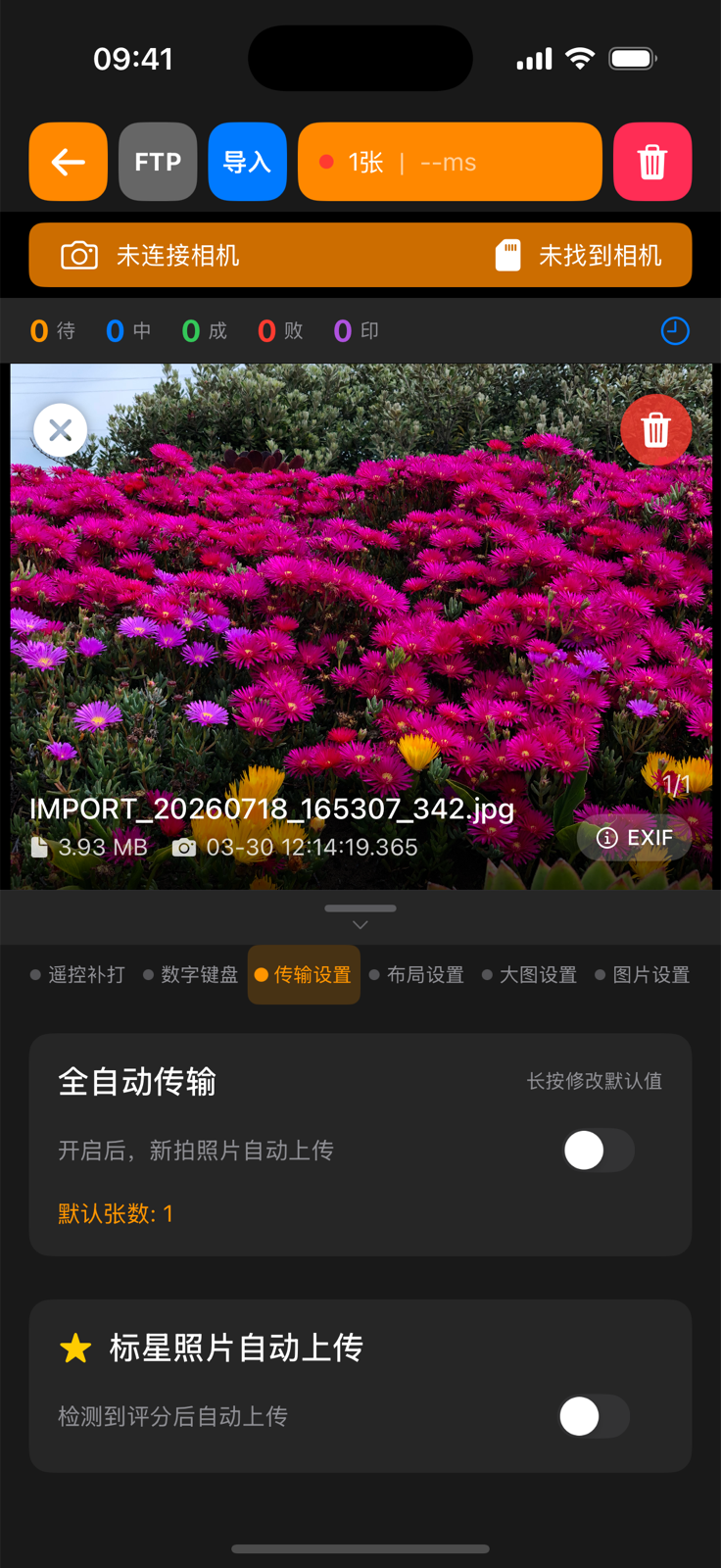
iOS 还可以设置 SD 卡加载、自动传输默认张数和标星照片自动上传。
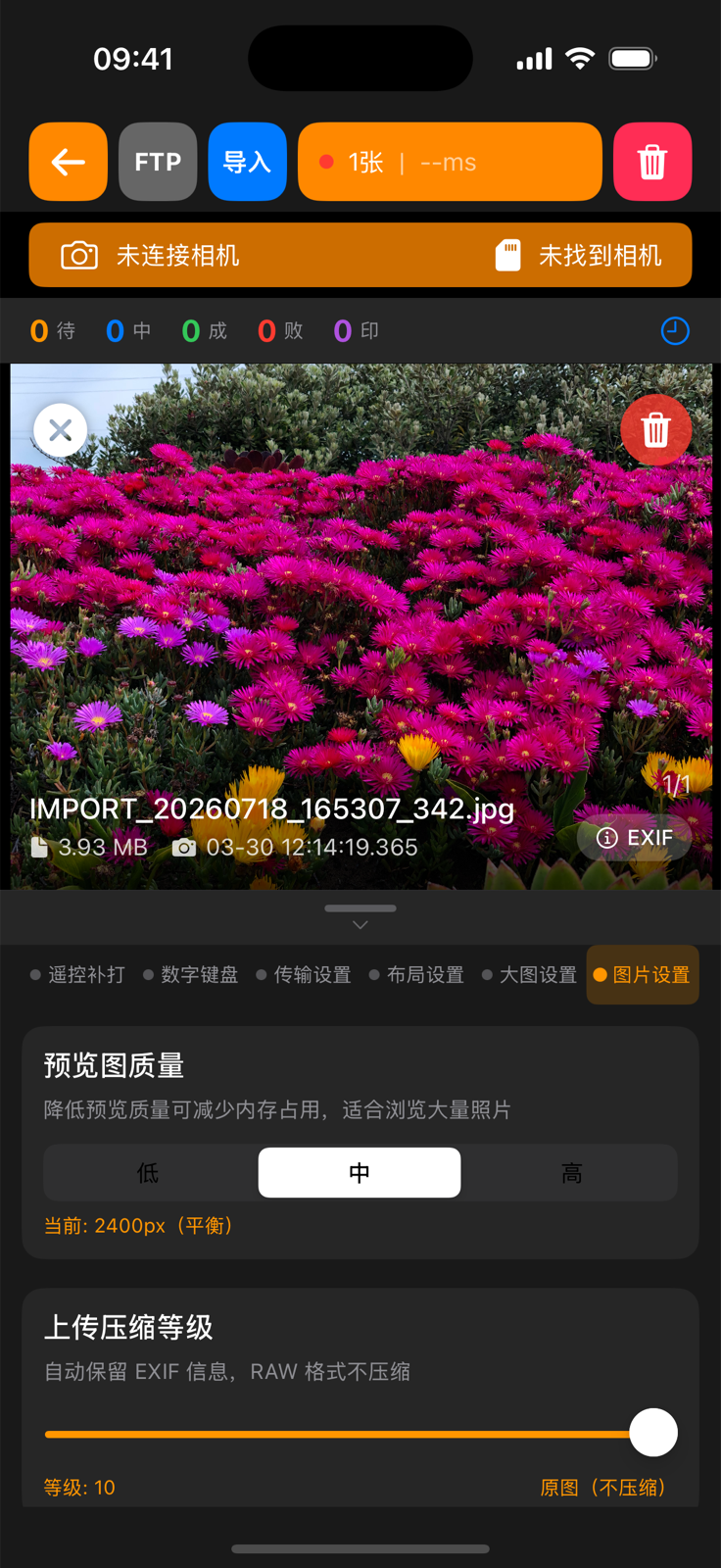
图片质量与压缩在 图片设置中:
1.3. 全自动传输
开启后,新拍照片会自动加入发送队列;卡内历史照片和手机相册导入照片不会因此全部自动发送。
- Android 当前默认请求打印 1 张。
- iOS 长按全自动传输开关,可以把默认张数设为 1~99。
- iOS 还可开启“标星照片自动上传”,设置最低星级,并选择是否每 10 秒检查一次相机评分。
建议只拍一张测试照,看到队列成功、电脑收到、打印张数正确后再正式开始活动。
1.4. 照片排序和卡内加载
- 按下载时间:刚进入手机的照片排在前面,适合边拍边传。
- 按拍摄时间:按照 EXIF 时间排序,适合导入历史照片。
- Android 的卡内加载通常在连接相机或点击导入时选择,快速加载数量可设为 10~200 张。
- iOS 可在传输设置中选择快速或全量加载,快速加载数量可设为 15~200 张。
历史照片多时优先快速加载,避免手机一次处理大量缩略图。
1.5. 数字键盘布局
可以选择 3×3、4×3 或 4×4,并把数字 0 放在第一行或最后一行。布局只改变按钮位置,不会改变电脑端的打印张数规则。
1.6. 大图行为
- 传输后停留在大图模式:适合逐张检查。
- 传输后自动跳转下一张:适合连续选片,需要先开启上一项。
新手建议先关闭自动跳转;经常连续选片时再同时开启两项。
1.7. 预览图质量:两端数值不同
预览质量只影响手机看大图时的清晰度和内存,不会修改相机存储卡原片。
| 档位 | Android | iOS | 适合场景 |
|---|---|---|---|
| 低 | 1024 px | 1200 px | 照片多、手机性能较低 |
| 中 | 1536 px | 2400 px | 日常平衡使用 |
| 高 | 2560 px | 原图 | 放大检查细节,内存占用更高 |
如果 App 变慢或大图加载压力大,先调到“中”;仍然卡顿再调到“低”。
1.8. 传输压缩 1~10 档
- 1~4:压缩较高、文件较小,弱网速度更快。
- 5~7:清晰度和速度较平衡。
- 8~9:质量较高、文件较大。
- 10:原图,不压缩。
压缩只影响发送到电脑的文件,不修改相机卡内原片。活动前建议先用 10 档检查画质;网络吃力时逐步降到 7 或 6,不要一开始就使用最低档。
1.9. 设置完成后的检查
- 新拍一张测试照。
- 确认照片是否按预期自动或手动入队。
- 确认电脑收到的照片清晰度可接受。
- 确认实际打印张数正确。
- 等顶部“待”和“中”都变为 0,再锁屏或切换网络。