1. 照片直播:从创建相册到现场发布
本章给第一次使用照片直播的工作人员阅读。你可以把它理解为:电脑把照片上传到网上,宾客用微信扫码,在手机上实时查看照片。
本章按拍马 Print 4.9.6.2 电脑端整理。不同电脑的窗口大小可能略有差异,但按钮名称和操作顺序以当前软件为准。
1.1. 一、先用一句话理解照片直播
照片直播的完整过程是:
相机或手机拍照
    ↓
照片进入电脑文件夹
    ↓
拍马 Print 持续上传
    ↓
照片出现在云端直播相册
    ↓
宾客扫描二维码,用微信浏览照片
照片直播相册和图片仓库不是一回事:
| 功能 | 谁把照片传到网上 | 电脑做什么 | 适合什么场景 |
|---|---|---|---|
| 照片直播相册 | 工作人员的电脑 | 持续上传照片 | 摄影师拍照,宾客扫码看现场照片 |
| 图片仓库 | 宾客的手机 | 下载照片,可继续打印 | 宾客把自己的照片上传到电脑打印 |
| 绑定手机拍照上传 | 已绑定的拍马图传 App | 可把照片投递到指定图仓打印 | 摄影师用手机拍照,同时让照片进入打印流程 |
本章只讲第一种“照片直播相册”。如果你的目标是“客人扫码上传照片并自动打印”,请阅读图片仓库收片与打印。
1.2. 二、开始前准备什么
第一次使用前,请准备好以下内容:
- 一台已经安装拍马 Print 的 Windows 或 macOS 电脑。
- 电脑可以稳定访问互联网。照片直播不能在完全断网的情况下使用。
- 已经完成微信登录,并且账号有可用的直播服务权限。
- 一张可以反复测试的照片。请先复制一张测试照片,不要直接使用存储卡或相机里唯一的原片。
- 一个用于保存上传后文件的备份文件夹。上传成功后,软件会把文件移动到上传备份目录,避免同一张照片反复上传。
- 一部可以联网的手机,用来测试二维码和手机端效果。
如果软件标题栏版本低于 4.9.6.2,先按照下载安装与登录更新。旧版本可能没有新版相册设置、主题预览和当前的三种二维码入口。
1.3. 三、从主界面进入照片直播
1.3.1. 第 1 步:确认软件已经登录
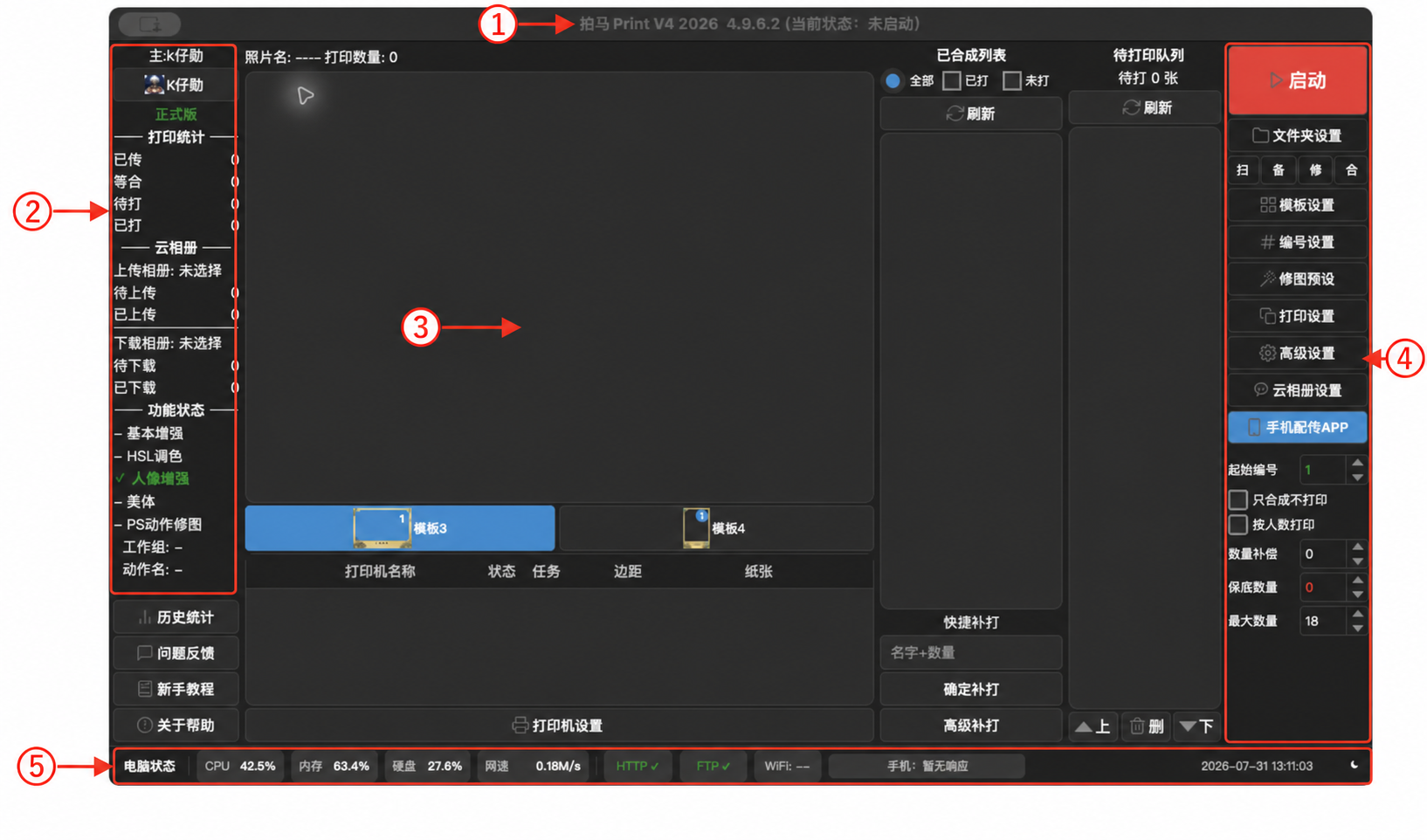
打开拍马 Print,先看主界面右侧是否有 云相册设置。主界面左侧的“上传相册:未选择、待上传、已上传”是照片直播的状态区域;正式上传后,这里的数量会变化。
1.3.2. 第 2 步:打开云相册设置
点击主界面右侧的 云相册设置。窗口会出现三个入口:
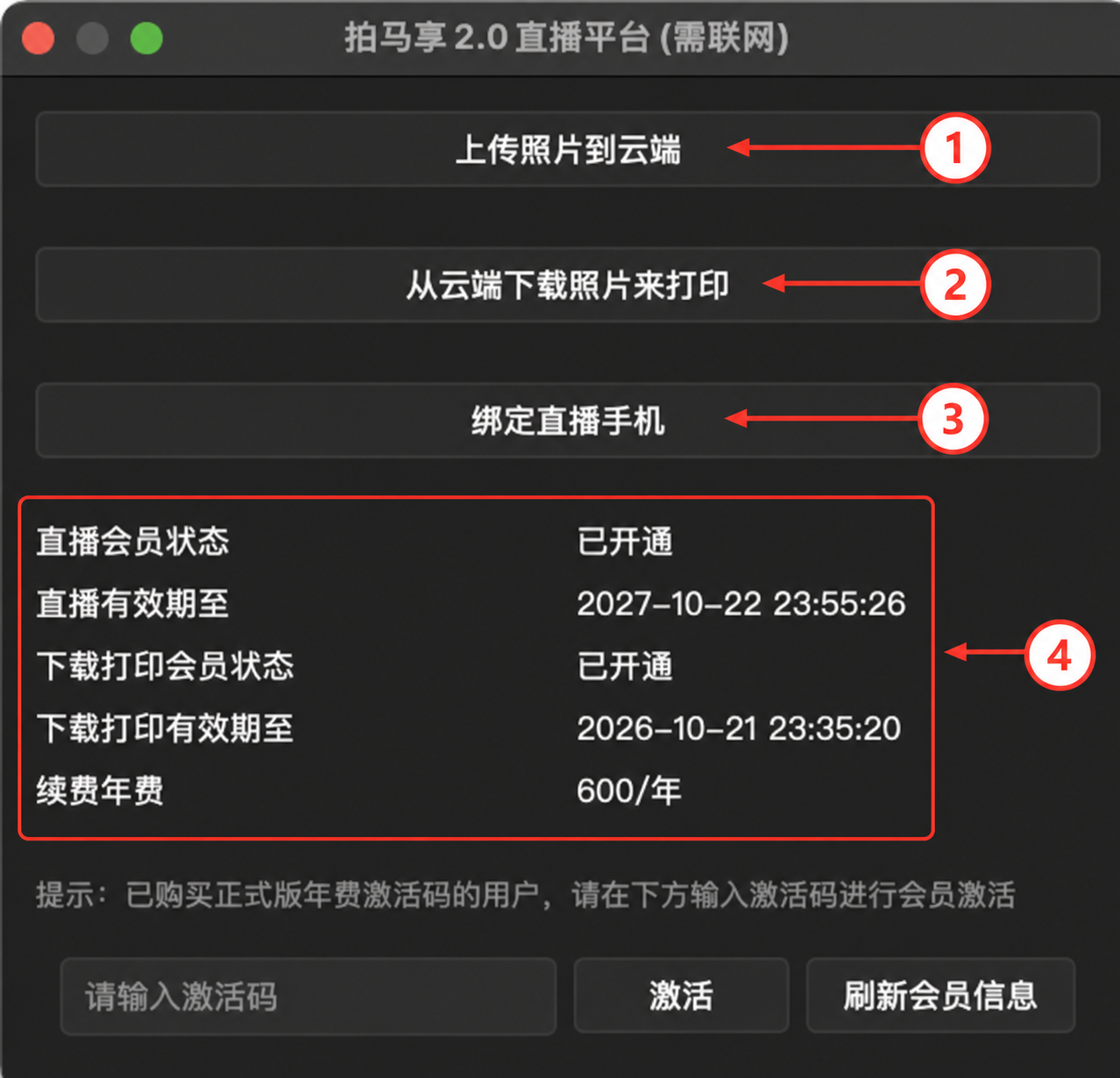
这三个按钮的含义如下:
- 上传照片到云端:本章要使用的入口,电脑把照片上传到照片直播相册。
- 从云端下载照片来打印:进入图片仓库,接收访客上传的照片并下载打印。
- 绑定直播手机:让拍马图传 App 与当前账号绑定;绑定后是否投递到打印图仓,还要在直播相册设置中另外打开。
点击 上传照片到云端,进入相册列表。
1.4. 四、创建一个直播相册
1.4.1. 第 1 步:认识相册列表
相册列表中,每一行代表一个相册。当前版本常见按钮如下:
| 按钮 | 作用 |
|---|---|
| 设置 | 修改相册名称、网页外观、活动信息和访问规则 |
| 上传 | 选择电脑文件夹并开始上传 |
| 照片管理 | 查看、下载、分组、隐藏或删除云端照片 |
| 二维码 | 生成直播、单图或幻灯片入口 |
| 复制 | 复制一个相册作为新活动的起点 |
| 删除 | 删除相册;操作前必须确认本地已经保留照片 |
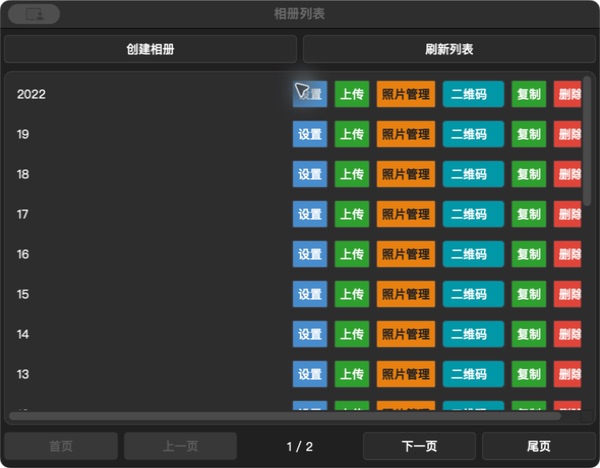
列表还可能显示分页。相册名称和数量会因账号不同而不同;找不到刚创建的相册时,先点击 刷新列表。
1.4.2. 第 2 步:创建相册
- 点击列表顶部的 创建相册。
- 输入一个容易识别的名称,例如“2026-07-15 婚礼现场”或“7月15日毕业典礼”。
- 点击确定,等待相册出现在列表中。
- 点击新相册这一行的 设置。
相册名称主要是给工作人员识别用的;真正显示给宾客看的标题,还要在相册设置中填写。
1.4.3. 第 3 步:先在“概览”检查相册状态
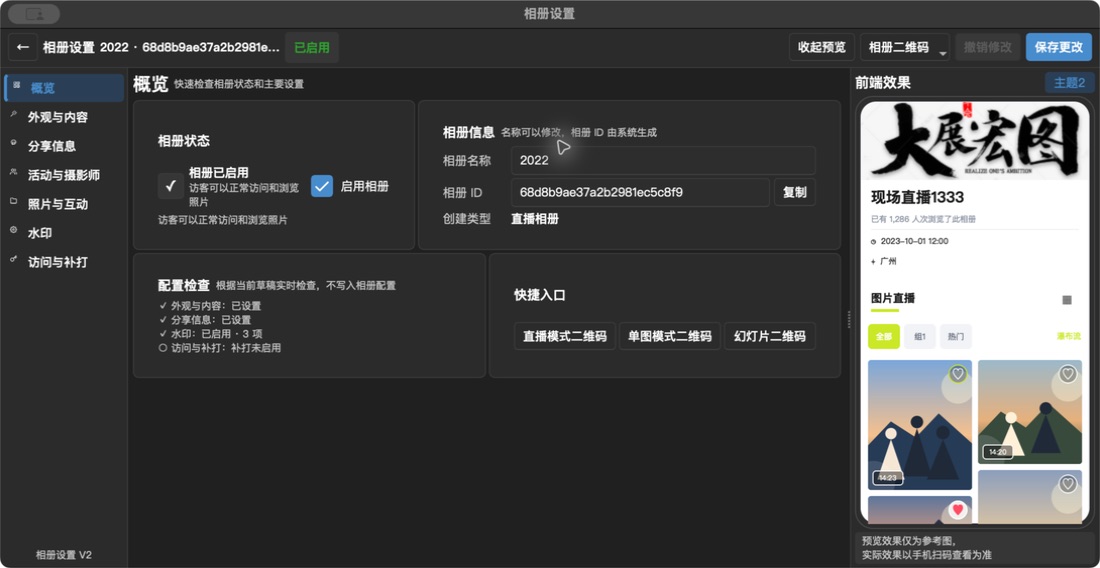
进入设置后,建议先看 概览 页面:
- 确认相册状态为 相册已启用。
- 确认相册名称和相册 ID 正确。
- 可以直接点击 直播模式二维码、单图模式二维码、幻灯片二维码 做测试。
- 配置检查会提示哪些项目已经填写、哪些项目还没有完善。
1.5. 五、先完成最重要的相册设置
相册设置左侧有多个页面。纯小白第一次不需要把每一项都改得很复杂,按照下面顺序填写即可:
- 外观与内容
- 分享信息
- 活动与摄影师
- 照片与互动
- 水印
- 访问与补打
- 多语言(只有需要中英文时才设置)
每个页面改完后,都要点击右上角 保存更改。只改了内容但没有保存,关闭窗口后可能不会生效。
1.5.1. 1. 外观与内容:决定访客看到的网页样式
这里建议至少填写以下内容:
- 相册标题:例如“2026 春日婚礼”。
- 相册副标题:例如“记录今天的每一个幸福瞬间”。
- 视觉主题:选择手机端整体风格。
- 默认展示模式:新手建议选择“方格”,查找照片比较直观;照片很多时可以选择“瀑布流”,按活动时间查看时可以选择“时间线”。
- 默认排序:建议选择“最新优先”,新上传的照片会更容易被看到。
- 顶部图片:可上传最多 3 张横幅图片,建议使用比例接近 3:1 的图片。
- 启动页:可设置访客刚打开相册时看到的引导图;不确定时可以先关闭,避免访客多点一次。
主题只改变手机网页的外观,不会改变电脑里的照片,也不会自动开始上传。
8 个照片直播主题
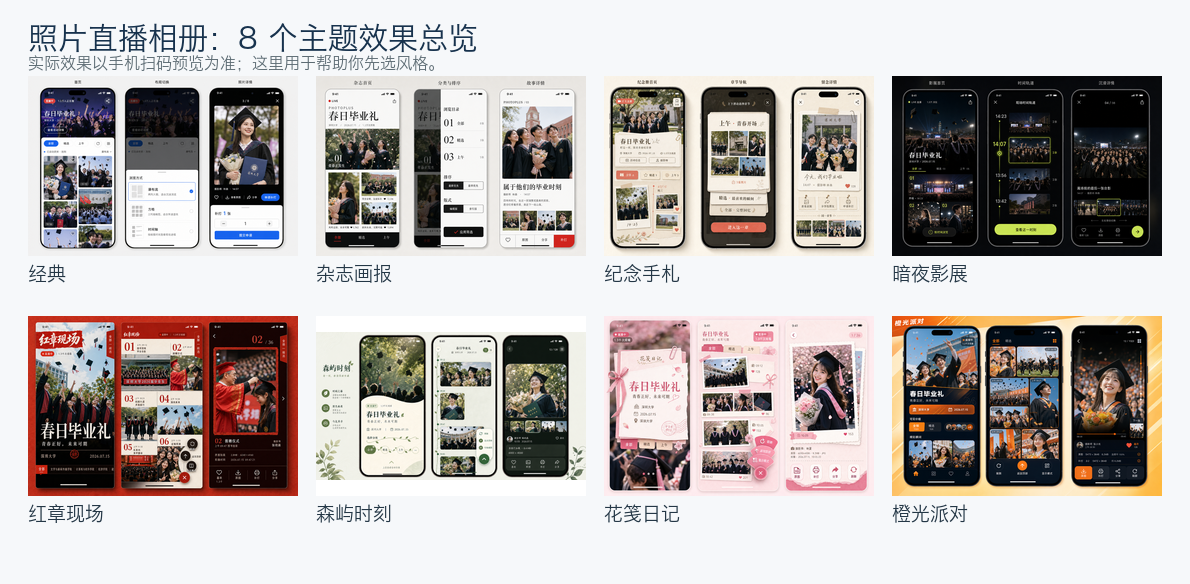
| 主题 | 推荐场景 | 风格特点 |
|---|---|---|
| 经典 | 第一次使用、通用活动 | 信息清楚,照片流容易浏览 |
| 杂志画报 | 品牌活动、发布会 | 留白较多,标题醒目 |
| 纪念手札 | 婚礼、纪念日、亲子活动 | 有纸张和相册的感觉 |
| 暗夜影展 | 晚间活动、演出、展会 | 深色背景,沉浸感强 |
| 红章现场 | 发布会、毕业典礼、正式活动 | 对比强,现场感明显 |
| 森屿时刻 | 户外活动、旅行、自然主题 | 自然绿色,轻松清爽 |
| 花笺日记 | 轻松纪念活动、亲子活动 | 柔和、日记感 |
| 橙光派对 | 派对、亲子、商业活动 | 明亮、活泼 |
选择主题时,先单击主题卡片,再点击 放大查看完整效果图。最后一定要用手机扫二维码查看真实效果,因为电脑里的预览图只是参考。
1.5.2. 2. 分享信息:决定微信转发卡片长什么样
填写:
- 分享标题:例如“2026 春日婚礼照片直播”。
- 分享描述:例如“点击查看现场照片,照片会持续更新”。
- 分享图片:如果页面有分享图片设置,建议使用清晰的活动主视觉。
这里的内容是宾客把链接转发给微信好友时看到的标题和描述;它和打开相册后看到的相册标题不是一回事。
1.5.3. 3. 活动与摄影师:给访客提供活动说明
打开相应显示开关后,填写:
- 活动地点:例如“上海展览中心 3 号厅”。
- 活动时间:例如“2026年7月15日 18:00”。
- 活动详情:例如“向上滑动查看照片,点击照片可打开大图”。
- 摄影师姓名、电话、地址、邮箱、微信:只填写愿意公开给访客的信息。
不想公开电话或微信时,直接关闭该字段右侧的显示开关。没有填写的内容不要随便写占位符,否则访客会误以为那是真实信息。
1.5.4. 4. 照片与互动:决定照片旁边显示什么
常用选项包括:
- 显示照片标题:打开后,访客在大图或详情页可以看到照片名称。
- 显示点赞:打开后,访客可以给喜欢的照片点赞。
- 显示拍摄时间:打开后,会按照片记录的拍摄时间展示时间信息。
- 照片分组:可以新建或调整“精选、上午、晚宴”等分组。新增照片默认进入全部照片,之后可以在照片管理中修改分组。
第一次使用建议打开“显示点赞”,分组只设置 1—3 个最常用的分类,避免现场管理复杂。
1.5.5. 5. 水印:保护照片并展示品牌
打开 水印 后,可以添加文字水印或图片水印,当前最多支持 3 项。
- 文字水印:输入工作室名称、活动名称或版权信息。
- 图片水印:准备透明背景的 PNG 图片,再选择文件上传。
- 水印过大、太亮或挡住人物时,先降低缩放比例或透明度,再用手机预览。
建议把水印放在边缘,不要遮挡人物的脸、活动名称或照片主体。删除云端照片前,先确认本地原片和成片至少有一份备份。
1.6. 六、生成二维码并交给宾客
1.6.1. 第 1 步:选择二维码类型
在相册列表中点击目标相册这一行的 二维码,会看到三个入口:
| 二维码类型 | 打开后的页面 | 什么时候使用 |
|---|---|---|
| 直播模式 | 实时照片墙 | 最常用;宾客可以浏览全部照片并看到后续更新 |
| 单图模式 | 直接打开单张照片 | 展示某一张照片或做单张分享 |
| 幻灯片模式 | 自动播放照片 | 现场大屏、电视或展示屏循环播放 |
如果你不知道选哪个,选择 直播模式。它是给宾客扫码浏览照片的标准入口。
1.6.2. 第 2 步:保存并测试二维码
- 点击 二维码 → 直播模式。
- 在二维码窗口点击 保存,保存为 PNG 图片。
- 用工作人员手机打开微信扫一扫,确认能打开相册。
- 检查标题、活动信息、主题、水印和照片位置。
- 确认无误后,再把二维码打印出来或放到活动现场。
不要只用电脑上的二维码图片判断成功。现场使用的是手机网络,必须用手机实际扫描一次。
1.7. 七、用户加打:允许访客申请补打照片
1.7.1. 这个功能是做什么的?
“用户加打”在相册设置中叫 访客自助补打。开启后,宾客在手机上打开某一张照片的大图,可以点击 补打,选择打印数量并提交请求。电脑收到请求后,会把对应照片加入打印队列,由现场打印机完成打印。
它的完整流程是:
工作人员开启访客自助补打
    ↓
访客打开照片大图,点击“补打”
    ↓
输入密码(如果工作人员开启了密码)
    ↓
选择数量,提交申请
    ↓
电脑接收请求并加入打印队列
    ↓
打印机打印照片
请注意:访客提交的是“打印请求”,不是直接绕过电脑控制打印机。现场电脑、打印程序、网络和打印机都必须保持可用。
1.7.2. 开启前先确认 4 件事
- 目标照片已经上传到本次照片直播相册,并且手机可以正常打开。
- 现场电脑正在运行拍马 Print,打印机已经连接并可以正常打印。
- 电脑中保留了可打印的成片。云端能看到照片,不代表电脑本地一定还有补打用的文件;本地文件被删除或移动后,补打可能会失败。
- 相册设置和相册上传页面都能正常打开。第一次使用时,建议先用 1 张测试照片完整走一遍流程。
1.7.3. 第 1 步:在相册设置中开启功能
- 在相册列表找到本次活动,点击 设置。
- 点击左侧的 访问与补打。
- 确认 访问状态 已经打开。访问状态关闭时,访客无法打开相册。
- 在 访客自助补打 卡片中,打开右侧的 允许。
- 在 每张照片最多补打 中设置一次申请允许打印的最多张数。
- 点击右上角 保存更改。
这里的“最多补打”是一次申请中,当前这张照片最多打印几张,不是整个活动所有照片的累计总数。例如设置为 2,访客每次申请这张照片最多选择 2 张;其他照片也按各自的一次申请上限计算。
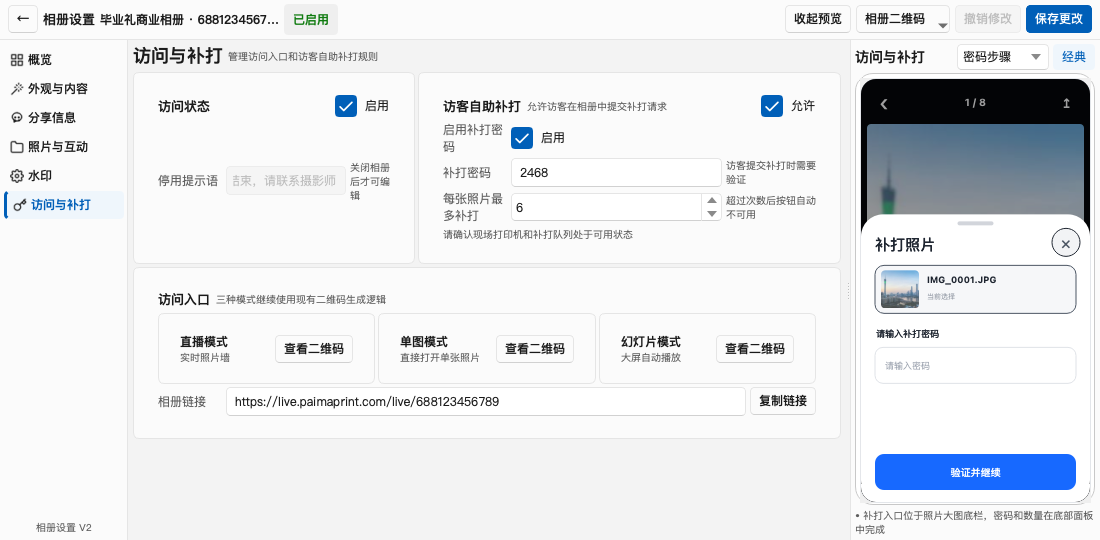
1.7.4. 第 2 步:按需要设置补打密码
如果活动现场任何拿到二维码的人都可以申请补打,可以不启用密码;如果需要工作人员确认后才允许打印,建议启用密码。
启用密码的操作:
- 在 访客自助补打 卡片中打开 启用补打密码。
- 在 补打密码 输入一个容易向工作人员传达、但不容易被猜到的密码,例如 2468。
- 确认密码输入框不是空的。
- 点击 保存更改。
- 只把密码告诉需要补打的宾客或现场工作人员,不要把密码直接印在公开二维码旁边。
启用密码后,访客点击“补打”时会先看到密码输入框;密码错误时不能进入数量选择。修改密码后要重新保存,已经打开的手机页面建议关闭后重新扫码。
上图右侧的手机预览会显示密码步骤。实际手机端会根据你是否启用密码,决定是先验证密码,还是直接进入数量选择。
1.7.5. 第 3 步:在上传页面打开“侦听加打事件”
这是很多新手最容易漏掉的一步。相册设置里的“允许”只负责让手机出现补打入口;侦听加打事件负责让电脑接收手机提交的请求。
- 返回目标相册的 上传 页面。
- 找到上传参数中的 侦听加打事件,勾选它。
- 确认待上传目录和上传备份目录仍然正确。
- 点击 启动上传,让上传和事件监听保持运行。
- 活动期间不要退出拍马 Print,也不要停止这个相册的上传任务。
如果只是做普通照片直播、不需要宾客申请补打,可以不勾选这个选项。它不是“允许访客补打”的替代开关,必须和相册设置中的 访客自助补打 → 允许 配合使用。
1.7.6. 第 4 步:访客在手机上申请补打
工作人员可以把下面这段话直接发给宾客:
- 用微信扫描现场的照片直播二维码。
- 找到想要打印的照片,点击照片打开大图。
- 在照片大图底部点击 补打。
- 如果页面要求密码,输入工作人员提供的补打密码,点击 验证并继续。
- 在 补打数量 中点击“+”或“-”调整张数。数量不能超过工作人员设置的上限。
- 检查照片缩略图、照片名称和数量,点击 确认补打 N 张 或 提交申请。
- 看到 补打请求已提交 后,等待现场工作人员和打印机处理。
一次申请对应当前打开的这一张照片。想补打另一张照片,需要关闭当前补打面板,打开另一张照片后重新申请。
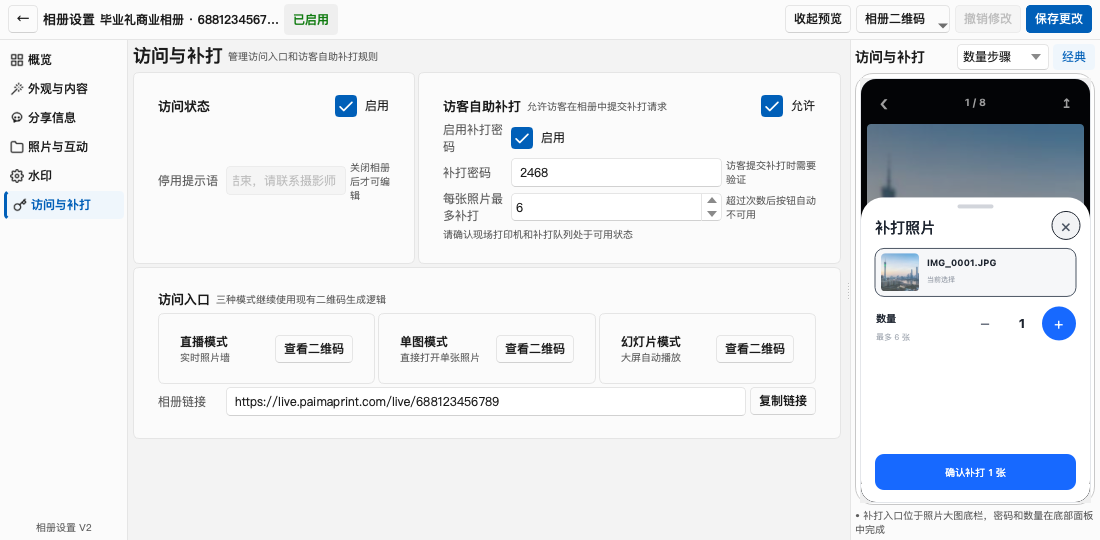
1.7.7. 第 5 步:工作人员确认电脑收到请求
正常情况下,工作人员不需要手动抄写照片名称或重新选择照片。电脑会定时接收相册事件,把请求照片和申请数量加入打印队列,然后由打印流程继续打印。
工作人员现场只需要检查:
- 打印队列中是否出现新的任务。
- 打印机是否在线,纸张、墨水或色带是否充足。
- 申请数量是否合理,是否需要现场沟通后再打印。
- 打印完成后,是否把照片交给对应宾客。
建议把补打密码只交给现场工作人员,并在活动开始前先提交 1 张、1 份的测试请求。手机显示“补打请求已提交”后,电脑应能在事件监听和打印队列中看到变化。
1.7.8. 新手推荐配置
第一次使用时,可以这样设置:
| 设置项 | 推荐值 | 说明 |
|---|---|---|
| 访客自助补打 | 允许 | 让照片大图出现“补打”入口 |
| 补打密码 | 启用 | 避免任何扫码访客随意打印 |
| 补打密码 | 4—6 位数字 | 方便现场工作人员口头传达 |
| 每张照片最多补打 | 1 或 2 | 先控制单次打印数量 |
| 侦听加打事件 | 勾选 | 让电脑接收手机提交的请求 |
活动规模较大时,可以先把上限设为 1;确认打印流程稳定后,再调整为 2 或更多。调整设置后必须点击 保存更改,并重新用手机测试。
1.7.9. 常见问题
1. 手机看不到“补打”按钮
按顺序检查:
- 是否进入了照片大图,而不是停留在照片墙缩略图页面。
- 相册设置中的 访客自助补打 是否已经打开。
- 是否点击了 保存更改。
- 手机是否仍显示旧页面;关闭页面后重新扫描二维码。
- 当前打开的是否是正确活动相册。
2. 能看到“补打”,但提交时提示失败
检查电脑端:
- 侦听加打事件 是否勾选。
- 相册上传页面是否已经点击 启动上传。
- 拍马 Print 是否仍在运行,电脑是否联网。
- 对应照片的本地成片是否还在补打目录中。
- 打印队列、打印机和纸张是否正常。
3. 提示“补打请求已提交”,但没有马上出纸
“已提交”表示请求已经发出,不等于打印机已经完成打印。先等待事件轮询和打印队列处理,再检查打印机状态。不要连续点击提交,以免同一张照片产生多张打印任务。
4. 密码一直不对
确认输入的是当前相册的补打密码,而不是登录密码、微信密码或其他图仓密码。工作人员修改密码后,需要点击 保存更改;访客应关闭旧页面后重新打开。
5. 数量不能继续增加
这是正常限制。数量达到 每张照片最多补打 设置的上限后,“+”按钮会停止增加。需要更大的数量时,由工作人员调整相册设置后保存,再重新申请。
6. 用户加打和“快捷补打/高级补打”有什么区别?
- 用户加打:宾客从手机照片大图发起请求,电脑自动接收并加入打印队列。
- 快捷补打/高级补打:工作人员在电脑端手动选择照片或输入照片名进行补打。
两者使用的是同一套打印能力,但操作入口不同。用户加打开启后,工作人员仍然可以使用电脑端的快捷补打和高级补打。
1.8. 八、把电脑里的照片持续上传到相册
1.8.1. 第 1 步:打开“上传”页面
回到相册列表,找到目标相册,点击这一行的绿色 上传 按钮,进入 相册上传图片 页面。
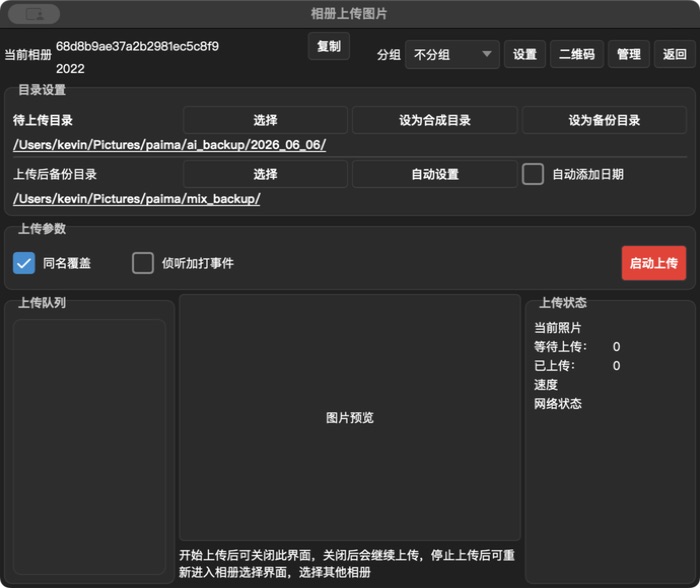
页面顶部显示当前相册名称和相册 ID。确认这里是本次活动的相册,不要误把照片传到另一场活动。
1.8.2. 第 2 步:选择待上传目录
在 目录设置 中,找到 待上传目录,点击右侧 选择。
待上传目录就是软件“要从哪里找照片”的文件夹。根据你要发布的内容选择:
- 想发布相机原片:选择原片备份目录。
- 想发布已经套好模板的成片:选择合成目录。
- 不确定时,优先点击 设为合成目录 或 设为备份目录,让软件填入已经配置好的标准目录。
不要把整个硬盘、存储卡根目录或桌面作为待上传目录。第一次先在里面放 1 张测试照片。
1.8.3. 第 3 步:选择上传备份目录
在 上传后备份目录 中点击 选择,设置一个与待上传目录不同的文件夹。
上传成功后,软件会把已经上传的文件移动到这里;这样待上传目录里的照片会减少,后续不会无限重复上传。
可选操作:
- 勾选 自动添加日期,让备份文件按日期放入子文件夹。
- 需要按主题发布时,在页面顶部的 分组 下拉框中先选择分组;选择“不分组”则进入全部照片。
必须遵守:
- 待上传目录和上传备份目录不能相同。
- 上传备份目录不要和软件的扫描目录、接收目录等系统目录重叠。
- 自定义普通文件夹时,软件可能出现两次风险确认;新手建议使用软件已经配置的备份目录或合成目录。
1.8.4. 第 4 步:设置上传参数
常用参数这样理解:
- 分组:给本次上传的照片统一归类,例如“精选”或“晚宴”。
- 同名覆盖:相册里已有同名照片时是否覆盖。第一次使用建议保持默认,除非你明确需要重新上传同名照片。
- 侦听加打事件:如果启用了“用户加打”,必须打开;普通照片直播可以保持关闭。这个开关负责让电脑接收访客提交的补打请求。
新手第一次只需要选择分组(不需要时选“不分组”),确认两个目录已经填写,其他选项保持默认即可。
1.8.5. 第 5 步:先上传 1 张测试照片
- 把 1 张复制出来的测试照片放进待上传目录。
- 确认电脑右侧显示的是正确的相册。
- 点击红色 启动上传。
- 观察 上传队列 和 上传状态,确认“待上传”数量出现变化。
- 等待“已上传”数量增加,并检查待上传目录中的文件是否移动到上传备份目录。
- 用手机刷新直播相册,确认照片已经出现。
测试成功后,再把本次活动需要发布的照片放入待上传目录。照片较多时,软件会在后台持续工作;可以关闭上传窗口,上传任务仍会继续。
1.8.6. 第 6 步:活动中持续发布
活动进行中,摄影师或工作人员只需要把新照片放进待上传目录,软件会自动扫描并加入上传队列。
现场观察以下信息:
- 待上传:还在电脑里排队的照片数量。
- 已上传:本次任务已经成功上传的数量。
- 速度:当前网络上传速度。
- 网络状态:网络是否正常。
网络中断时,不要反复复制同一批照片。先确认网络恢复,再检查上传按钮状态;必要时停止后重新点击 启动上传。如果上传后备份失败,原文件会保留在待上传目录,请先检查备份目录权限和磁盘空间。
1.8.7. 第 7 步:切换相册或结束上传
需要切换到另一场活动时:
- 先点击 停止上传。
- 等待当前文件处理结束。
- 返回相册列表,选择另一相册。
- 重新确认待上传目录、备份目录和分组。
- 再点击 启动上传。
活动结束后,建议停止上传,保留本地上传备份目录,不要立即删除照片。
1.9. 九、访客用手机查看照片
把“直播模式”二维码交给宾客后,访客的操作很简单:
- 打开微信扫一扫。
- 对准工作人员提供的二维码。
- 打开网页后,等待照片加载。
- 点击照片可以查看大图。
- 可以按页面上的分组、展示模式或排序浏览。
- 如果页面提示有新照片,点击刷新;部分主题也会自动更新。
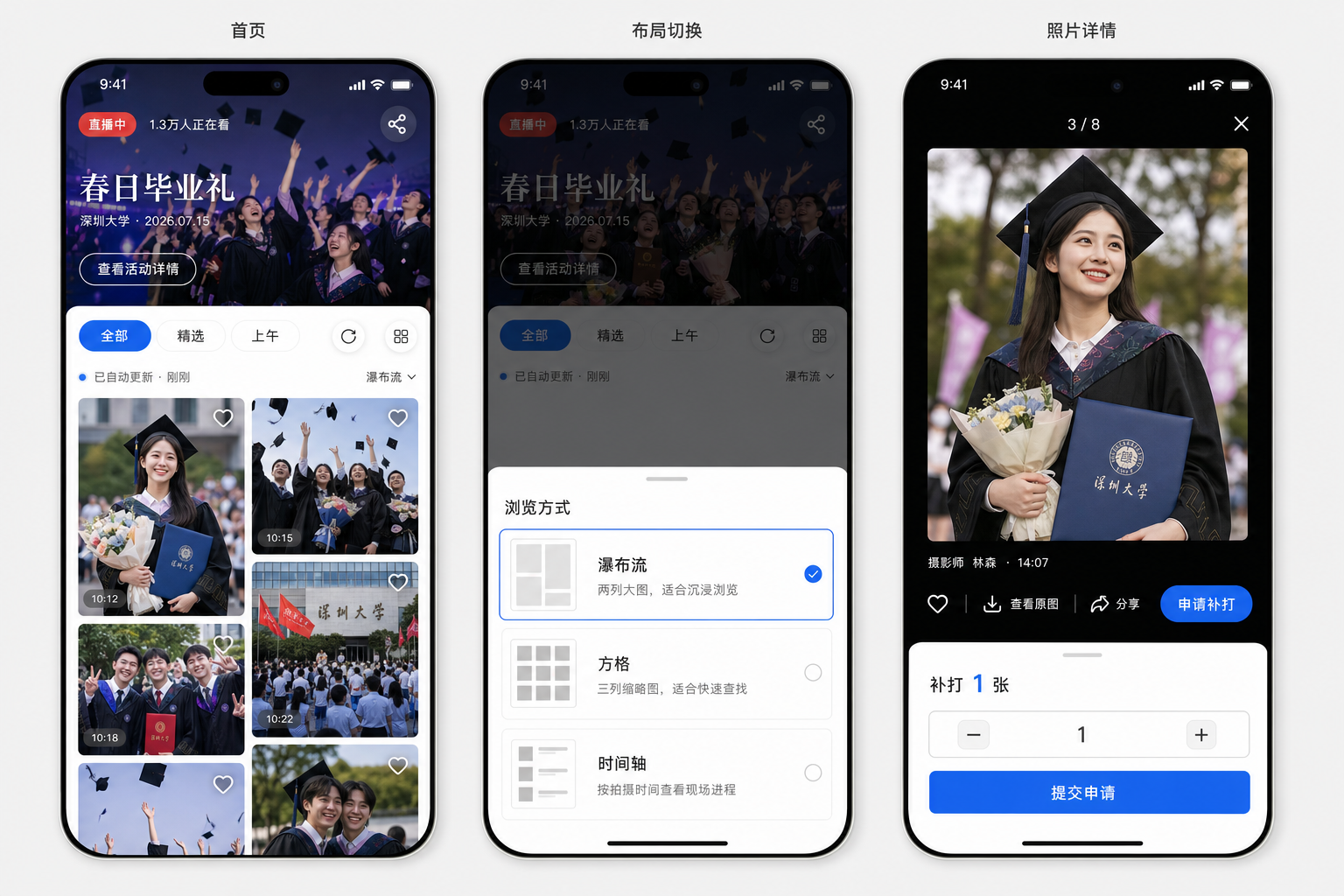
访客看到的页面可能和另一位访客不完全一样,因为工作人员可以切换主题、展示模式和分组。二维码本身只是入口,照片是否出现取决于电脑是否已经上传成功。
1.10. 十、照片管理:隐藏、分组、下载和删除
回到相册列表,点击目标相册的 照片管理,可以对云端照片进行整理:
- 查看照片缩略图和详情。
- 批量下载照片到电脑。
- 批量修改照片分组。
- 批量显示或隐藏照片。
- 批量删除照片。
建议的现场管理方法:
- 先用“隐藏”处理不想让宾客看到的照片,不要急着删除。
- 确认照片内容、方向和分组后,再公开给宾客。
- 确认本地原片或上传备份目录有保存后,再删除云端照片。
- 删除前先再次核对相册名称,避免误删其他活动。
云端删除通常不能撤回。照片直播相册不等于本地备份,重要照片一定要在电脑或移动硬盘中另行保存。
1.11. 十一、可选功能:绑定手机拍照并投递到打印图仓
这个功能不是普通的“电脑上传目录”,而是:手机拍马图传 App 上传照片后,照片仍进入当前直播相册;如果打开投递到电脑,还可以把打印任务写入指定图仓。
1.11.1. 第 1 步:先绑定手机
- 回到主界面,点击 云相册设置。
- 点击 绑定直播手机。
- 生成手机绑定二维码。
- 用拍马图传 App 扫码并完成绑定。
- 回到绑定窗口,刷新列表,确认手机出现在已绑定手机中。
手机绑定二维码只负责“允许哪部手机连接”,不代表已经开启打印投递。
1.11.2. 第 2 步:在直播相册中开启手机拍照上传
- 打开目标直播相册的 设置。
- 点击左侧 访问与补打。
- 找到 绑定手机拍照上传,打开右侧 启用。
- 如果只想把照片放进直播相册,保持“投递到电脑”关闭。
- 如果还要进入打印流程,打开 投递到电脑。
- 在 目标打印图仓 中选择已经创建好的图片仓库。
- 如果允许手机选择打印张数,打开 允许手机选择张数。
- 设置 默认 和 最大 打印张数,默认值不能大于最大值。
- 点击右上角 保存更改。
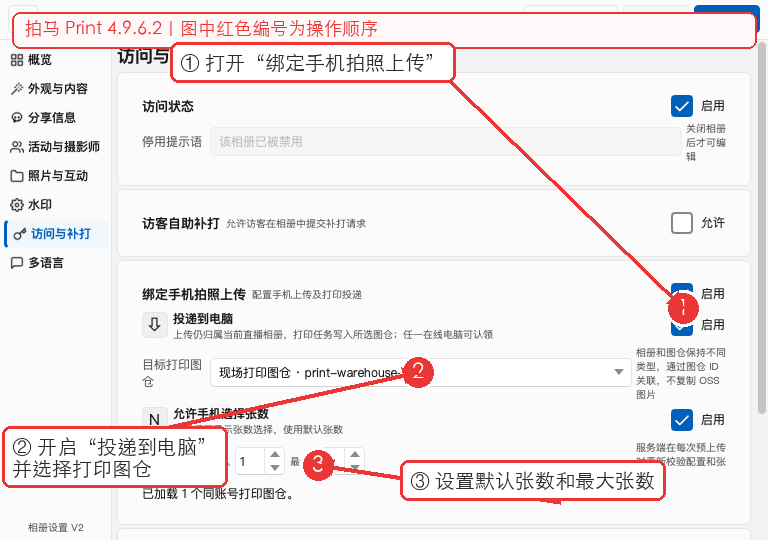
页面出现“已加载 N 个同账号打印图仓”时,说明当前账号下找到了可选的目标图仓。找不到时,先确认图片仓库和直播相册属于同一个账号,并且图仓已经保存。
1.11.3. 第 3 步:用 1 张照片测试
用已绑定手机拍 1 张照片,确认:
- 手机端上传成功。
- 照片在直播相册中能看到。
- 如果开启了投递到电脑,目标图仓能收到打印任务。
- 默认张数和最大张数符合预期。
正式活动前务必做这次测试。二维码绑定成功,不等于“访问与补打”里的两个开关已经打开。
1.12. 十二、纯小白推荐的最简单配置
如果你第一次做照片直播,只配置下面这些内容即可:
- 相册名称:写清楚日期和活动名称。
- 外观主题:选择 经典。
- 默认展示模式:选择 方格。
- 默认排序:选择 最新优先。
- 分享标题和描述:写清楚活动名称。
- 活动地点、时间:只填访客确实需要的信息。
- 水印:没有现成素材时先不开启。
- 二维码:使用 直播模式。
- 待上传目录:选择合成目录或备份目录。
- 上传备份目录:选择另一个独立文件夹。
- 先上传 1 张测试照片,手机确认后再正式开始。
1.13. 十三、常见问题
1.13.1. 1. 我应该点击哪个入口?
要把电脑照片放到网上,点击 云相册设置 → 上传照片到云端。
要收取宾客手机照片并打印,点击 云相册设置 → 从云端下载照片来打印。
要绑定拍马图传 App,点击 云相册设置 → 绑定直播手机。
1.13.2. 2. 二维码能扫开,但看不到新照片
按顺序检查:
- 电脑是否已经点击 启动上传。
- 待上传目录里是否真的有 JPG/PNG 等图片文件。
- “已上传”数量是否增加。
- 上传备份目录是否移动了文件。
- 手机是否有网络;先下拉刷新页面。
- 是否把照片上传到了另一场活动的相册。
1.13.3. 3. 点击启动上传后没有反应
检查待上传目录和上传备份目录是否都已填写,并且两者不能相同。待上传目录不应使用整个磁盘、存储卡根目录或软件的其他系统目录。先放一张复制出来的 JPG 测试照片,再重新启动。
1.13.4. 4. 上传后照片不在原来的文件夹了
这是正常现象。上传成功后,软件会把照片移动到 上传备份目录;这是为了防止照片重复上传。请打开上传备份目录查看。
1.13.5. 5. 主题切换后手机还是旧样式
确认已经点击 保存更改,然后关闭手机网页并重新打开二维码链接。主题只影响网页外观,不会改变已经上传的照片。
1.13.6. 6. 相册设置里有很多内容,不知道要不要填
第一次只填“相册标题、分享标题、活动信息、主题、展示模式”,其他内容保持默认即可。没有准备好水印、顶部图或摄影师联系方式时,不要随便填写假内容。
1.13.7. 7. 想让宾客自己上传照片,应该怎么做?
这不是照片直播相册的普通上传流程。请改用图片仓库收片与打印,在那里创建图仓、生成上传二维码,并设置“单次最多选择”和“每人累计上限”。
1.13.8. 8. 活动前怎么确认一切正常?
用工作人员自己的手机完整测试一次:
打开拍马 Print
→ 启动照片上传
→ 等待“已上传”数量增加
→ 手机扫描直播模式二维码
→ 确认照片出现
→ 检查主题、活动信息和水印
也可以参考活动前检查与常见问题。