1. Android、iOS 差异与云端入口
两端完成“手机连接电脑—相机连接手机—照片发送电脑”的主流程基本相同。看到教程截图与自己的手机略有不同,先确认正在看的是 Android 还是 iOS 步骤。
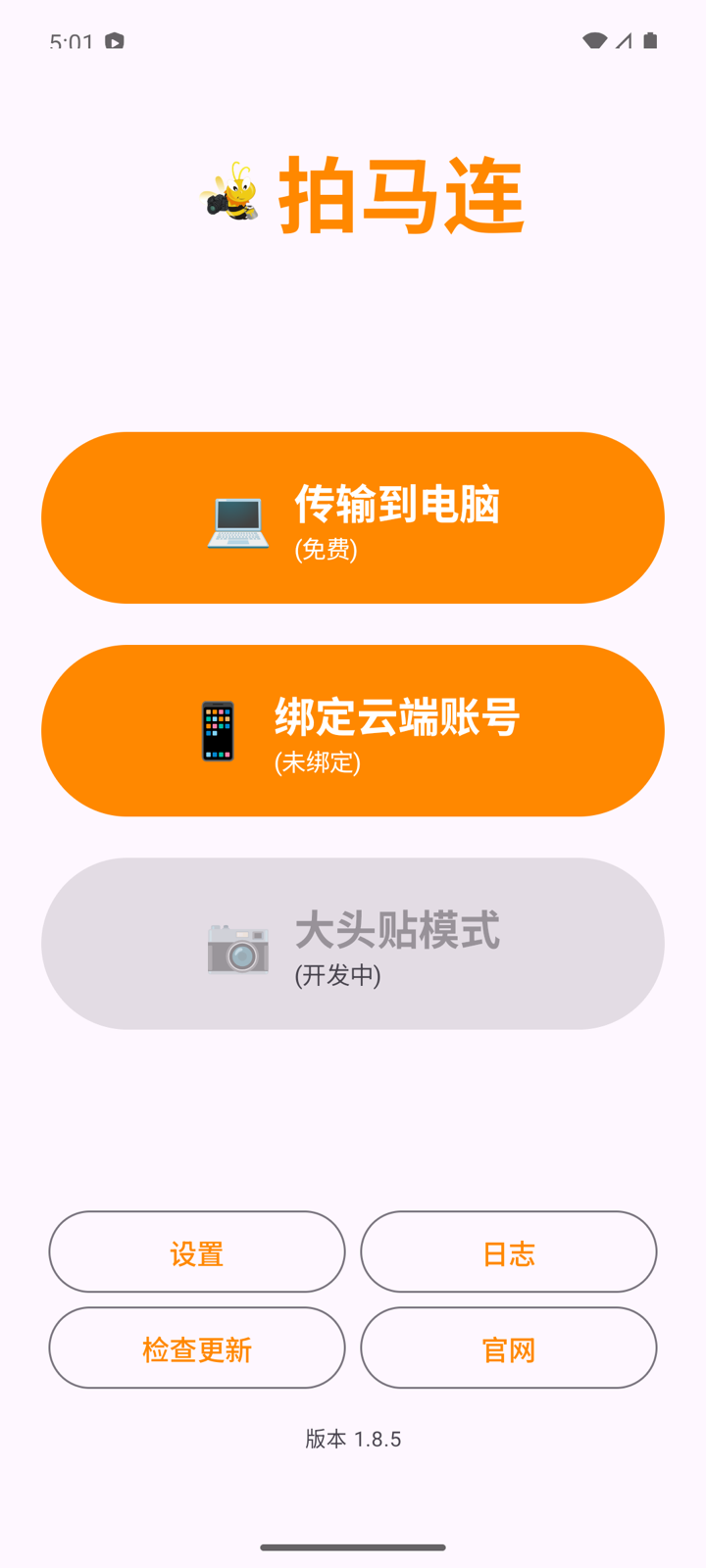
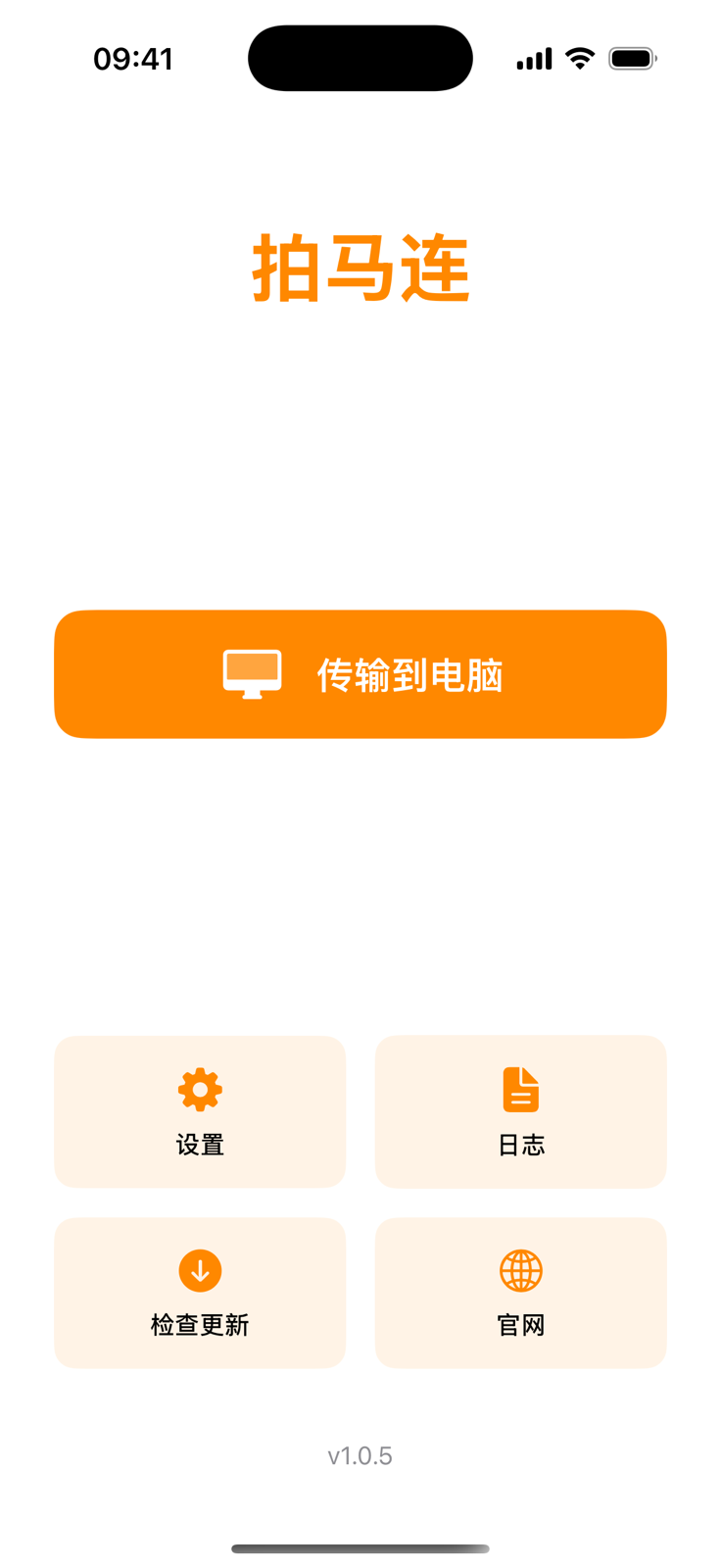
1.1. 当前版本功能对照
| 功能 | Android 1.8.5 | iOS 1.0.5 |
|---|---|---|
| 系统要求 | Android 11 及以上 | iOS 17.0 及以上 |
| 扫码、上次连接 | 支持 | 支持 |
| Canon / Nikon / Sony USB | 支持 | 支持 |
| 手机相册导入 | 支持 | 支持,单次最多 50 张 |
| 直接调用手机拍照导入 | 支持 | 当前无此入口 |
| 数字张数、不打、保存手机 | 支持 | 支持 |
| 遥控补打 | 名称后接两位数量 | 编号和数量分开输入 |
| 自动传输默认张数 | 当前为 1 张 | 可长按设置 1~99 张 |
| 标星照片自动上传 | 当前无独立开关 | 支持最低星级和定时检查 |
| 预览质量 | 1024 / 1536 / 2560 px | 1200 / 2400 px / 原图 |
| 手机 FTP 默认端口 | 16888 | 18888 |
| App 更新 | 首页可检查更新 | 通过 App Store 更新 |
| 云端账号和相册入口 | 首页可见 | 当前首页不开放 |
即使品牌在支持范围内,不同相机型号的 USB 能力仍可能不同。活动前要用实际手机、线材、相机完成新拍、历史照片、发送和断线重连测试。
1.2. Android 云端入口不是电脑图传
Android 首页可能显示 绑定云端账号或 传输到云端,并有“我的相册”等页面。这套功能需要外网、直播会员权限和手机绑定,与免费的局域网 传输到电脑 是两条独立流程。
新手按用途选择:
- 相机照片传到电脑打印:点 传输到电脑。
- 电脑把活动照片上传直播相册:在拍马 Print 中使用 云相册设置 → 上传照片到云端,见照片直播相册。
- Android 手机云端入口:只在已明确购买和配置相关服务,并完成完整测试后使用。
不要在正式活动当天,临时用 Android 云端入口替换已经验证过的电脑端直播上传流程。
1.3. 需要时再绑定 Android 云端账号
- 电脑端登录主账号。
- 打开 云相册设置,进入“拍马享2.0直播平台”。
- 点击 绑定直播手机,等待绑定二维码出现。
- Android 拍马连首页点击 绑定云端账号,扫描二维码。
- 手机提示成功后,首页会显示已绑定状态。
二维码有有效期,过期后回电脑重新生成。会员或手机名额不足时,以页面上的服务端提示为准。
1.4. 解绑只影响云端账号
Android 首页进入 设置 → 云端绑定 → 清空绑定信息。确认后会解除云端关系并清除本机凭据。
它不会影响局域网“传输到电脑”的扫码连接,也不等于解除拍马 Print 的电脑名额。
Android 1.8.5 中“大头贴模式”仍显示开发中;iOS 当前首页也没有这个入口。不要把它写进正式活动操作方案。