1. 下载安装与权限
本页帮你完成三件事:从官方入口下载、确认版本号、开启必需权限。
1.1. 从电脑打开官方下载页
- 打开拍马 Print,回到主界面。
- 点击右侧 手机图传APP。
- 选择 拍马连(新)。
- 点击 下载拍马连,用手机扫描出现的下载二维码。
- 在微信里无法下载时,点右上角“…”,选择“在浏览器打开”。
也可以直接访问拍马连官方下载页。
注意:下载二维码只用来安装 App,不是后面连接电脑的二维码。
1.2. Android 安装
Android 版需要 Android 11 或更高版本。
- 在官方下载页点击“下载 Android 版拍马连App”。
- 下载完成后点击 APK 文件。
- 系统提示“不允许安装未知应用”时,只为当前浏览器临时开启“允许安装未知应用”。
- 安装完成后,关闭这项临时授权。
- 打开拍马连,在首页底部确认版本号。
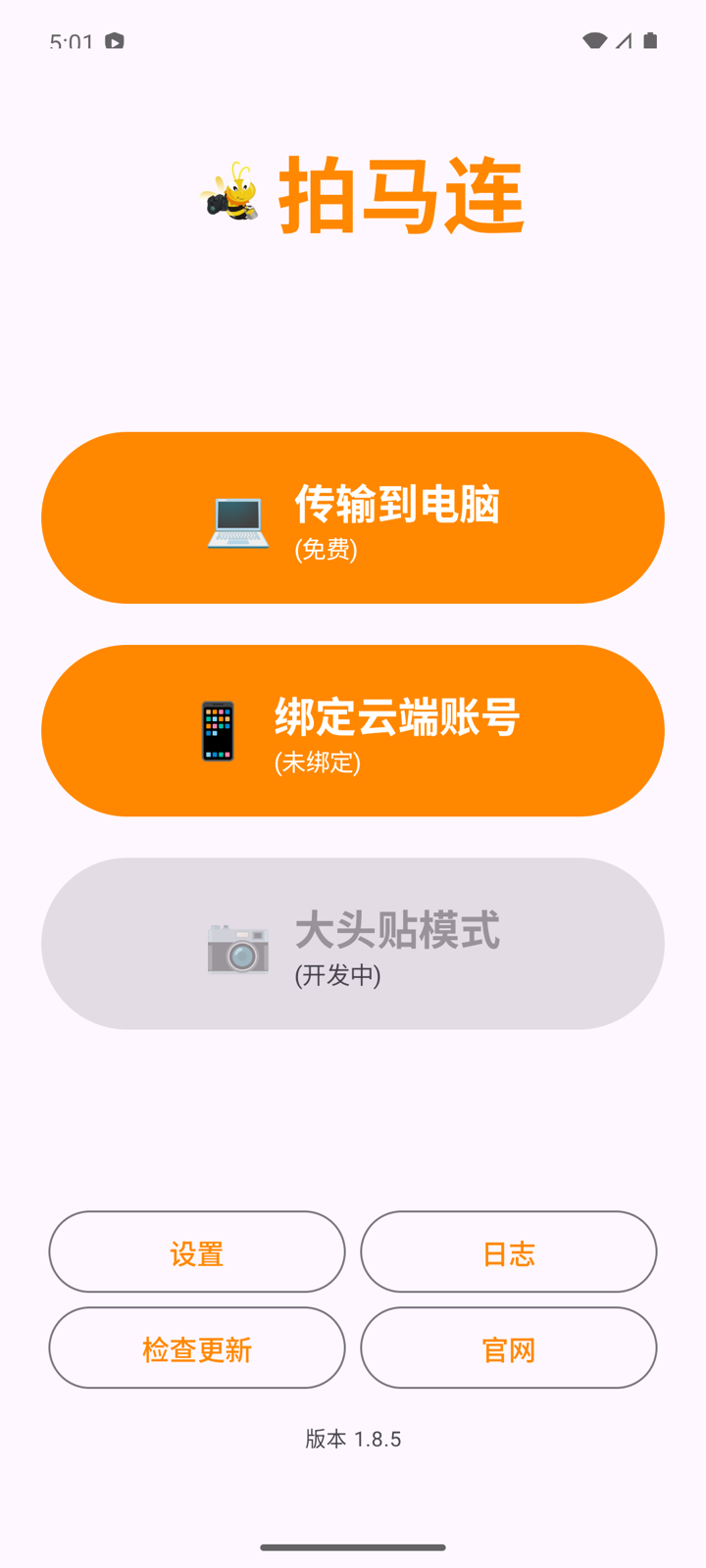
如果版本号低于手册首页标出的版本,点 检查更新。不要从群文件、网盘或不明应用市场安装。
1.3. iPhone / iPad 安装
iOS 版需要 iOS 17.0 或更高版本。
- 在官方下载页点击“前往 App Store 下载 iOS 版”。
- 确认应用名称是“拍马连”。
- 点击“获取”或“更新”。
- 安装完成后从桌面打开拍马连。
- 在首页最下方确认版本号。
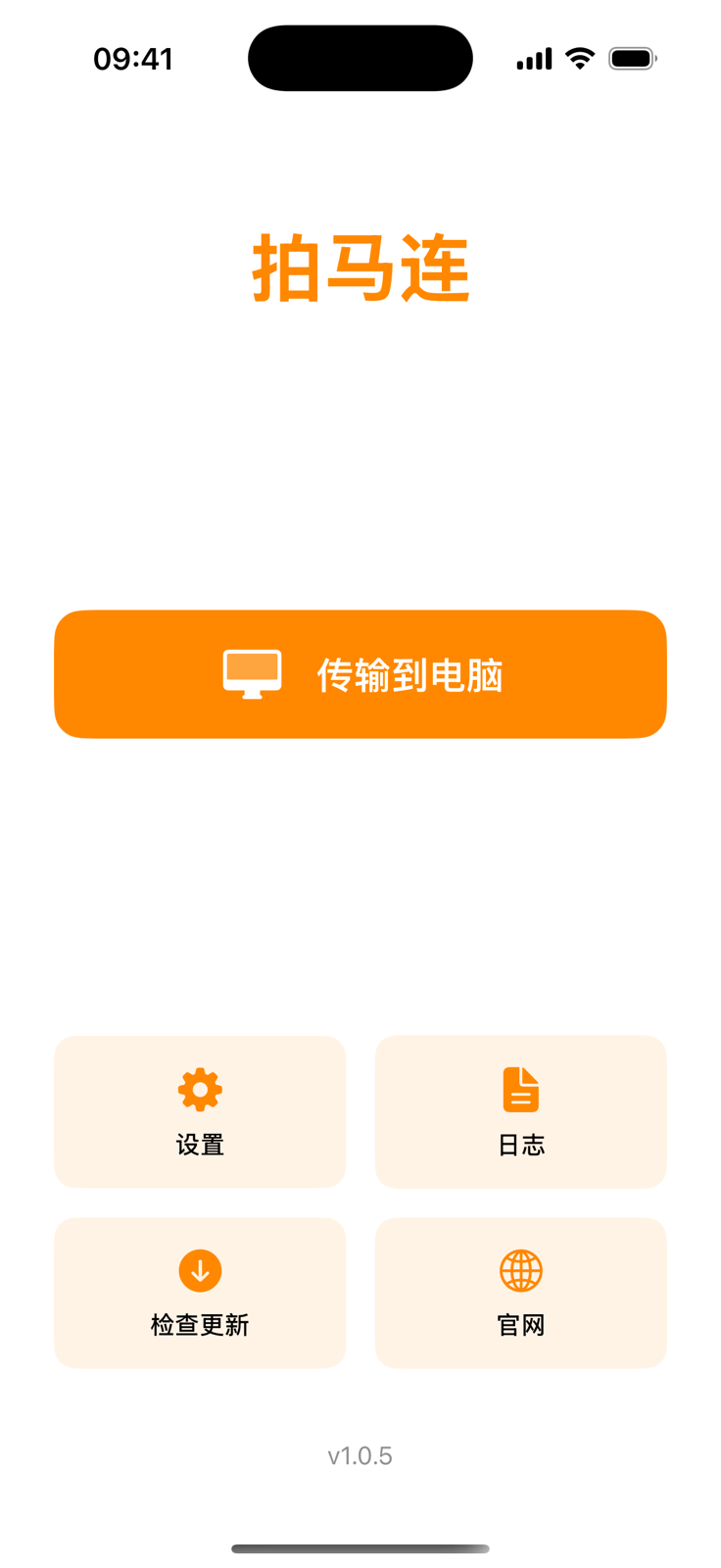
也可以直接打开拍马连 App Store 页面。iOS 首页虽然有“检查更新”,当前请以 App Store 显示的更新结果为准。
1.4. 第一次弹出权限时怎么选
不用一次性打开所有权限。在开始对应操作时,按下表处理:
| 系统提示 | 什么时候需要 | 建议选择 |
|---|---|---|
| 相机 | 扫描电脑二维码;Android 调用手机拍照 | 允许 |
| 本地网络(iOS) | 连接电脑并传照片 | 必须允许 |
| 照片/相册 | 从手机导入,或把相机照片存回手机 | 允许选中的照片或允许访问 |
| 定位或 Wi-Fi 信息 | 读取 Wi-Fi 名称,用于“使用上次连接” | 建议允许 |
| 通知(Android) | 显示相机连接和后台保活状态 | 活动现场建议允许 |
| USB 设备 | 手机通过数据线读取相机 | 选择拍马连并允许 |
1.5. 权限不小心点了“不允许”
- 打开手机系统 设置。
- 搜索并进入 拍马连。
- 打开缺失的相机、照片、本地网络或定位权限。
- 彻底退出拍马连,再重新打开。
安装和权限处理完成后,继续阅读五分钟快速上手。