1. 传输张数与遥控补打
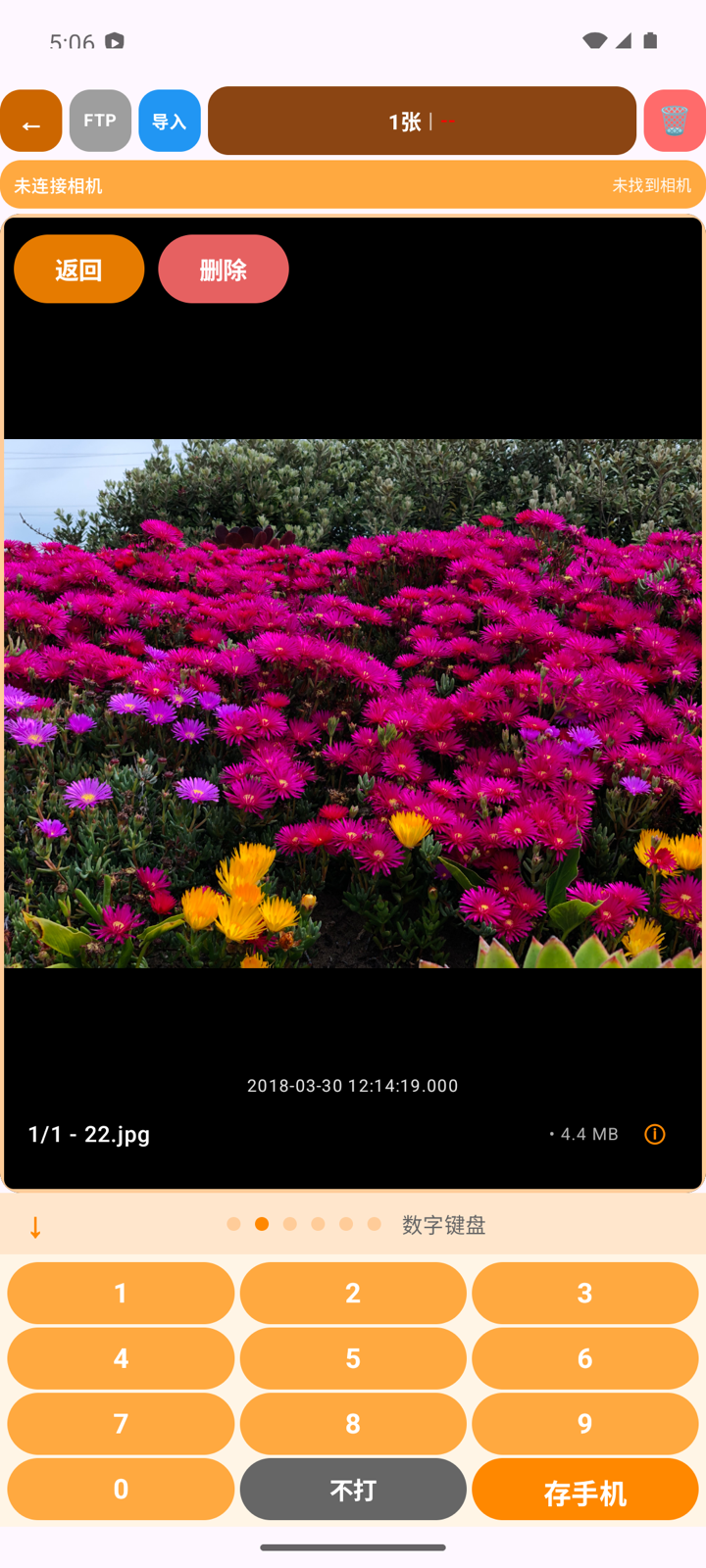
拍马连用数字表示“这张照片请求打印多少张”。例如点击数字 2,会把照片发送给电脑,并附带“请求打印 2 张”的信息。
1.1. 第一次手动发送照片
- 在九宫格中点开测试照片。
- 等待大图加载清楚。
- 在底部切换到 数字键盘。
- 点击 1。
- 回到传输页顶部,观察任务由“待”或“中”变为“成”。
- 到电脑“传输接收目录”确认照片已经到达。
1.1.1. Android 数字键盘
1.1.2. iOS 数字键盘
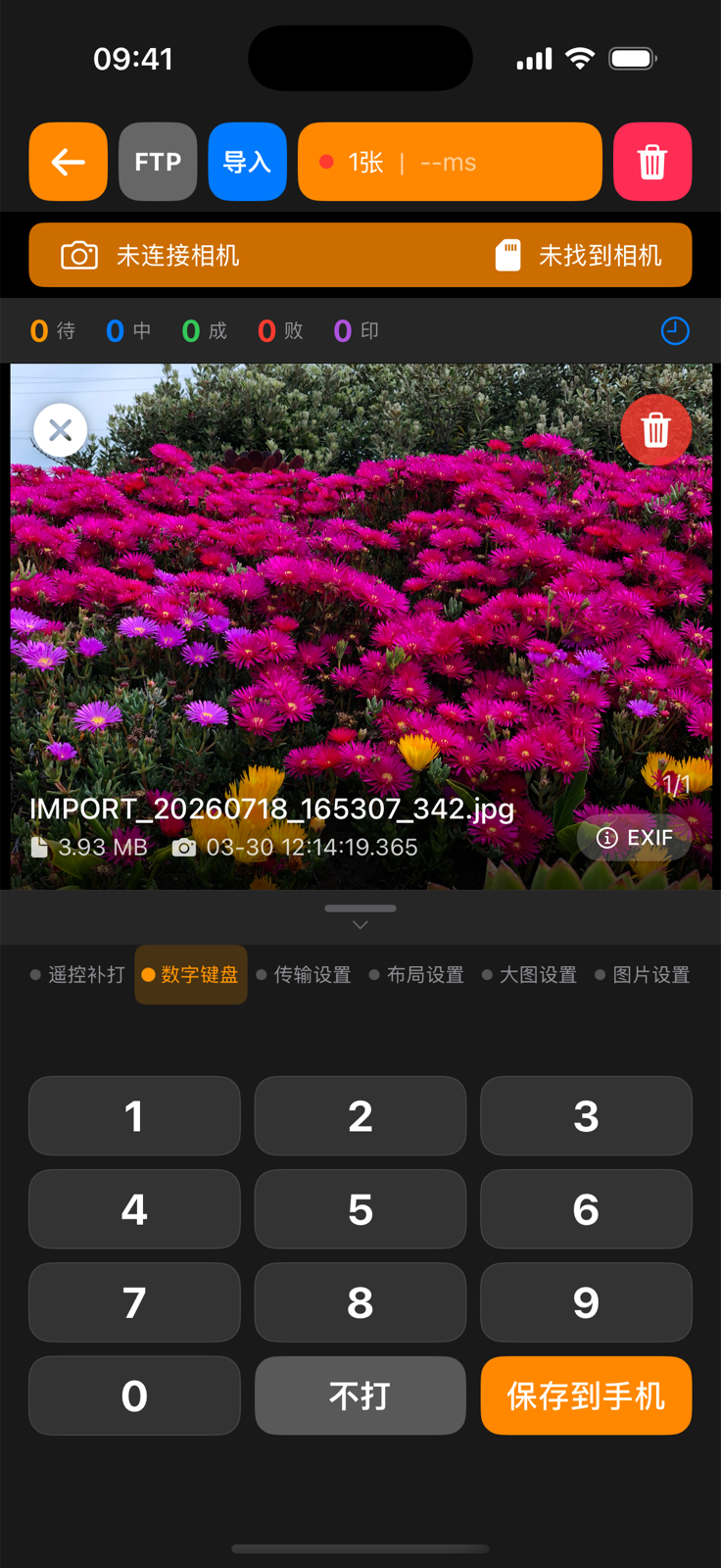
同一张照片可以再次发送。连续点击前先看队列,避免重复打印;Android 也会阻止“同一照片、同一张数”的任务在排队或上传时重复加入。
1.2. 手机点 2,为什么不一定打印 2 张
手机数字是“请求张数”。电脑端还会应用最少张数、最大张数、人脸张数和人工选片等规则,最终打印数量可能改变。具体见打印数量与人脸识别。
第一次测试请点 1。数字 0 仍可能发送照片,并被电脑的“最少打印张数”改成 1 或更多;不了解电脑规则时不要把 0 当作“只传不打”。
1.3. 发送后自动回九宫格或下一张
在底部 大图设置中可以选择:
- 传输后停留在大图模式:关闭后,发送完成会回到九宫格。
- 传输后自动跳转下一张:发送后显示下一张照片;需要先开启“停留在大图模式”。
刚开始使用建议关闭自动跳转,确认自己没有点错照片;熟练后再开启连续选片。
1.4. 自动发送新拍照片
在 传输设置中开启全自动传输后,新拍照片会自动加入队列。历史照片不会因为打开开关而全部自动发送。
- Android 当前按 1 张发送。
- iOS 可长按全自动传输开关,把默认张数设为 1~99。
正式开启前,先用一张测试照片确认电脑目录、模板和张数都正确。
1.5. 遥控补打是什么
遥控补打不会重新读取相机原片。它会告诉电脑:从已经合成或备份的“加打目录”中查找指定编号,再加入补打队列。因此电脑端必须先设置加打目录,并保持 18888 服务正常。
1.5.1. Android 输入方法
Android 把“照片名称”和“两位数量”写在一起。例如:
IMG_000302
表示查找 IMG_0003,补打 2 张。最后两位必须是大于 0 的数量。
1.5.2. iOS 输入方法
- 切换到底部 遥控补打。
- 在照片编号框输入最多 4 位编号。
- 在打印数量框输入最多 2 位数量。
- 点击 发送。
iOS 会自动补齐编号和数量。
补打提示找不到照片时,到电脑查看补打队列与历史统计,重点检查加打目录、日期子目录、照片前缀和编号是否一致。