1. 队列、缓存、FTP 与日志
这几个入口平时不需要频繁操作,但遇到“照片到底发完没有”“手机空间越来越少”或“技术人员让我传日志”时会用到。
1.1. 先学会看队列
传输页顶部常见统计:
- 待:正在排队,还没上传。
- 中:正在上传。
- 成:已经上传成功。
- 败:上传失败。
- 印(iOS):成功任务请求的打印份数合计。
点击队列栏或历史入口,可以查看每个任务。失败任务可以重试;清理“已完成”只会删除手机中的历史记录,不会删除电脑已经收到的照片。
离开传输页、切换 Wi-Fi、拔相机线或锁屏前,先确认“待”和“中”都为 0。
1.2. 缓存是什么,什么时候清理
拍马连会在手机中保存缩略图、按需下载的原图、照片信息、本地“不打”标记和队列记录。它们让照片可以继续浏览,但使用久了会占用空间。
Android 和 iOS 都可以从首页进入设置:
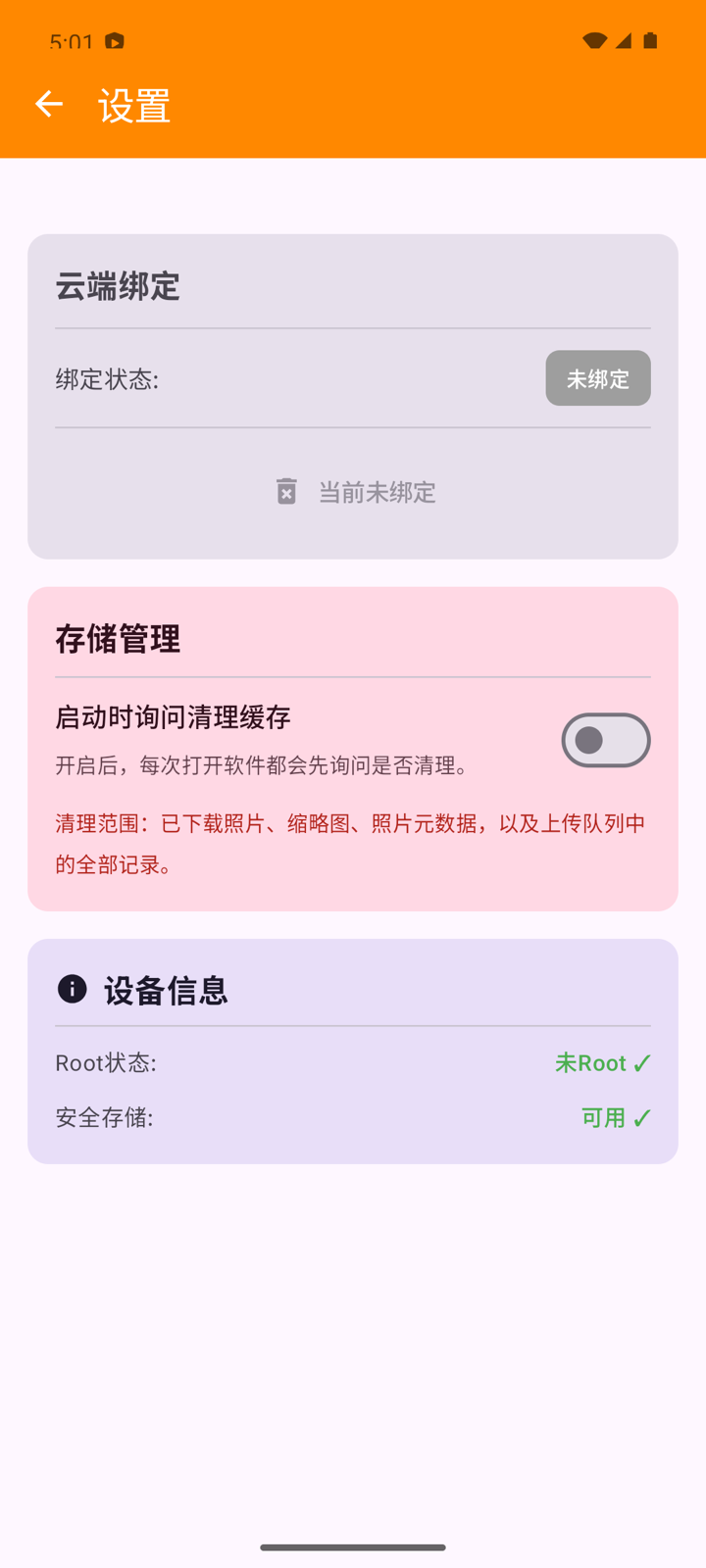
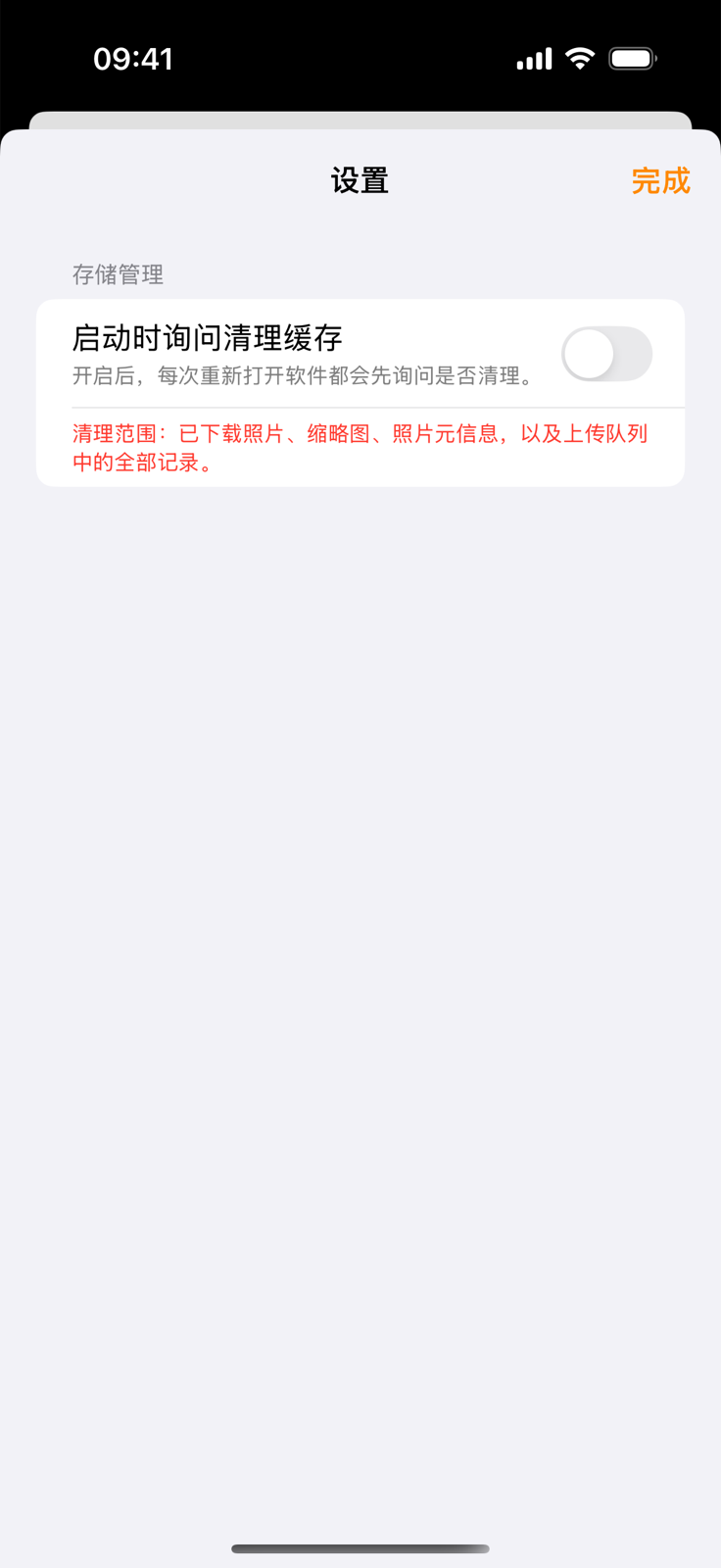
开启 启动时询问清理缓存 后,重新启动 App 时会询问是否清理。清理会移除拍马连中的照片、缩略图、元数据和队列记录,但不会删除相机卡原片,也不会删除电脑已经收到的文件。
活动进行中不要清理。正确时机是:上一个活动已经备份,队列“待”和“中”均为 0,并且不再需要手机内的历史记录。
1.3. 手机顶部的 FTP 是什么
这个功能让手机充当 FTP 接收端,由支持 FTP 的相机通过 Wi-Fi 把照片发到手机。它不是“手机发送到电脑”的必需步骤,普通 USB 图传用户可以完全忽略。
1.3.1. Android FTP 当前界面
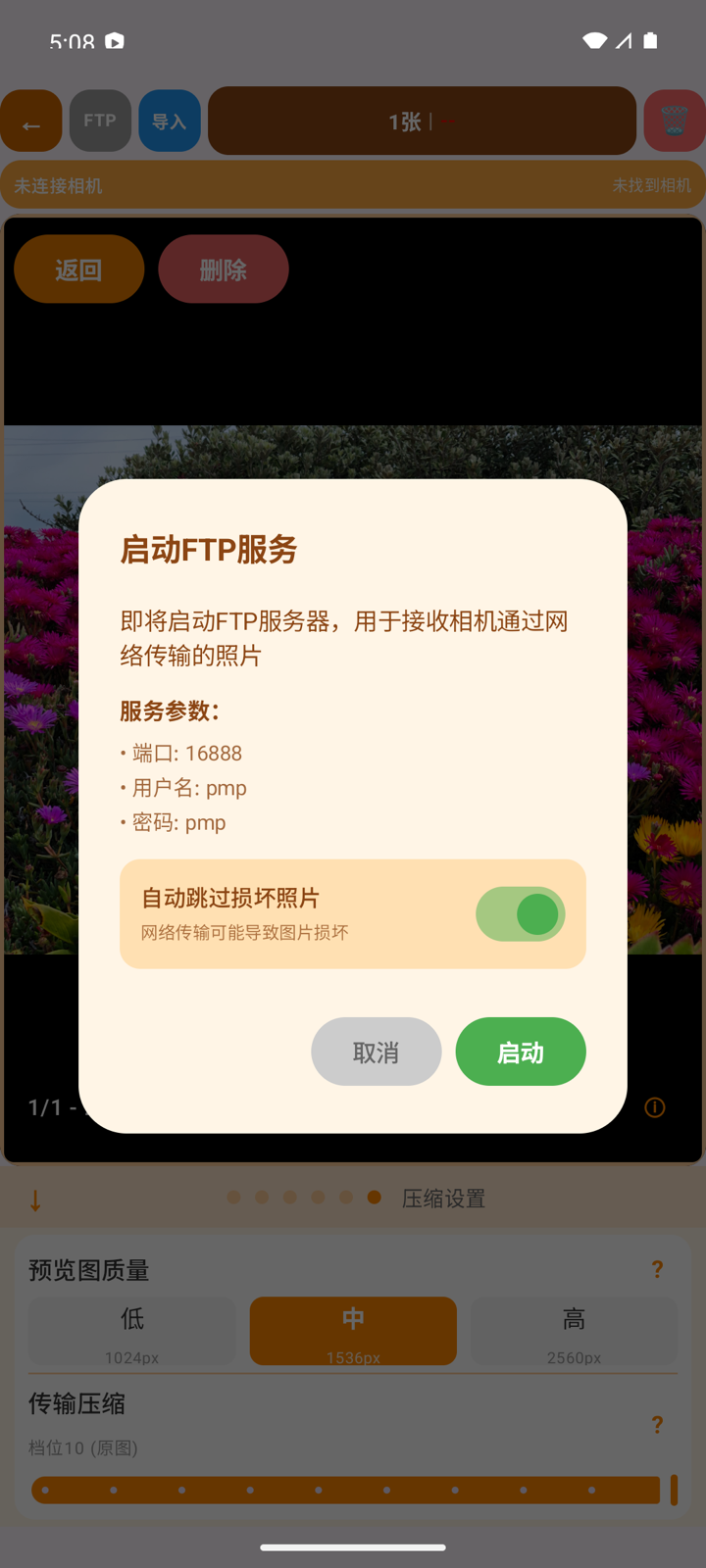
当前 Android 页面显示端口 16888,默认用户名和密码均为 pmp。
1.3.2. iOS FTP 当前界面
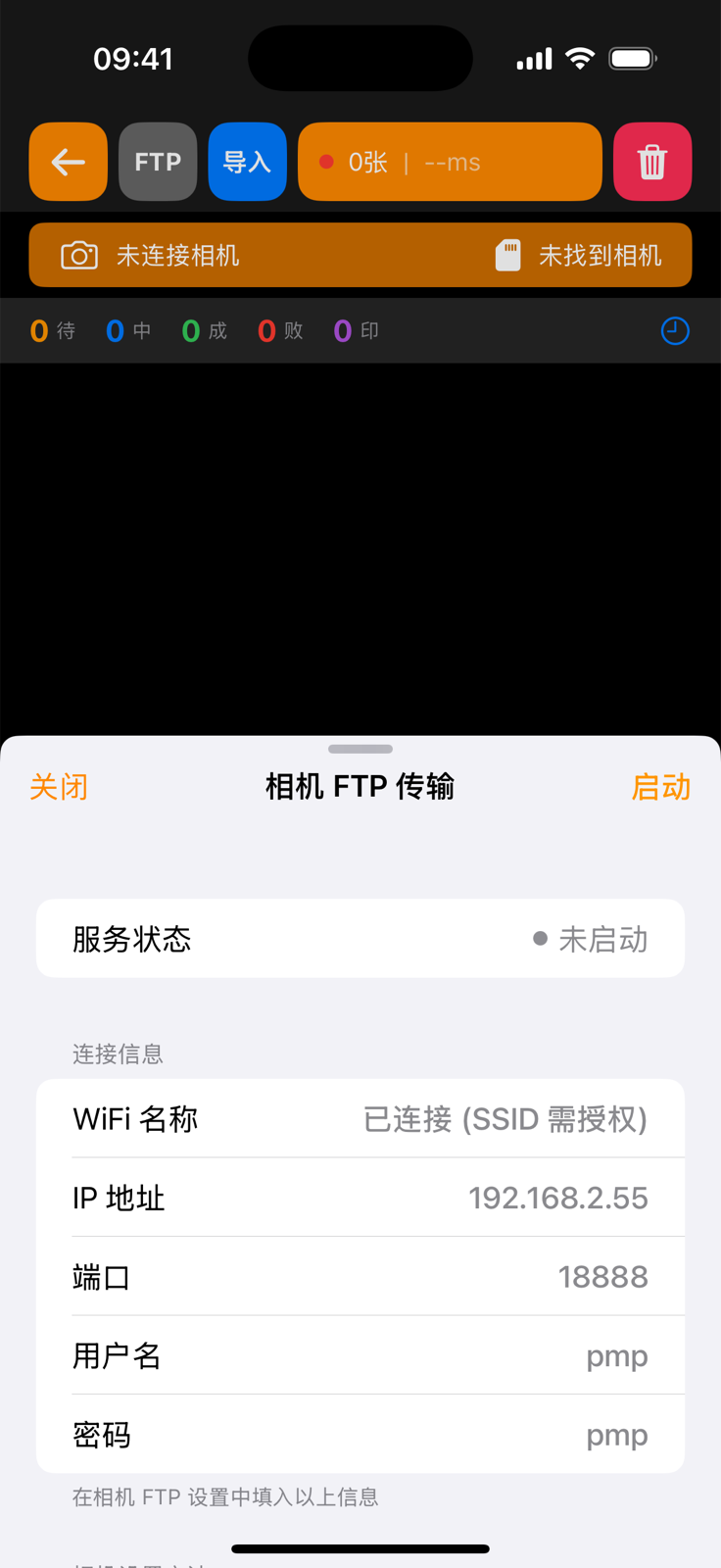
当前 iOS 页面显示端口 18888,默认用户名和密码均为 pmp。两端口号不同,配置相机时必须以自己手机页面显示的值为准,不能照抄另一平台。
相机 FTP 设置因品牌和型号差异很大。正式活动前必须用实际相机测试;临场第一次使用时,优先继续用已经验证过的 USB 流程。
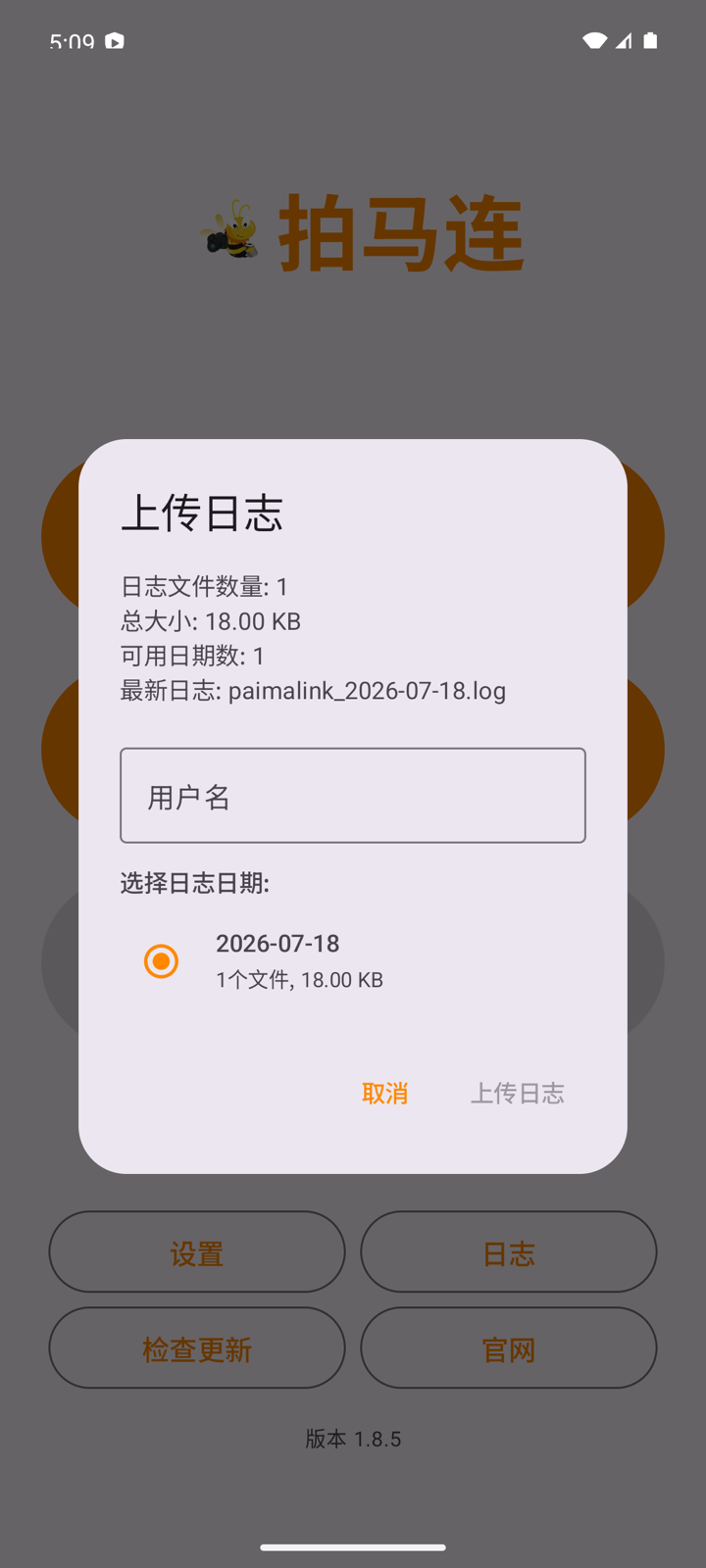
1.4. Android 上传日志
首页点击 上传日志,填写姓名并选择故障日期,再按技术人员要求上传:
1.5. iOS 日志反馈
iOS 首页进入 日志反馈,填写姓名和问题描述。页面会自动收集 App 日志、崩溃信息、相关设置和设备信息:
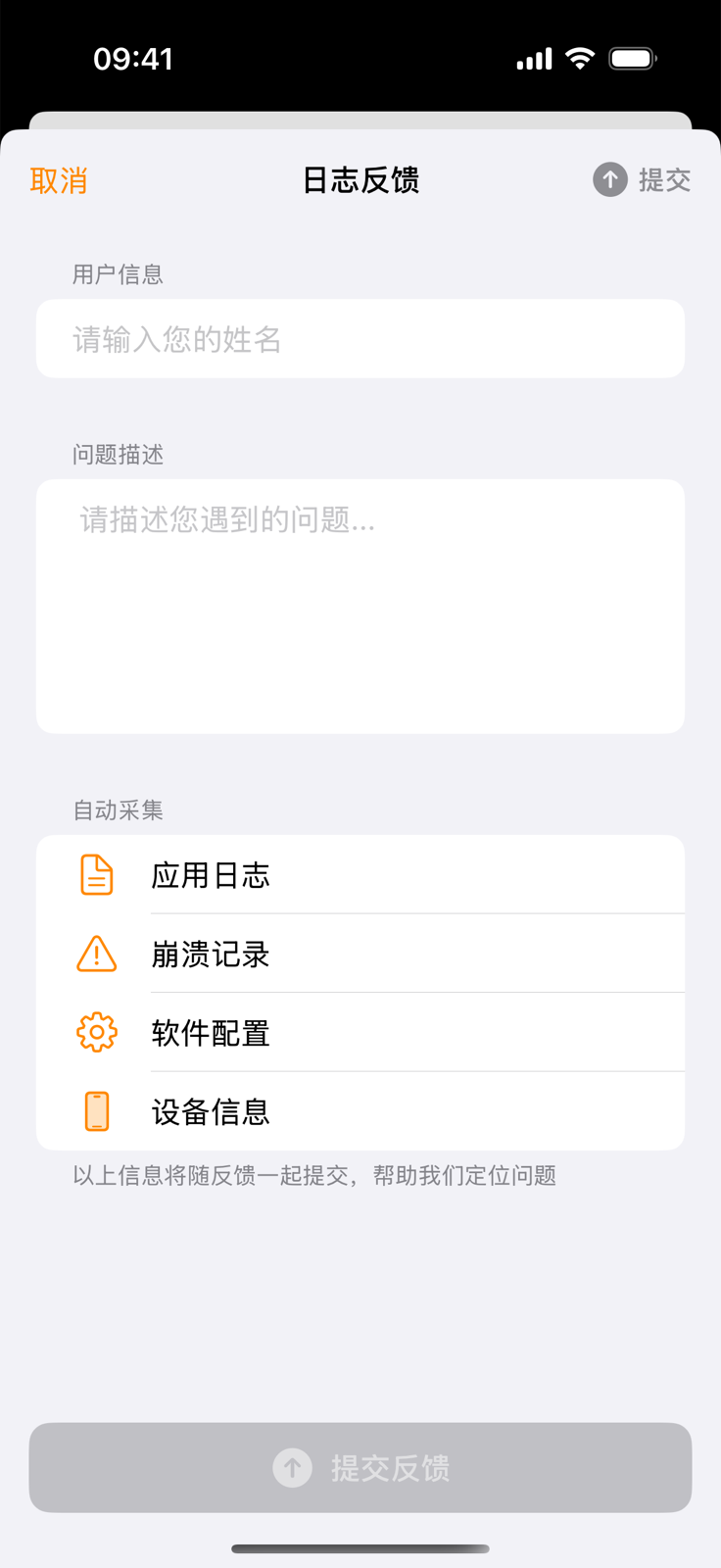
问题描述尽量写清楚:
- 相机品牌和完整型号。
- 使用 USB、Sony PC 遥控、MTP 还是 FTP。
- 出问题的大致日期和时间。
- 当时手机显示“未连接相机”、队列失败,还是电脑收到了却没有打印。
日志上传需要外网。局域网图传正常,并不代表手机当前一定能上传日志。