1. 五分钟快速上手
本页只做一件事:把一张测试照片从相机送到电脑。第一次不要开自动传输,先确认手动传一张完整成功。
1.1. 操作前准备
- 已安装拍马连的 Android 手机或 iPhone / iPad。
- 一根确认可以传数据的 USB 线。
- Canon、Nikon 或 Sony 相机,并在卡里准备一张 JPEG 照片。
- 已安装并登录拍马 Print 的电脑。
- 一台现场路由器。
1.2. 第一步:准备电脑
- 打开拍马 Print。
- 打开 文件夹设置,确认“传输接收目录”已设置。
- 回到主界面,点击 手机图传APP → 拍马连(新)。
- 等待电脑 IP、连接二维码和端口状态出现。
- 确认
18888 (HTTP)显示“正常侦听”;16888 (FTP)最好也保持正常,方便需要 FTP 时直接使用。
成功标志:电脑页面有一个大的连接二维码,18888 (HTTP) 状态正常。
1.3. 第二步:让手机和电脑在同一网络
- 手机连接现场 Wi-Fi。
- 电脑连同一台路由器。电脑可以插网线,不必也连 Wi-Fi。
- 暂时关闭手机的 VPN、代理和“Wi-Fi 信号差时切换移动数据”。
新手建议:不要第一次就用酒店或会场公共 Wi-Fi,它们常常禁止设备互相访问。
1.4. 第三步:扫描电脑二维码
- 手机打开拍马连。
- 点击 传输到电脑。
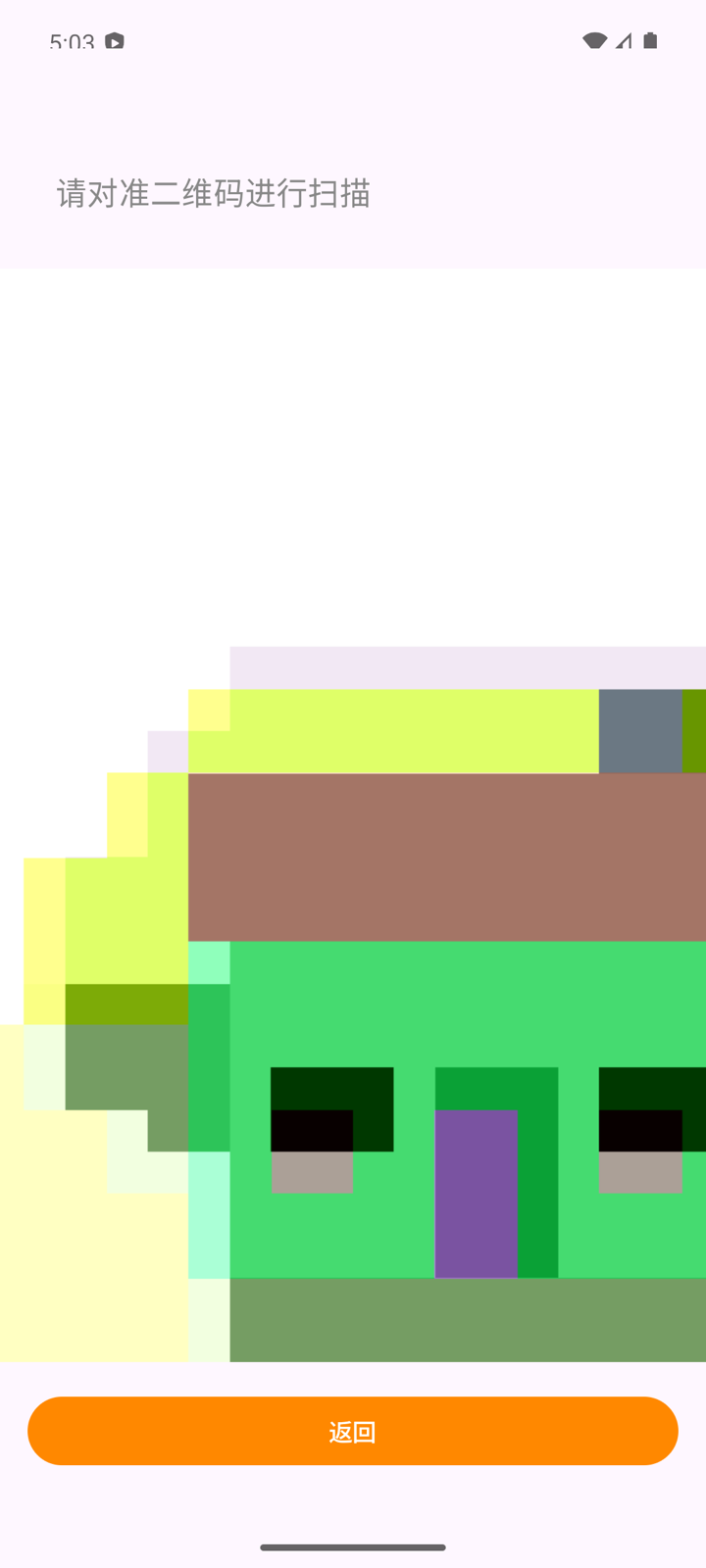
- 把手机镜头对准电脑上“拍马连(新)”页面的大二维码。
Android 扫码页:
iOS 扫码页:
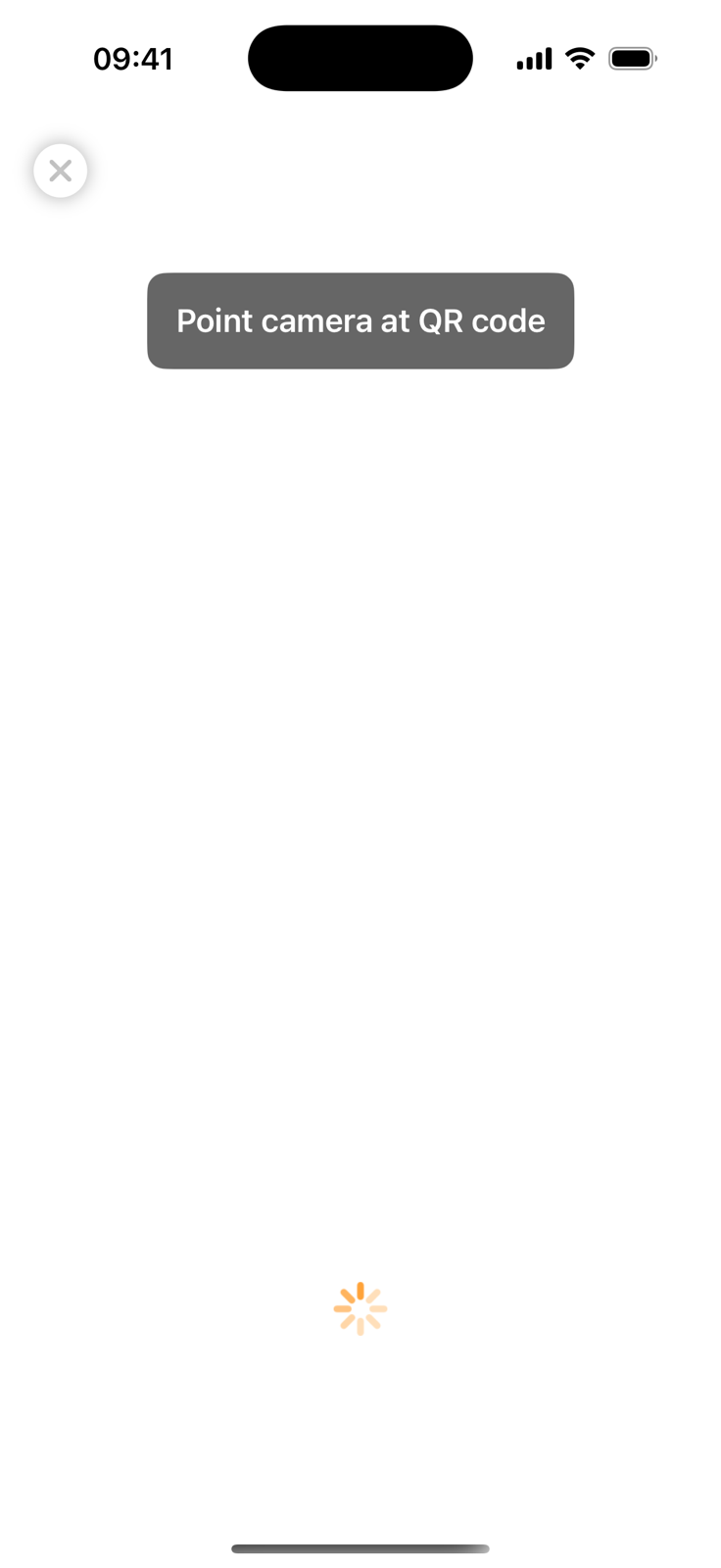
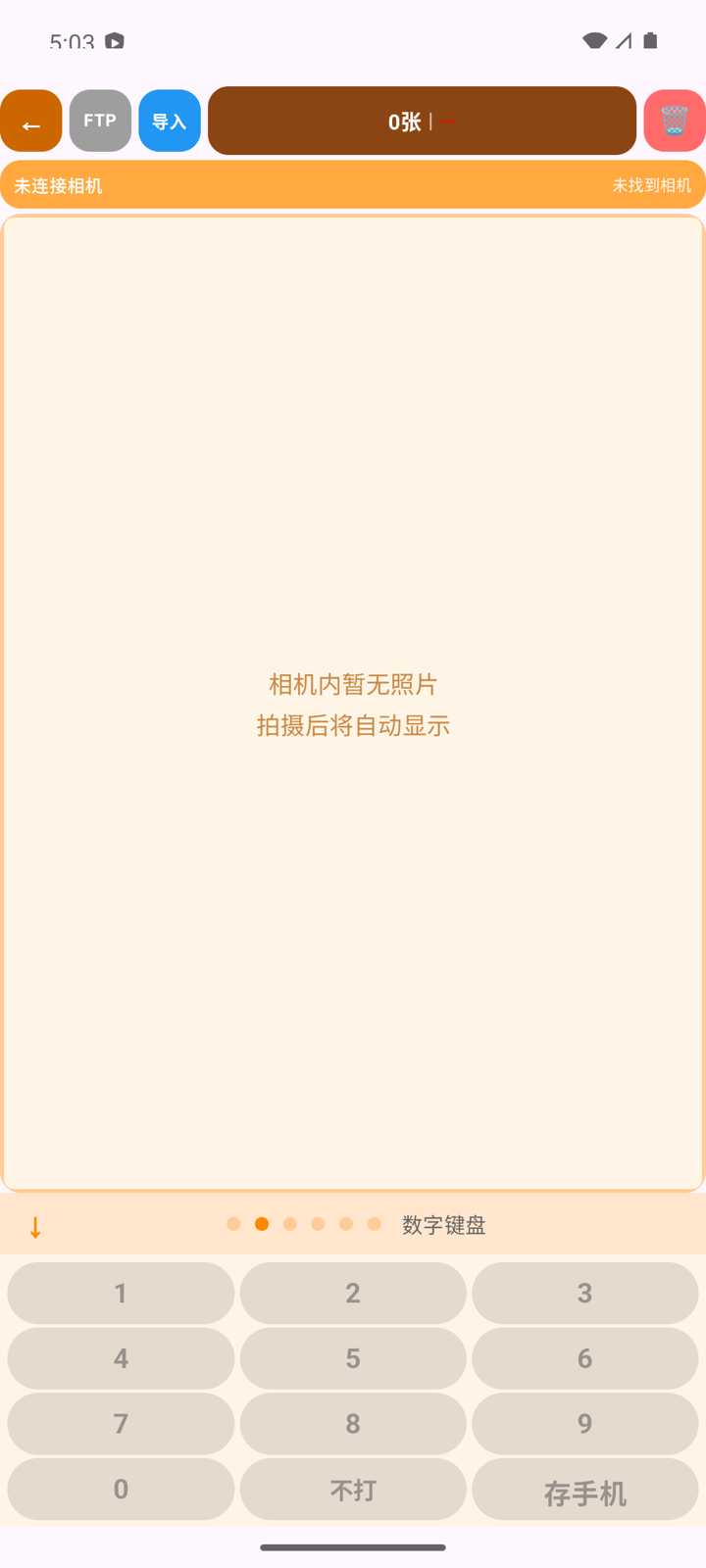
成功标志:扫码页自动关闭,手机进入照片传输界面。
Android 传输主界面:
iOS 传输主界面:
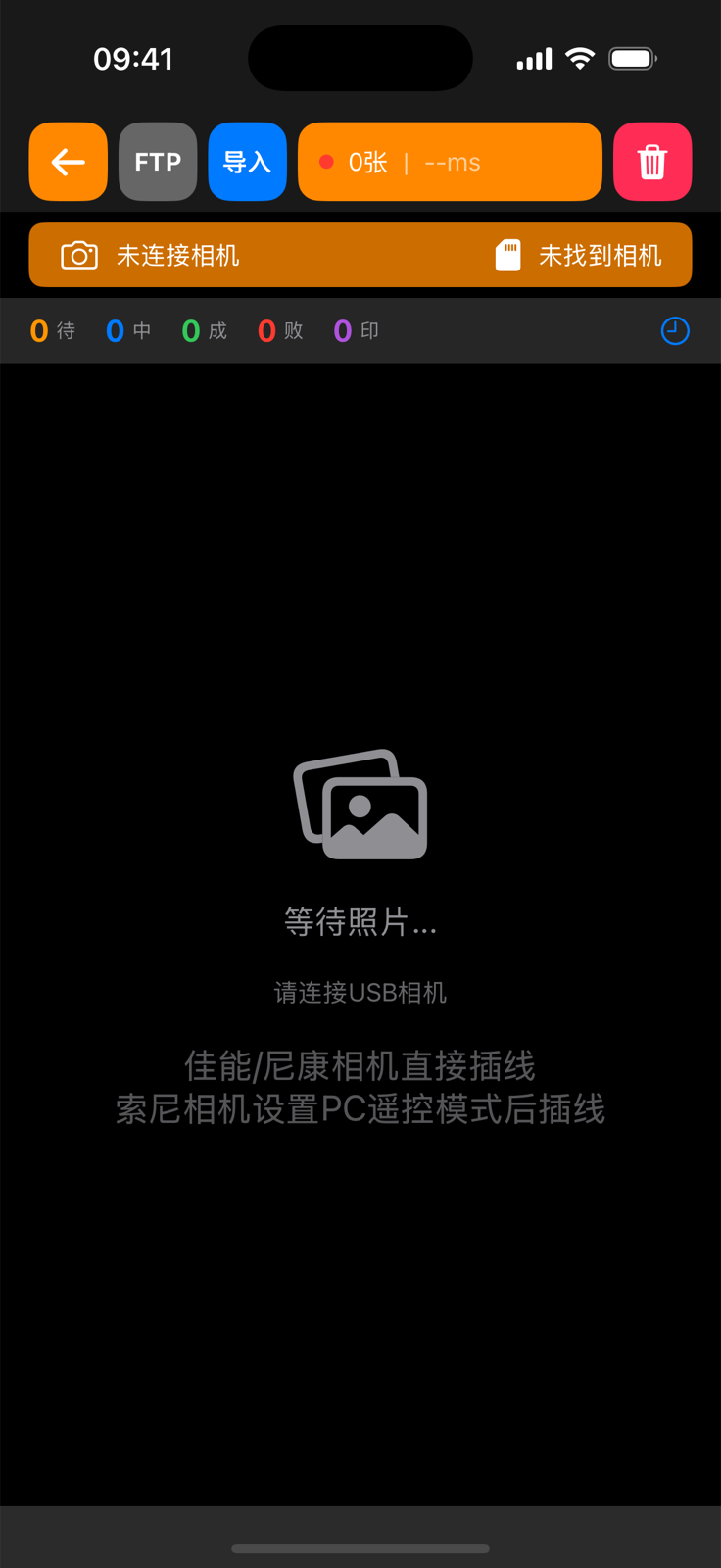
此时显示“未连接相机”是正常的,下一步才连相机。
1.5. 第四步:连接相机
- 把相机设为保存 JPEG 或 RAW+JPEG。
- 关闭相机自动休眠。
- 打开相机。
- 用 USB 数据线连接相机和手机。
- 手机弹出 USB 访问时,选择拍马连并允许。
- Canon / Nikon 按提示选择加载方式;Sony 边拍边传要选 PC 遥控模式。
成功标志:顶部“未连接相机”变成相机品牌和型号。如果没变,查看USB 连接相机。
1.6. 第五步:发送一张测试照片
- 在相机里拍一张 JPEG 测试照片,或加载卡内已有照片。
- 等待照片出现在手机九宫格。
- 点开照片。
- 等待大图显示清楚。
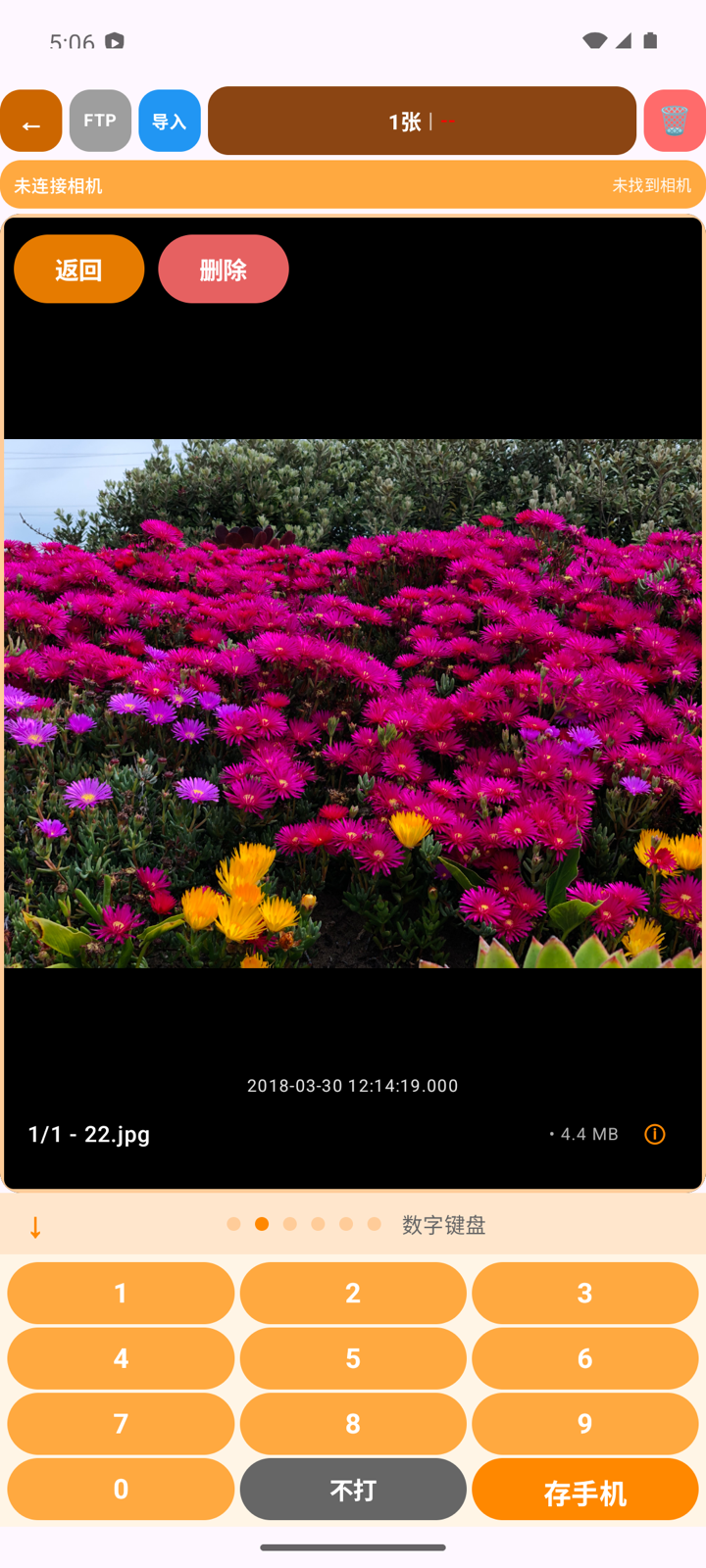
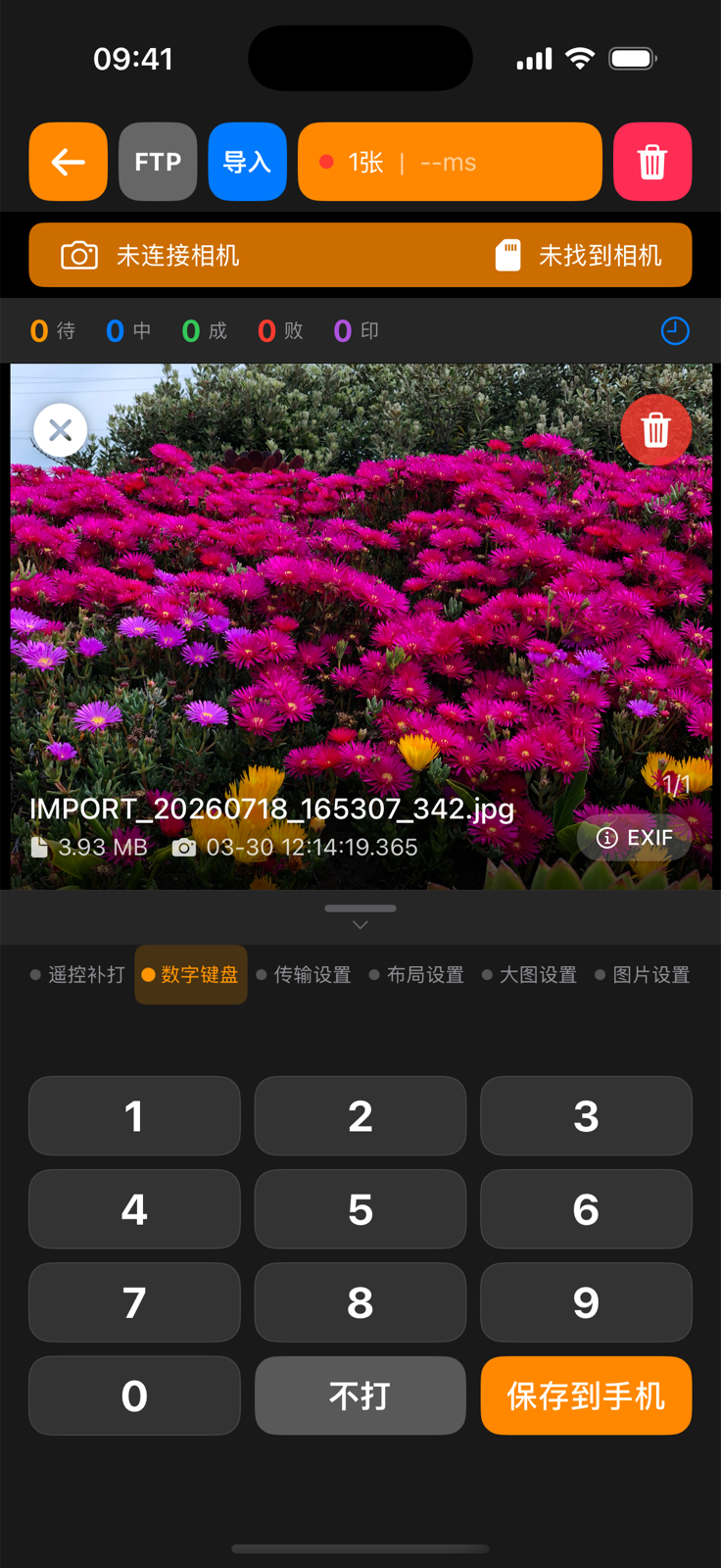
- 点底部数字 1,表示请求打印 1 张。
- 观察队列:“待”或“中”有数字后,最终“成”增加 1。
- 回电脑打开“传输接收目录”,确认照片已到达。
Android 选张数界面:
iOS 选张数界面:
1.7. 手机显示成功,但电脑没打印
先看电脑的“传输接收目录”:
- 目录里已经有照片:手机图传没问题。继续检查拍马 Print 是否点击“启动”、是否正在人工选片、队列是否暂停。
- 目录里没有照片:返回手机查看“败”是否增加,再检查手机和电脑网络。