1. 浏览、导入与管理照片
照片进入拍马连有两条路:从相机读取,或者从手机相册导入。无论来自哪里,最后都会显示在九宫格中。
1.1. 先认识“导入”按钮
Android 点击传输页顶部 导入,会先看到导入方式菜单:
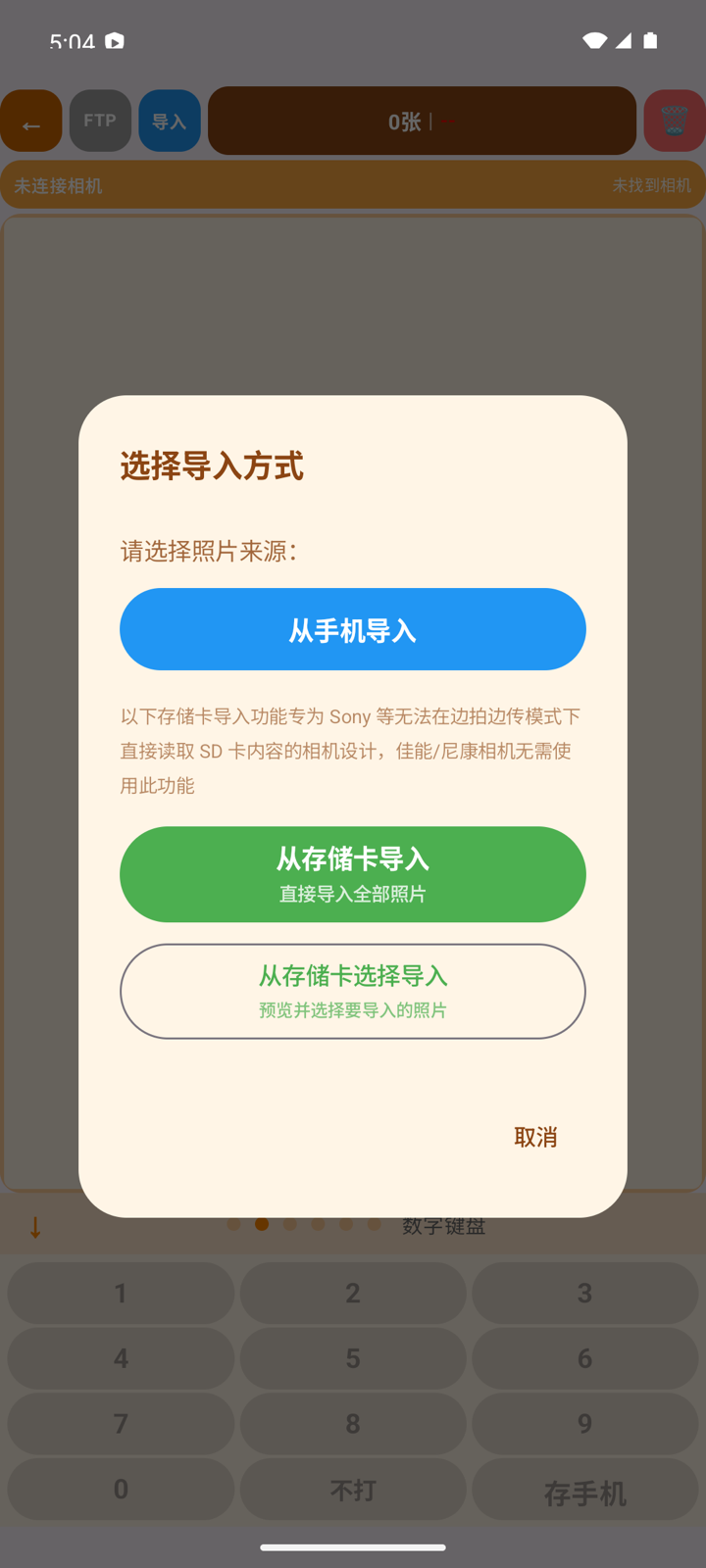
- 从手机导入:使用手机相册里的照片,或调用手机相机拍照。
- 从存储卡导入 / 选择导入:主要用于读取相机卡内照片,例如 Sony MTP 场景。
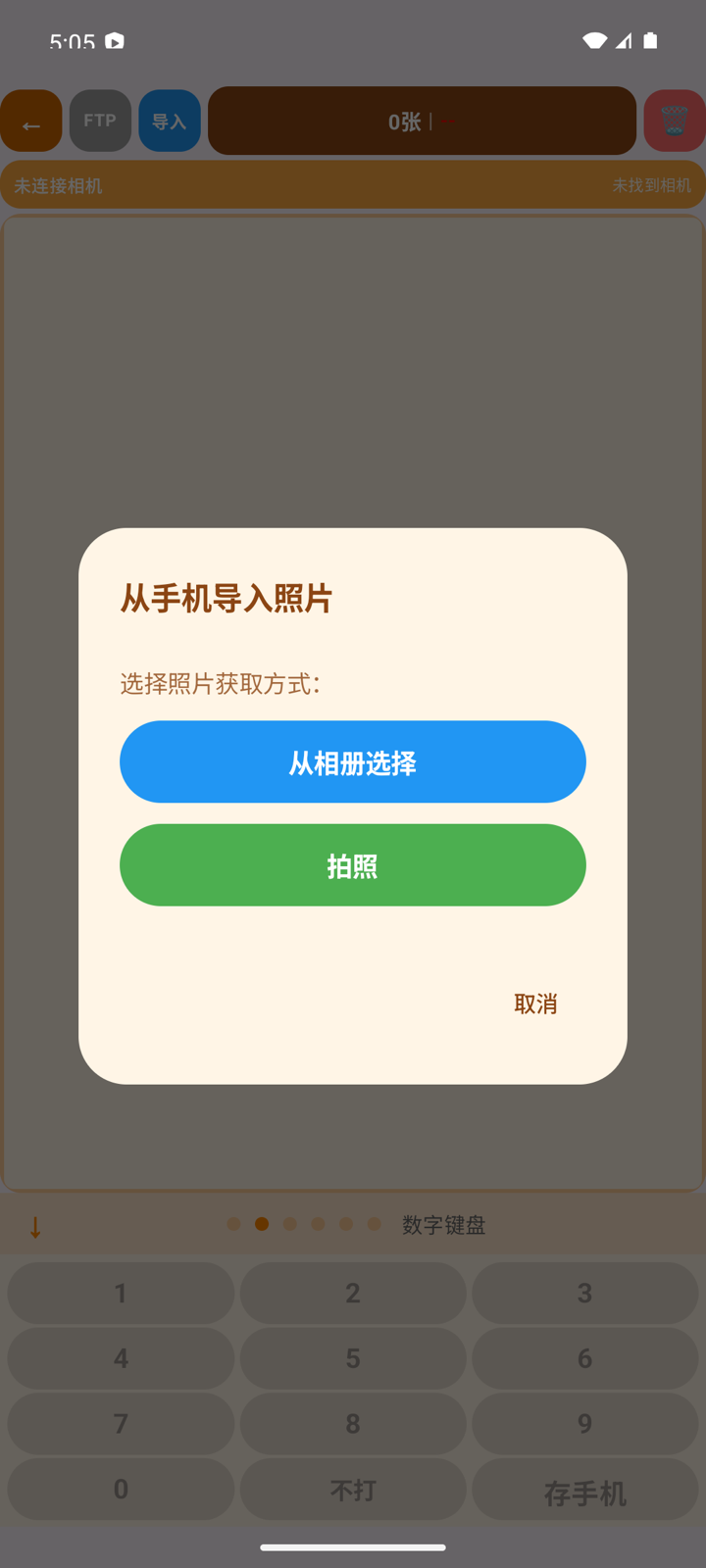
继续点击“从手机导入”,Android 会显示相册选择和拍照入口:
iOS 点击顶部 导入 后,会直接打开系统照片库,当前一次最多选择 50 张:
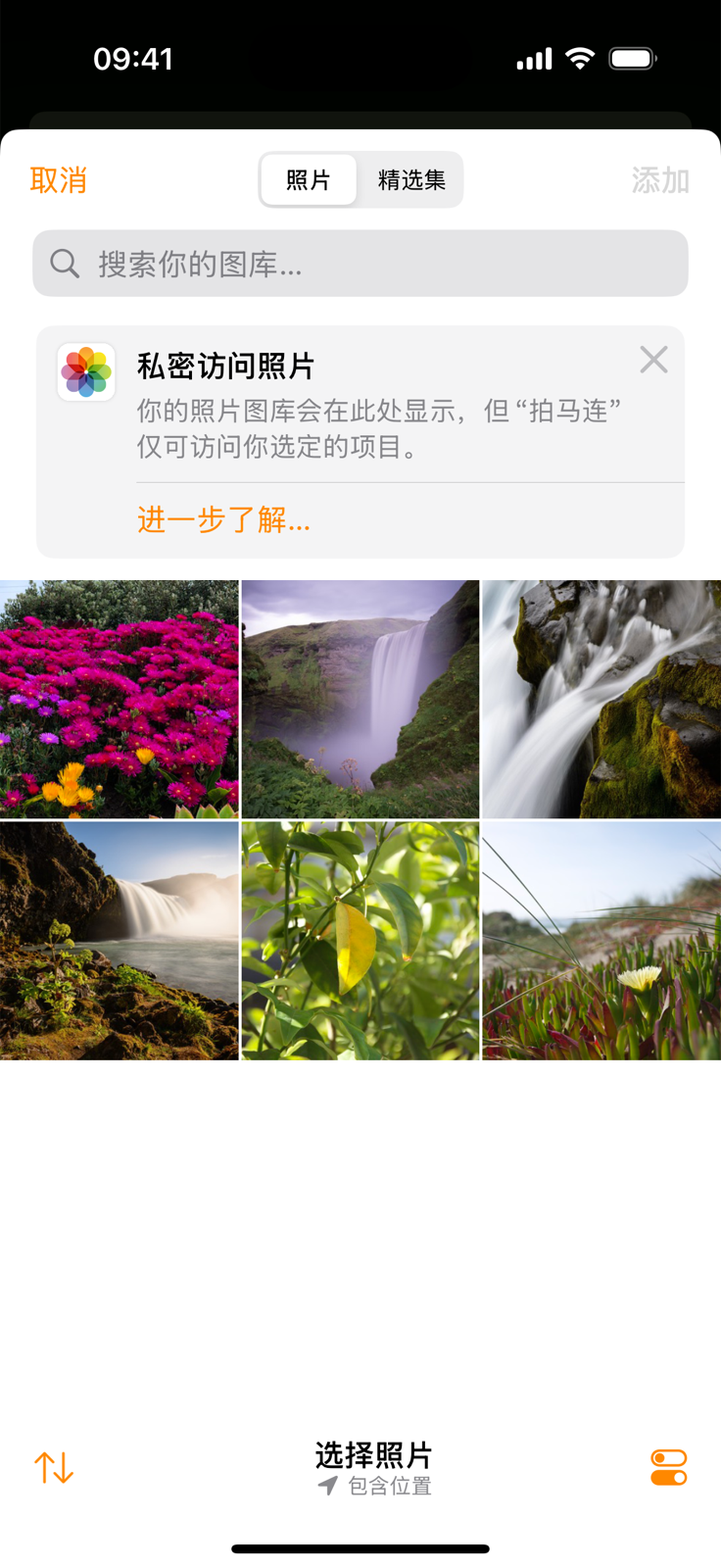
iOS 当前没有在这个按钮中直接调用手机相机拍照的入口。
1.2. 从手机相册导入
- 点击顶部 导入。
- Android 选择 从手机导入 → 从相册选择;iOS 直接在系统照片库中选择。
- 第一次使用时允许拍马连读取照片。
- 勾选测试照片并确认。
- 回到拍马连,等待照片出现在九宫格。
导入成功只表示照片进入手机,不等于已经发送给电脑。还需要点数字发送,或者开启自动传输。
1.3. 看懂九宫格
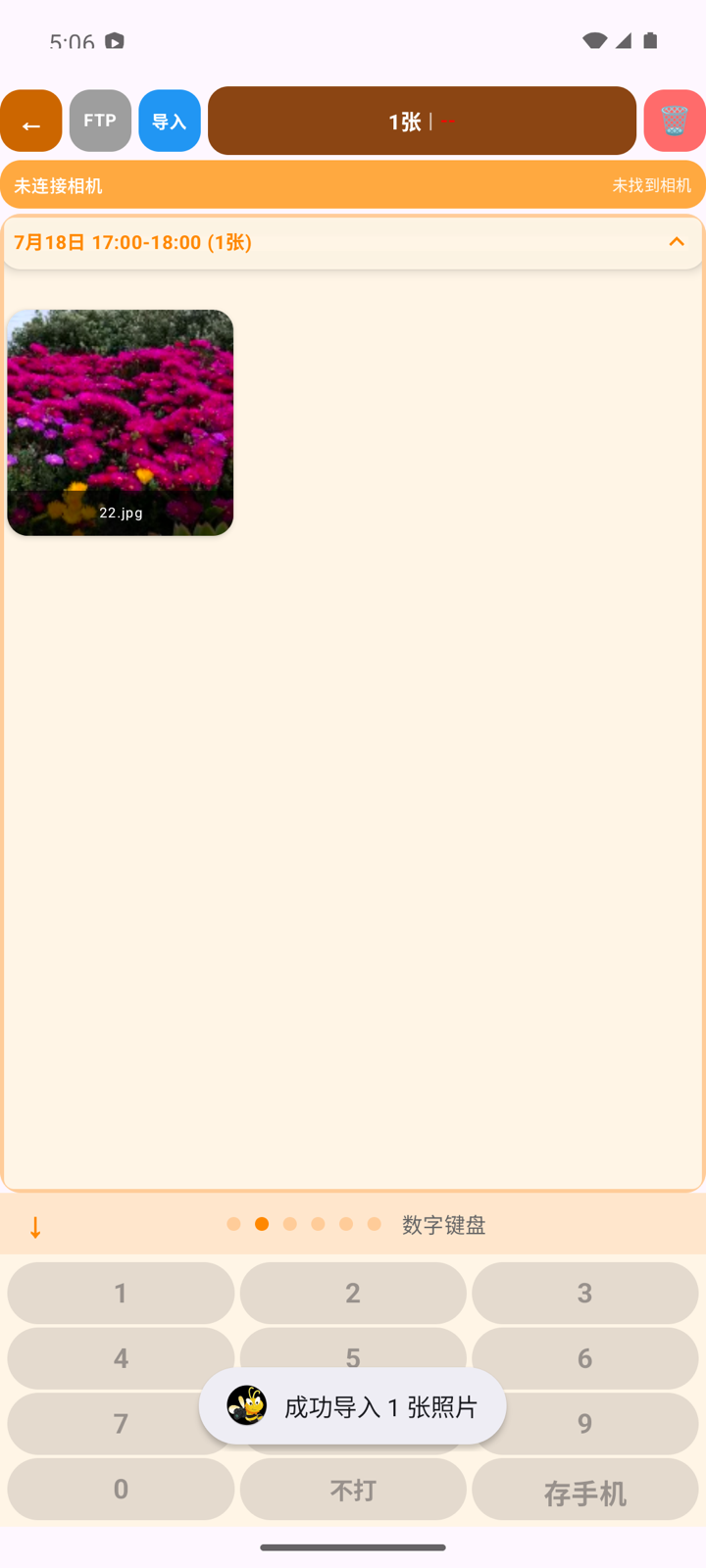
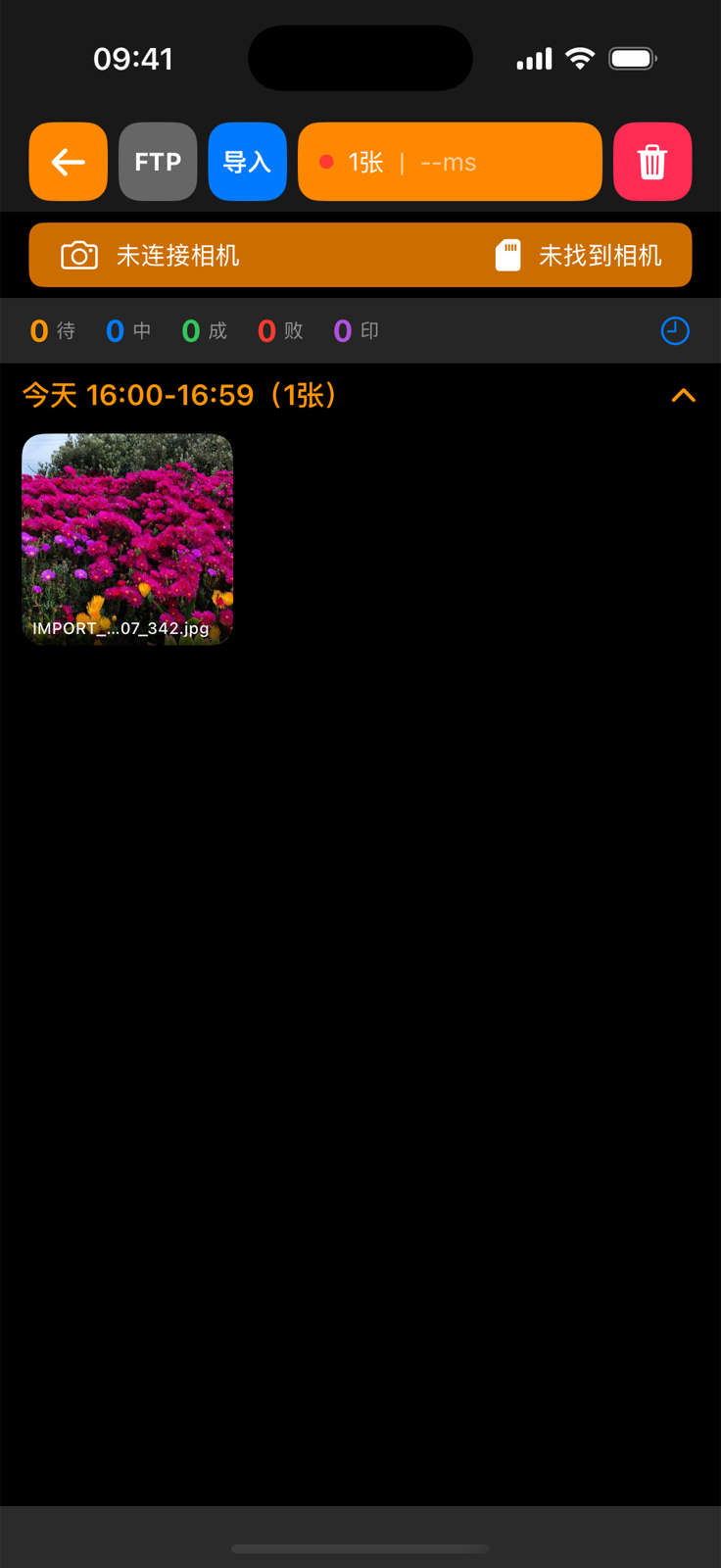
当前版本会按小时分组。点击“某时(N张)”标题,可以折叠或展开这一小时的照片。
排序有两种:
- 按下载时间:最近进入手机的排在前面,适合边拍边传。
- 按拍摄时间:按照照片 EXIF 中的拍摄时间整理,适合导入历史照片。
没有拍摄时间的照片会使用导入时间。
1.4. 点开照片看大图
- 点击一张缩略图。
- 等待大图加载清楚。
- 左右滑动查看前后照片,双指缩放检查细节。
- 需要发送时切到数字键盘;具体操作见传输张数与遥控补打。
相机照片的大图可能要临时读取原片。大图仍在加载时不要拔相机线,否则预览、保存或发送都可能失败。
1.5. 保存到手机
点开照片,在底部工具中选择 存手机 / 保存到手机。拍马连会读取原图并写入系统相册。第一次保存时,需要允许照片写入权限。
1.6. “不打”和“删除”有什么区别
- 不打:给手机里的这张照片加标记,并阻止用数字键盘发送。再次点击可以取消。它不会删除相机原片,也不会撤回已到电脑的任务。
- 删除照片:删除拍马连中的本地缓存和显示记录,不会删除相机存储卡原片,也不会删除电脑已收到的文件。
- 清空缓存:批量清理拍马连中的照片、缩略图、元数据和队列记录。活动中不要使用。
相机卡和电脑备份才是长期保存位置,不要把拍马连缓存当作唯一原片库。