1. 即影即有2026(拍马 Print V4)
1.1. 最新版购买链接
本文档给第一次使用拍马 Print 的工作人员阅读,按 4.9.6.2 电脑端整理,适用于 Windows 和 macOS。你不需要先学专业名词,看到“点击”就照着点;不同电脑的窗口大小可能略有差异,但按钮名称和操作顺序以当前版本为准。
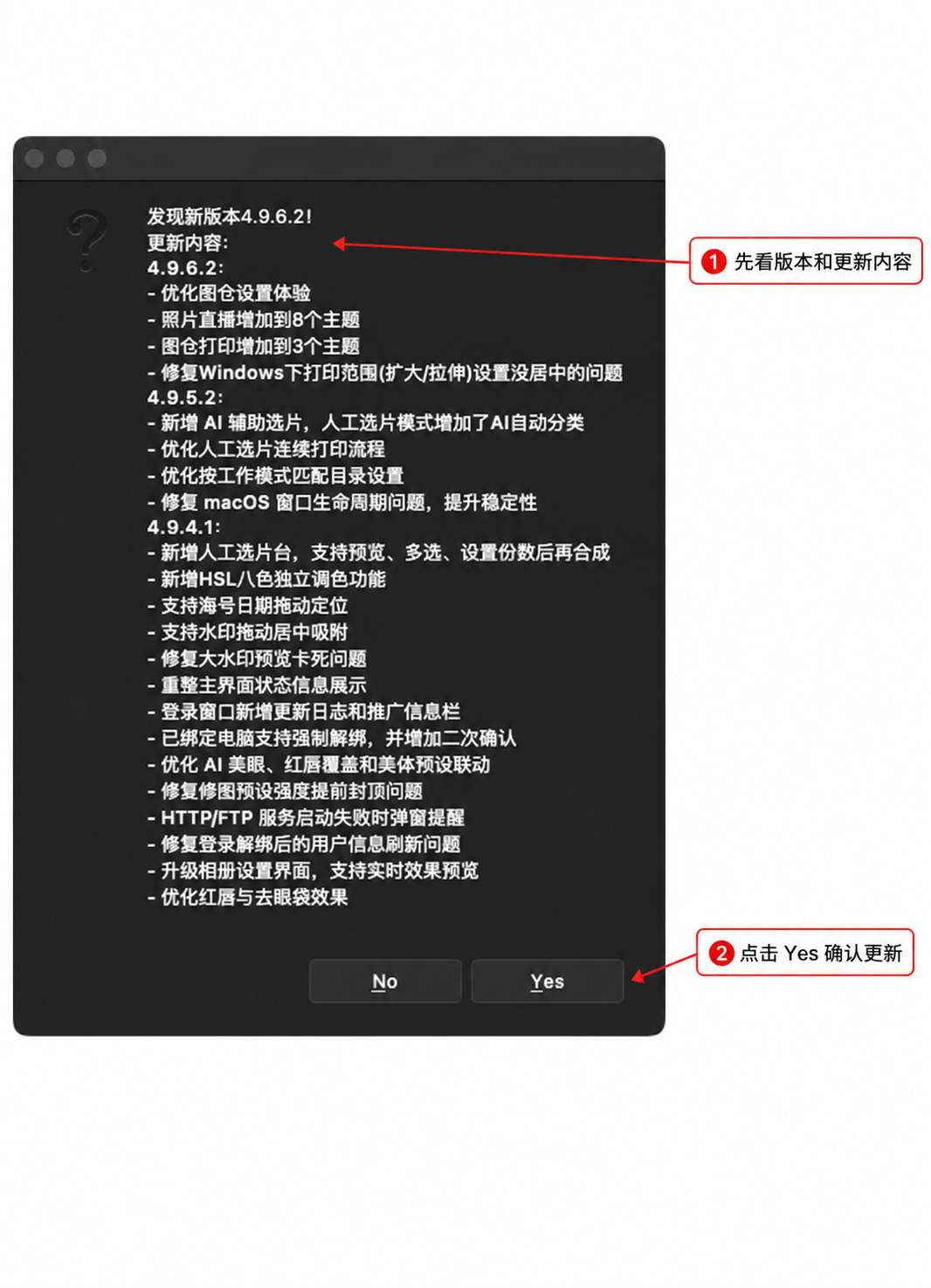
如果你的软件标题栏版本低于 4.9.6.2,先看下载安装与登录里的更新方法。旧版本可能没有“手机绑定管理”、云相册三入口、主题效果预览和每人上传上限。
1.2. 先理解一张照片会经过什么
拍马 Print 主要做 6 件事:把照片收进电脑、(可选)人工挑选、修图、套模板、打印、上传分享。你可以只使用其中一部分,例如只把照片套模板保存到电脑,不打印。
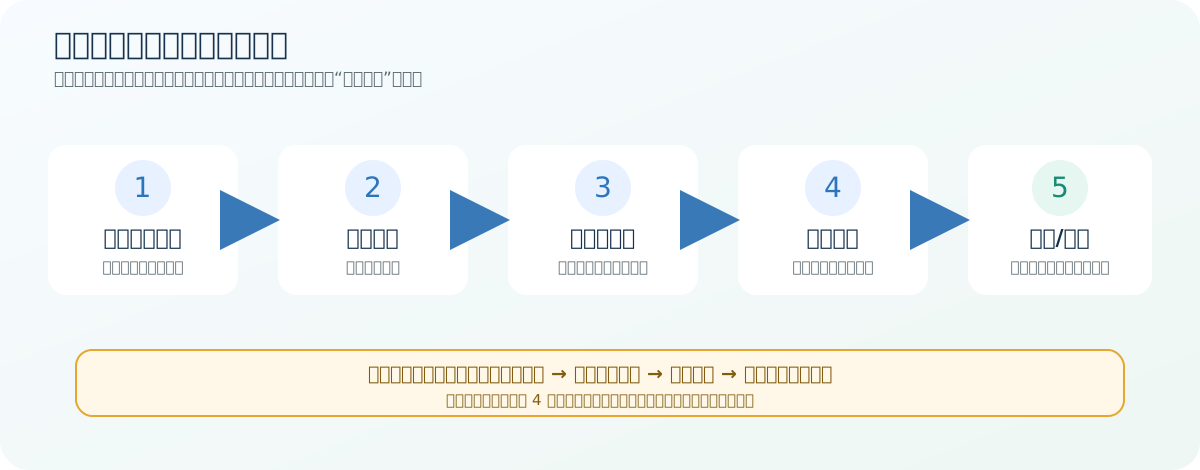
最推荐新手先走一遍“小范围测试”:复制 1 张照片 → 勾选“只合成不打印” → 查看成片 → 确认颜色和构图 → 再正式打印。不要第一次就把整个相机文件夹放进去。
文档里常见的词,用大白话解释如下:
- 文件夹/目录:电脑里装文件的“盒子”,Windows 叫文件夹,软件里常写作目录。
- 原片:相机或手机刚拍下、还没有处理的照片。
- 成片:软件修图、套模板后准备保存或打印的照片。
- 扫描目录:软件一直盯着看的文件夹;把测试照片放进去,软件才会开始处理。
- 模板:一张提前做好的边框图片,照片会放进它的空白位置。
- 预设:别人提前保存好的一组修图参数,点一下就能套用。
- 队列:正在排队等待处理或打印的照片列表。
- 在线/离线:在线表示电脑能找到设备,离线表示暂时连不上。
- JPG/PNG:两种常见图片格式;看到“选择图片”时通常都可以选。
- 颜色配置文件(ICC):控制颜色怎么转换的高级文件,新手先不要改。
- 云相册:把照片上传到网上让别人查看,或从网上收照片回来打印。
- 图仓:专门接收访客上传照片的云端入口;下载到电脑后可以自动打印。
- 绑定手机拍照上传:在直播相册的“访问与补打”里开启后,手机拍马图传 App 上传的照片可以按设置投递到指定打印图仓。
1.3. 推荐阅读顺序
- 先看下载安装与登录,学会下载、安装、扫码和绑定电脑。
- 再看五分钟快速上手,用一张测试照片跑通完整流程。
- 根据活动需要阅读目录、模板、修图、打印机和手机图传章节。
- 活动开始前,逐项完成活动前检查与常见问题。
如果你只想完成一次现场打印,按“1 → 2 → 4 → 6 → 9 → 10 → 11”阅读即可;如果要用手机、照片直播或图仓,再阅读“14 → 15 → 16”。
1.4. 4.9.6.2 本版新增的用户功能
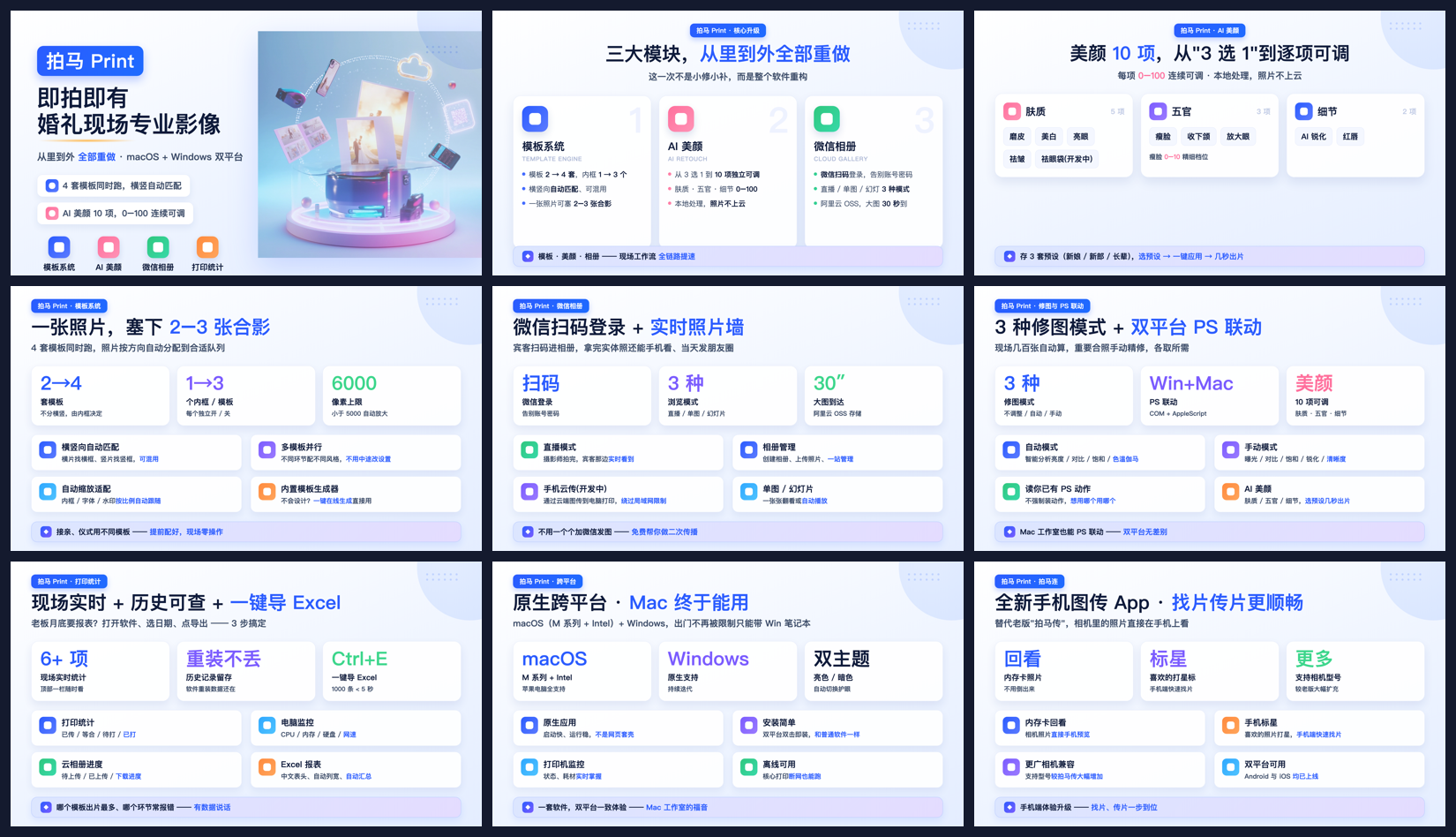
- 云相册入口改成三个大按钮:上传照片到云端、从云端下载照片来打印、绑定直播手机,不再需要猜哪个按钮对应哪个功能。
- 绑定直播手机里可以生成手机绑定二维码、查看已绑定手机和刷新绑定状态。
- 直播相册可选择 8 个主题;图仓上传页可选择 3 个主题,点“查看完整效果图”可先看效果。
- 图仓可以分别限制“单次最多选择”和“每人累计上限”;上传格式固定支持 JPG、PNG。
- 直播相册的“访问与补打”里可把手机拍照上传投递到指定打印图仓,并设置默认/最大打印张数。
- 同一张模板图片可以配置最多 3 个内框;启用多个内框后,一张成片可以放入多张照片。
- 配置管理可以把当前电脑的设置上传到云端,并在登录同一账号后从配置列表加载回来。
- Windows 打印的缩放方式会按打印区域居中处理,正式活动仍建议先打一张测试图。
重要:第一次测试只能使用“复制出来的测试照片”。不要把存储卡里唯一一张原片直接放进扫描目录;软件处理后会把文件移走或改名。