1. 配置管理与多场活动
配置管理可以把“按钮里的设置”保存到云端,下一场活动或另一台电脑再加载回来。它是手动上传、手动加载的设置快照,不是实时自动同步;保存的是设置,不是照片和打印机驱动。把配置理解成一张“设置清单”即可。
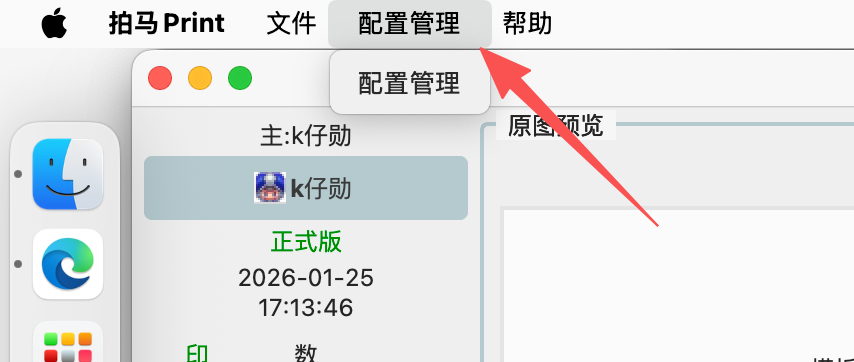
入口:回到主界面,点击窗口最上方菜单栏的 菜单,再点击 配置管理。它不在头像菜单里。
配置管理适合“活动 A 和活动 B 共用一套设置”或“换电脑后恢复设置”的情况;它不是照片备份,也不是把另一台电脑完整克隆过来。当前版本加载后仍要检查目录、模板、打印机和活动账号。
1.1. 配置同步前先了解范围
| 内容 | 是否随配置同步 | 说明 |
|---|---|---|
| 软件设置值 | 是 | 目录路径、模板参数、修图、打印数量、打印机相关设置等会保存为设置快照 |
| 模板图片、照片、ICC 文件 | 否 | 云端只记录路径或参数,不上传这些本地文件;新电脑要先复制文件 |
| 打印机驱动和实体设备 | 否 | 新电脑仍需安装驱动、连接打印机并重新选择打印机 |
| 登录、电脑绑定和激活 | 否 | 需要在新电脑单独登录并绑定本电脑 |
上传前先关闭正在运行的任务。软件运行时“配置管理”菜单会被禁用;正在打印时不要上传或加载配置。
1.2. 把当前电脑的设置同步到云端
- 先点主界面“停止”,等当前照片处理结束。
- 检查目录、模板、修图、打印数量和打印机都已经设置正确。
- 打开“菜单—配置管理”,点击 上传当前配置。
- 在弹窗中输入配置名称,写清楚场景、纸张和模式,例如
婚礼_4x6_自动出片_2026-08-08,不要只写“默认”。 - 点击确认后等待上传完成;软件会自动生成“上传于……”的配置描述。
- 如果列表暂时没有新配置,点击 刷新,确认列表中出现配置名称、创建时间和更新时间。
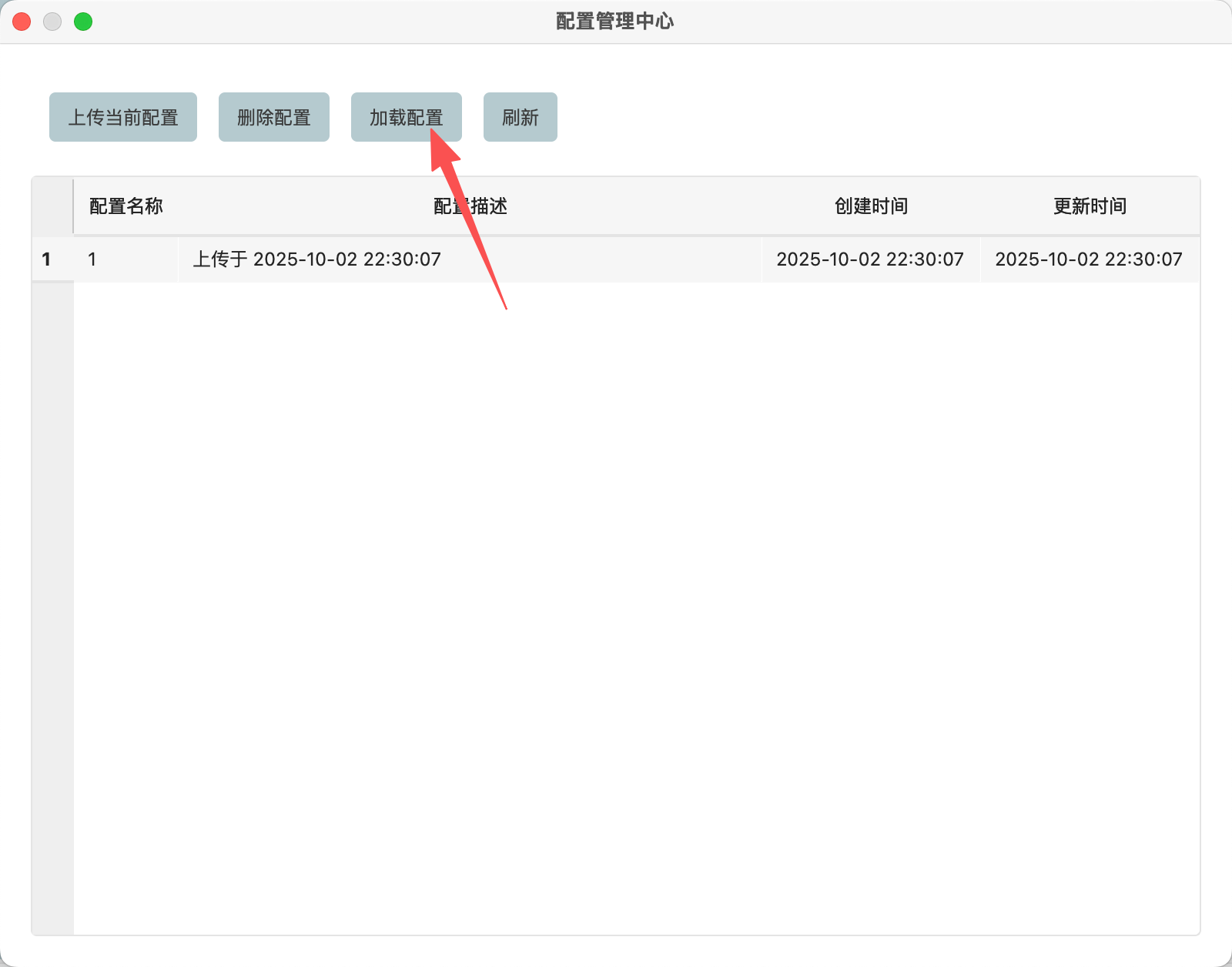
上传后可以在列表中看到这份配置。每次点击 上传当前配置 都是新建一份云端快照,不要把它当成实时同步或自动覆盖。若刚刚改错了,重新上传一份带日期的新名称,保留上一份作为回退备份。
1.3. 从云端把设置同步回当前电脑
- 如果当前电脑还有重要设置,先按上面的步骤上传一份当前配置,避免加载后无法回退。
- 新电脑先登录上传配置时使用的同一个账号,并安装相同或更高版本软件;换电脑时还要按账号、子账号与换电脑完成本电脑绑定。
- 确认任务处于停止状态,打开“菜单—配置管理”,点击 刷新。
- 在配置列表中单击选中要使用的配置,再点击 加载配置。等待出现“已加载配置”的成功提示;没有选中配置时,加载按钮不能使用。
- 加载会替换当前电脑的软件设置并写入本地配置文件。建议关闭配置管理窗口后退出并重新打开软件,让主界面、目录、模板和打印机都重新读取新设置。
- 打开“文件夹设置”,把每个目录重新指向新电脑真实存在的文件夹;云端保存的旧电脑路径通常不能直接使用。
- 打开“模板设置”,先把模板图片复制到新电脑,再重新选择每个模板文件;如果用了多内框,也要检查每个内框是否启用、位置和方向是否正确。
- 在“打印机设置”重新勾选当前电脑的打印机,检查纸张、边距、颜色和打印质量。
- 用测试照片先勾选“只合成不打印”,确认成片后再打印 1 张测试页;确认无误后再开始活动。
1.3.1. 加载后发现设置不对怎么办
- 先停止任务,不要继续打印。
- 如果只是目录、模板或打印机不同,按上面的第 6~8 步重新选择本机资源。
- 如果整套设置都不合适,回到配置列表加载上一份带日期的备份。
- 不再使用的云端配置,确认没有其他电脑依赖后再点击 删除配置;删除前先核对配置名称,不要误删唯一备份。
配置不会带走本地照片、模板图片、ICC 文件和打印机驱动。跨电脑时请用文件复制方法把这些文件一起带过去,再逐项选择路径。