1. 启动任务与打印队列
入口:启动和待打印队列都在主界面;启动按钮在右上角,待打印队列在右侧上方。
1.1. 点击启动前检查
请按顺序读一遍,不要只看按钮颜色:
- 左上角有昵称,电脑已经绑定。
- “文件夹设置”里的每个路径都指向本次活动文件夹,旁边没有红色错误。
- 模板至少有一个内框,或者已经关闭模板。
- 打印数量先设为 1,编号起始值没有和上一场活动重复。
- 打印机列表至少有一台显示在线,机器里已经放纸。
- 只想生成图片时勾选“只合成不打印”。
点击 启动。按钮变成 停止 后才是开始工作;如果按钮没有变化,先看账号、目录和打印机错误提示。
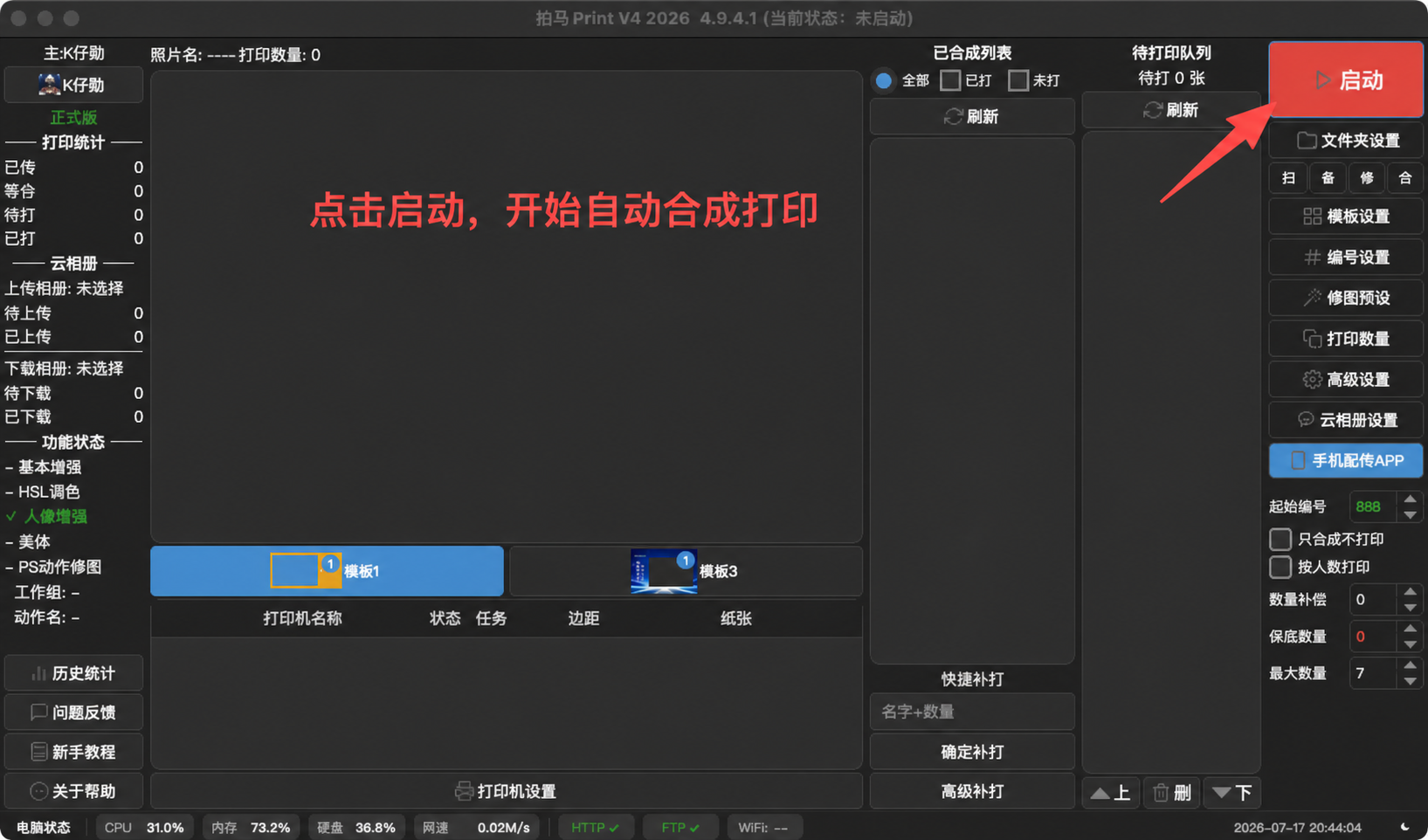
1.2. 运行中看哪里
- 中间大图:正在处理的照片。
- “待合成”:等待做成片的数量。
- “待打印”:已经做好、还没交给打印机的数量。
- “已打印”:已经发送给打印机的数量。
- 右侧打印机行:在线/离线、纸张和当前任务数。
底部状态栏还会显示 CPU、内存、磁盘和网络状态。内存或磁盘持续接近满格时,先停止任务并清理空间;不要在任务运行中强制关机。底部“手机:...”只说明手机传输服务当前是否被电脑发现,不等于微信二维码登录状态。
刚复制的照片没有变化时,先等 5—10 秒,再打开“接收与扫描目录”确认文件确实在那里。不要连续复制同一张照片。
1.3. 调整待打印顺序
在“待打印队列”单击一项,再点“上”让它提前,点“下”让它押后,点“删”删除尚未交给打印机的任务。队列里的“待打 X 张(Y 份)”中,X 是照片张数,Y 是所有照片份数合计。已经进入 Windows 打印队列或 macOS 打印中心的任务,必须到系统队列里暂停或取消;拍马 Print 里的“删”无法撤回已经发送的纸张。
1.4. 停止和退出
要改模板、目录或打印机时,先点“停止”,等待待合成和待打印数量不再变化。关闭窗口前确认打印、上传、下载都完成。某张照片一直待合成时,先检查模板是否启用、内框是否启用、照片总数和横竖方向;双向模板的详细检查见双向模板:模板3横向、模板4竖向,不要重复放同一张原片。