1. 自动出片与人工选片台
4.9.6.2 的人工选片台已经带有 AI 质量分类和相似组提示。它只负责帮你“找出可能需要注意的照片”,最后是否打印仍由工作人员决定。
1.1. 先记住一句话
自动出片适合“照片一到就打”;人工选片台适合“先挑好照片,再决定打几张”。两种模式都能做好活动,关键是根据现场节奏选择,并在正式开始前完成一次测试。
本页用一个“年会合影”的例子说明。你可以把“年会”换成自己的活动名称。
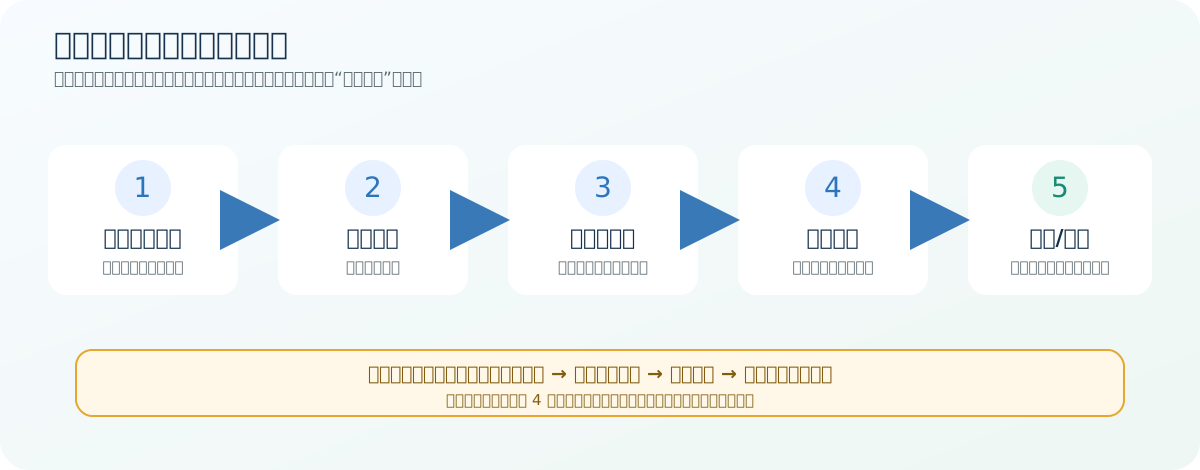
1.2. 最佳实践案例一:自动出片,适合快速连续打印
1.2.1. 什么时候选自动出片?
例如拍摄证件照、固定机位合影,或者活动现场要求“客人拍完马上拿到照片”,可以选择自动出片。它的优点是操作少、等待短;代价是照片进入扫描目录后可能立即出纸,工作人员没有逐张检查的机会。
1.2.2. 活动前这样准备
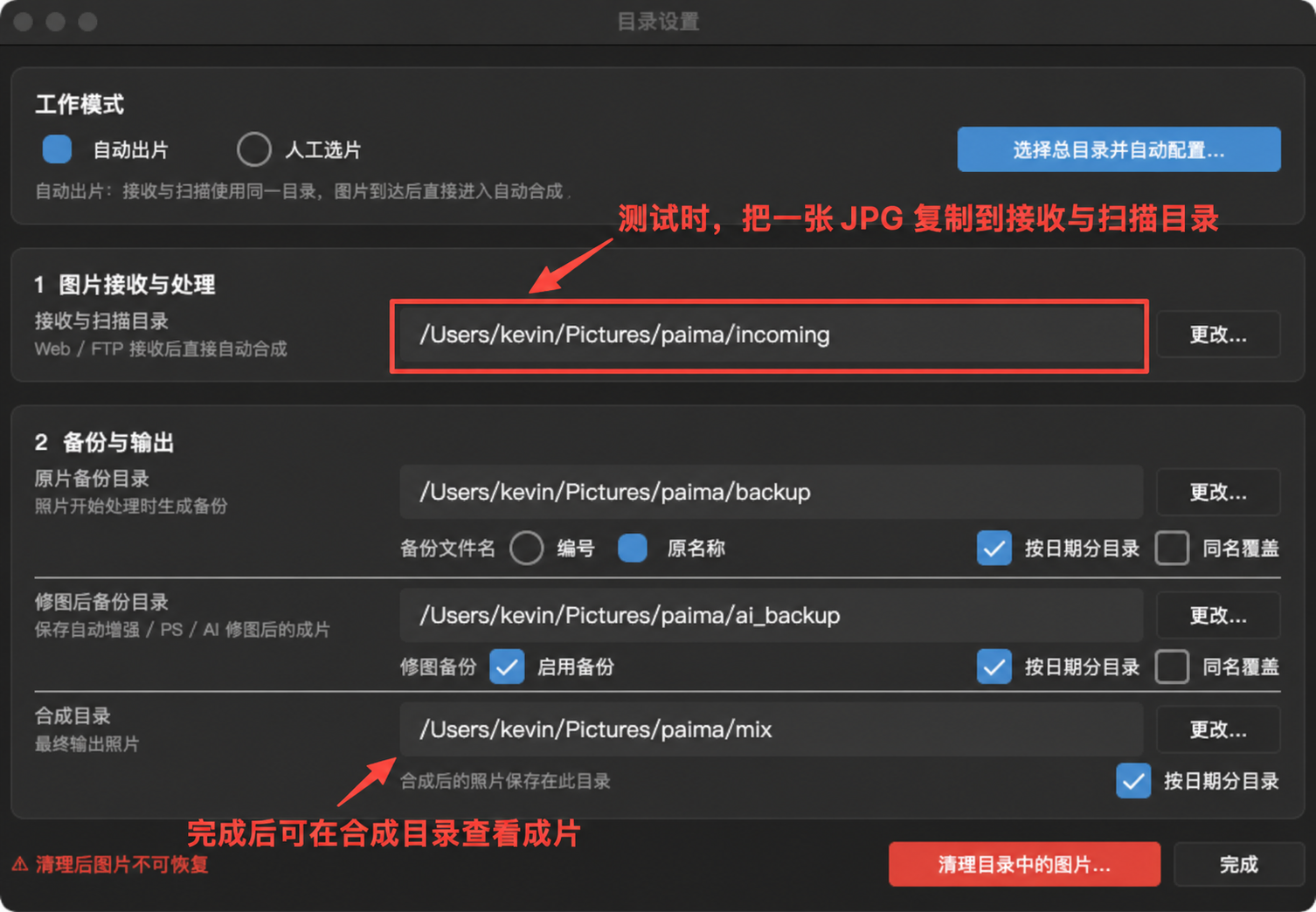
- 打开拍马 Print,点击主界面右侧的 文件夹设置。
- 在“工作模式”选择 自动出片。
- 点击 选择总目录并自动配置…,新建或选择活动文件夹,例如“2026证件照活动”。
- 设置模板、修图、打印机和打印数量。自动出片建议把默认份数设为 1,避免一张照片意外打印过多。
- 将一张复制的测试照片放入 接收与扫描目录,先勾选 只合成不打印,确认构图、颜色和水印都正确。
1.2.3. 正式开始时的推荐节奏
- 确认测试成片没有问题后,取消 只合成不打印,先只放一张真实照片观察出纸。
- 确认打印机、模板和份数都正确,再让相机或手机持续传入照片。
- 让软件自动处理,不要同时手动把同一张照片再次复制到扫描目录,以免重复打印。
- 活动中途更换模板、打印机或打印份数时,先暂停或停止任务,完成一张测试后再恢复批量打印。
自动出片最重要的原则是:先单张测试,再连续放量;先确认出纸,再交给软件自动跑。
1.3. 最佳实践案例二:人工选片台,适合先检查再打印
例如年会、婚礼、亲子活动,摄影师会连续拍很多张,但并不是每张都适合打印。使用人工选片台,可以先检查闭眼、重复、模糊和构图,再决定打印哪些照片。
1.3.1. 第一步:活动开始前准备
- 打开拍马 Print,点击主界面右侧的 文件夹设置。
- 在“工作模式”选择 人工选片。
- 点击 选择总目录并自动配置…,新建或选择活动文件夹,例如“2026年会”。
- 确认目录设置中有两个彼此独立的位置:待选原片目录和已批准投递目录。新手直接使用软件自动创建的目录即可,不要把两个目录选成同一个文件夹。
- 完成模板、修图、打印机和最大打印张数设置,先放一张测试照片确认效果。
目录设置入口和常用配置可以参考:
1.3.2. 第二步:让照片先进入“待选箱”
点击主界面 启动。照片从相机、手机或其他设备传到“待选原片目录”后,只会出现在人工选片台里,不会因为刚传入就自动出纸。
回到主界面,点击 人工选片台。按钮后面的数字代表当前待选照片数量;如果显示“人工选片台(0)”,说明暂时还没有照片进入待选箱,先检查传输和目录位置。
1.3.3. 第三步:像检查相册一样挑照片
打开人工选片台后,建议按下面顺序操作:
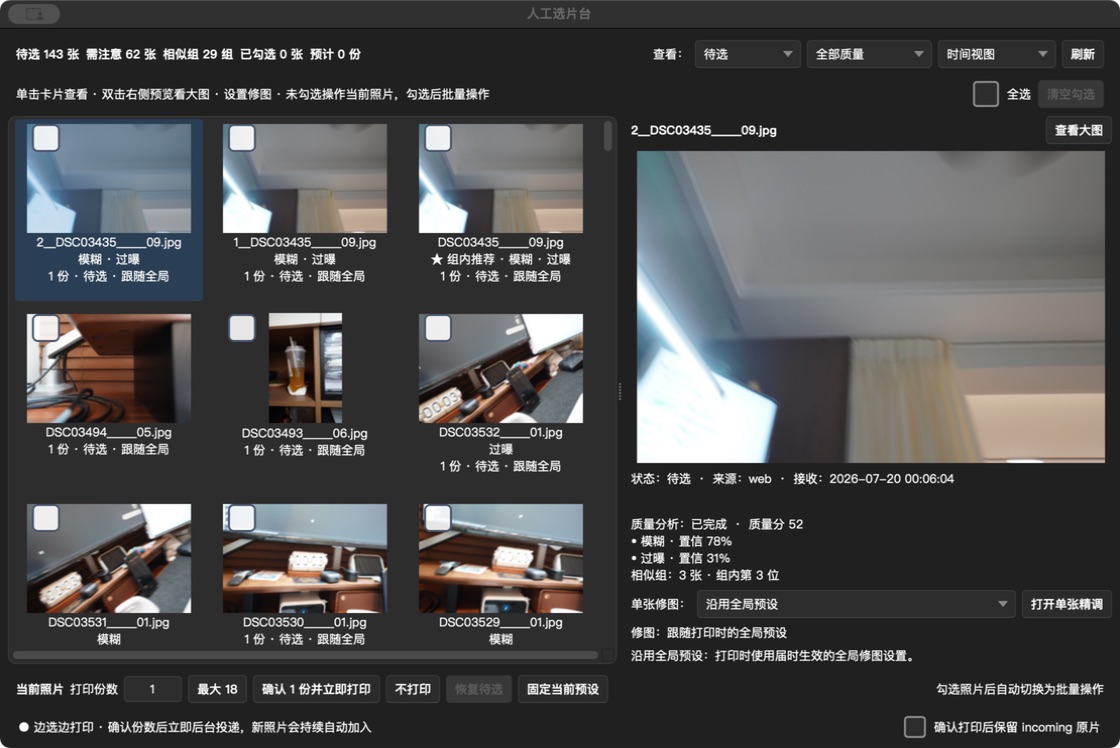
- 先看顶部的 待选、需注意、相似组、已勾选、预计份数,快速了解工作量。
- 单击左侧照片卡片,在右侧预览大图。重点检查:是否闭眼、是否有人被裁掉、是否重复、画面是否严重模糊。
- 确认要打印的照片,在卡片上勾选;多选后可以一次处理多张。
- 需要更大画面时,双击右侧预览,或点击 查看大图。
- 先用“质量筛选”查看 需注意、推荐、闭眼、模糊、曝光 等分类,再回到照片大图确认。分类是提示,不是最终结论。
- 想集中处理相似照片时,把“查看”切换为 相似组视图;日常按拍摄先后检查时使用 时间视图。
1.3.4. 第四步:决定打印几张
选中一张照片后,在底部的 打印份数 输入数量。例如:
- 嘉宾单人照:打印 2 份,一份给嘉宾,一份留给主办方。
- 普通合影:打印 1 份。
- 闭眼、重复或构图明显不合格:点击 不打印。
勾选多张照片后,底部操作会作用于全部已勾选照片。屏幕提示“未勾选 = 当前照片;勾选 = 批量”,新手只要记住这一句,就不容易误改其他照片。
图中右侧是当前照片的预览和单张操作区,底部是批量操作区。记住:没有勾选时操作当前照片;勾选后操作已勾选照片。
1.4. AI 提示怎么看
- 推荐:画面质量相对稳定,可以优先查看,但不能代替人工确认。
- 闭眼:检测到可能闭眼;先点照片看大图,有时是侧脸、墨镜或动作造成的误判。
- 模糊:可能是对焦不准或运动模糊;放大后仍看不清时,通常不建议打印。
- 曝光:可能过亮或过暗;先看右侧原图和预览,不要只凭缩略图判断。
- 相似组:软件认为多张照片很像。进入相似组后,选一张最满意的即可,避免同一动作重复打印。
如果出现“分析中/失败”,先不要把它当成坏照片;可以切换到“全部质量”,直接按大图人工检查。
1.4.1. 第五步:确认后打印
确认照片和份数后,点击底部的 确认 1 份并立即打印;按钮中的数字会随当前份数变化。软件会把已批准的照片送入后续合成和打印流程;仍在“待选”里的照片不会被处理。
推荐采用“小批量确认”节奏:每检查 10~20 张就确认一次,先观察第一张是否正常出纸,再继续下一批。这样既不会让待选箱堆得太多,也方便发现模板、颜色或打印机问题。
1.5. 两种模式都适用的现场检查
- 打印失败但不确定有没有出纸:先看打印机出纸口和打印记录。确认没有实际出纸后,再重试;不确认就重复提交,可能造成重打。
- 照片数量不对:点击 刷新,并检查照片是否放进正确目录。不要把同一张照片重复复制到扫描目录。
- 活动中途改设置:先暂停或停止当前任务,改完后用一张测试照片确认,再恢复正式打印。
- 需要留存原片:开启备份,并在活动结束后再整理目录;不要直接删除还未确认完成的照片。
人工选片台专属的恢复操作:
- 把好照片点成“不打印”:把“查看”筛选切换为 暂不打印,选中照片后点击 恢复待选,再重新勾选和设置份数。
- 发现照片闭眼但同一人有另一张睁眼:先在相似组或时间视图找到替代照片,再把当前照片点“不打印”。不要把 AI 的“闭眼”标签直接当成删除指令。
- 想让某张照片不套用全局修图:选中照片后打开单张修图设置,选择“沿用全局预设”“固定当前预设”“单张精调”或“不修图”,确认预览后再提交。
1.6. 人工选片台和自动出片怎么选?
| 场景 | 建议模式 | 原因 |
|---|---|---|
| 证件照、固定机位、照片一到就要出纸 | 自动出片 | 操作最少,速度快 |
| 婚礼、年会、亲子活动 | 人工选片 | 可以先检查表情、重复和构图 |
| 客人需要自己挑照片 | 人工选片 | 客人确认后再打印,减少误打 |
| 第一次使用新模板或新打印机 | 两种模式均可 | 先用测试照片确认效果,再正式打印 |
自动出片时照片一放进扫描目录就可能打印;正式活动前建议先开启“只合成不打印”测试。两种模式不要让同一个文件夹同时承担待选和扫描用途。