1. 模板与内框设置
模板就是一张边框图片,内框就是“照片应该放进去的空白位置”。模板设置最容易出错的地方是:只选了模板图片,却没有打开内框;或者没有确认照片方向和内框方向。下面按一次设置的顺序说明。
你可以同时准备最多 4 个模板;同一模板最多有 3 个内框。第一次设置建议先启用一个模板、一个内框,确认能正常合成后,再使用双向模板或单模板多内框。
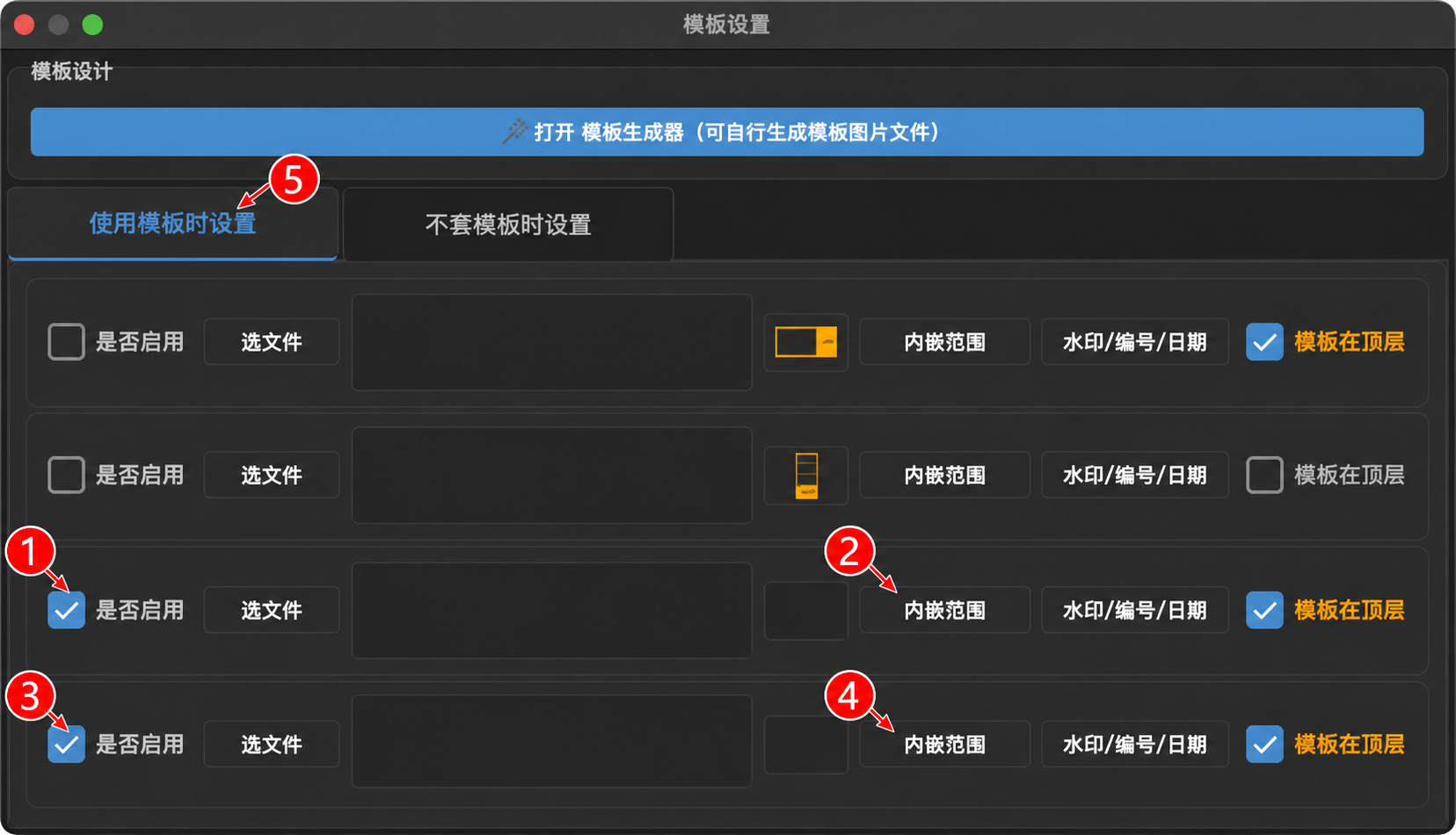
入口:回到主界面,点击右侧的 模板设置,再选择“使用模板时设置”。
1.1. 先准备模板文件
把设计师发来的模板文件放到电脑里一个容易找到的地方,例如桌面的“本次活动模板”文件夹。普通边框用 JPG;需要透明花边或遮挡效果时才用 PNG。模板长边不要超过 6000 像素。不要在设置过程中直接从微信临时预览图选择,先把文件下载到电脑。
1.2. 选择并启用模板
- 打开“模板设置—使用模板时设置”。
- 找到要使用的模板行,点击该行的 选文件。
- 在文件窗口中找到模板文件,单击文件名,再点击 打开。
- 勾选该模板行的 是否启用。不使用的模板行不要勾选。
- 查看模板缩略图,确认边框方向和纸张方向一致。
1.3. 设置内框(照片放置位置)
- 点当前模板这一行的 内嵌范围,进入“内嵌图片范围设置”。
- 在“内框 1”区域勾选 启用。第一次只启用一个内框即可。
- 点击 选择范围,在左侧模板预览的空白位置按住鼠标拖出照片范围。拖动后,右侧的 X、Y、宽、高会跟着变化。
- 如果需要更精确,可以直接点击右侧的 X、Y、宽、高数值框,输入数字或点击上下箭头微调。
- 也可以点击 自动识别内框。识别完成后,一定要看左侧预览:红色范围必须完整落在模板的空白位置,不能压住边框、文字或装饰。
- 设置完成后,点击“内嵌图片范围设置”窗口左上角的关闭按钮(Windows 电脑通常在右上角)。窗口关闭时会保存设置并返回模板设置页面;这里没有单独的“保存”按钮。
- 回到模板设置页面后,再点一次 内嵌范围 检查刚才的范围仍然正确,然后关闭模板设置窗口保存整组模板设置。
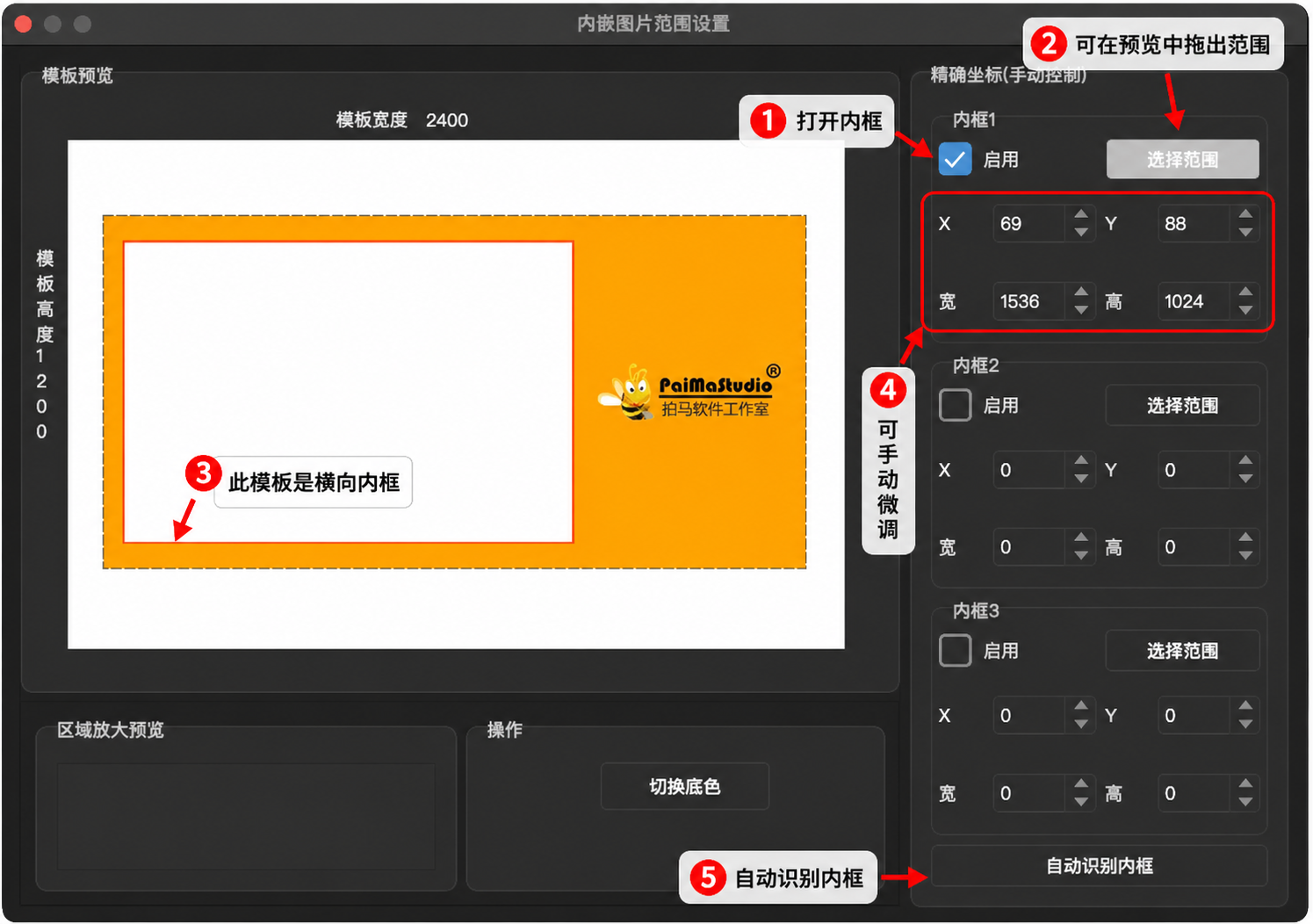
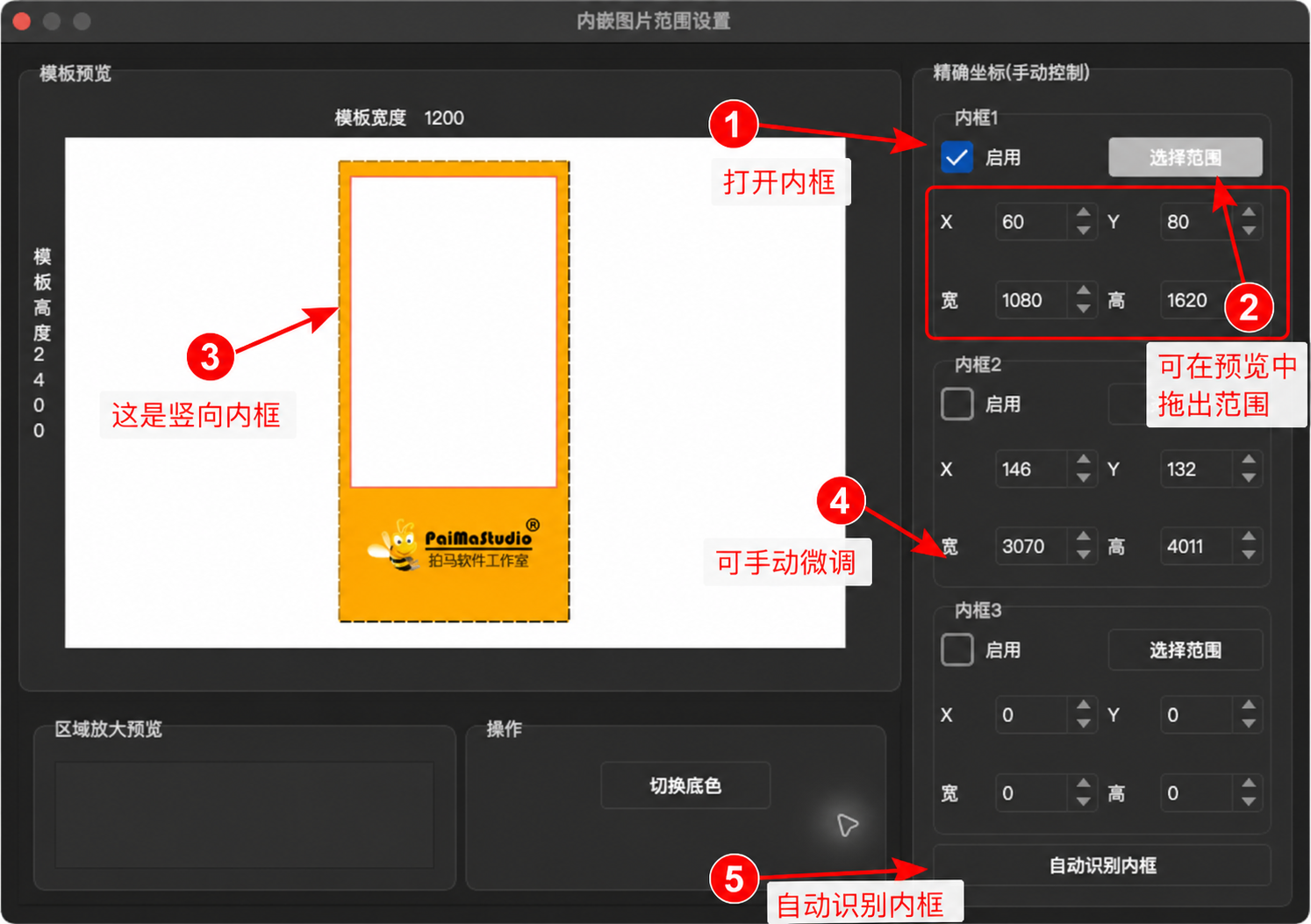
如果预览里看不到红色范围,请先确认“内框 1”的 启用 已勾选;如果红色范围太大或太小,用 选择范围 重新拖一次,或者修改 X、Y、宽、高。
1.4. 单模板多内框:一张成片放多张照片
1.4.1. 功能介绍
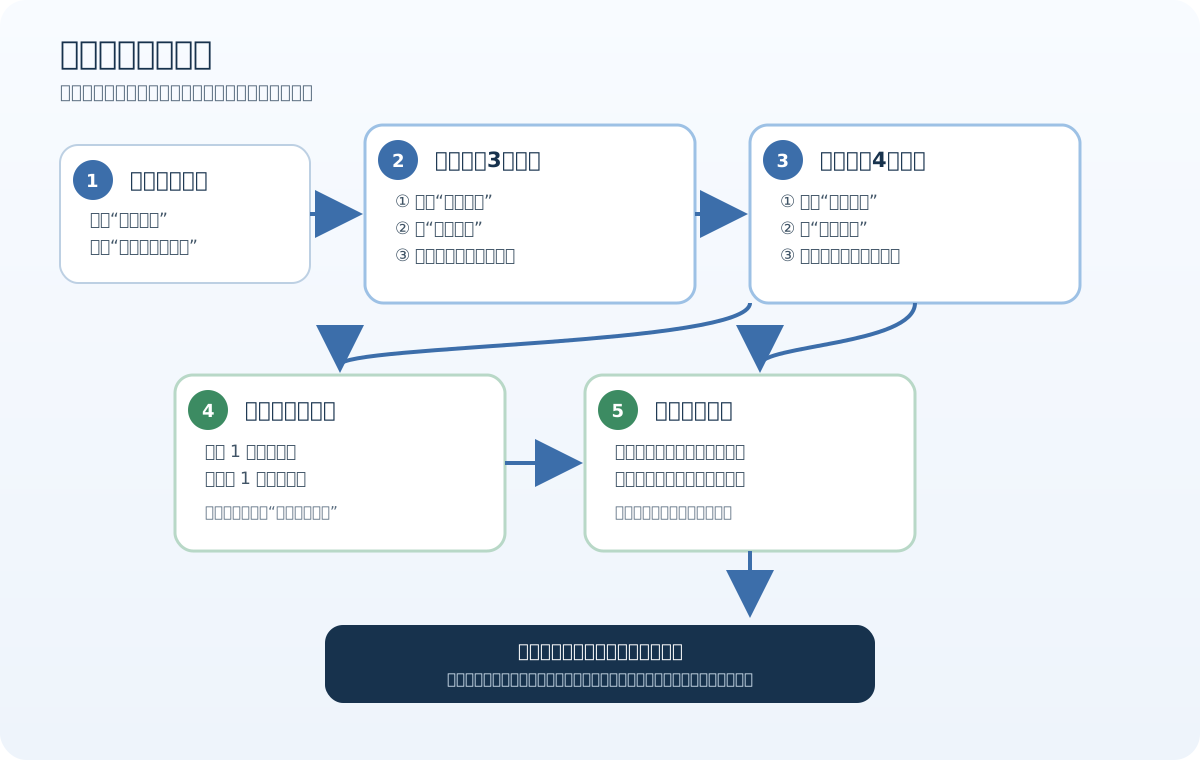
单模板多内框,是指只使用一张模板图片,但在这张模板里设置 2~3 个独立的照片位置。所有照片最终合成在同一张边框里,适合“一个版式放两张或三张照片”的场景;它和同时启用模板3、模板4不同,后者是两套不同模板之间的选择。
每一个已经勾选 启用 的内框,都会占用一张照片。一次合成所需的照片数量等于已启用内框数量:
| 配置 | 一次合成需要 | 成片效果 |
|---|---|---|
| 只启用内框1 | 1张照片 | 一张照片放入模板 |
| 启用内框1、2 | 2张照片 | 两张照片放入同一张模板 |
| 启用内框1、2、3 | 3张照片 | 三张照片放入同一张模板 |
1.4.2. 以当前模板2为例
本节以当前电脑里的 模板2 为例。“模板2”指模板设置列表的第二行;“内框2”指模板2内部的第二个照片位置,两者不是同一个概念。
当前模板2可以理解为“一张边框图片+三个照片槽位”:
- 内框1、内框2、内框3 都是模板2里的独立照片范围,不是三个模板。
- 右侧每个内框都有自己的 启用、X、Y、宽、高,修改其中一个不会自动修改另外两个。
- 当前截图示例中三个内框都是横向范围,所以一次合成应准备 3 张横向照片;如果只启用其中两个,就准备 2 张。
- 预览里范围的上下位置不一定对应内框编号。照片先匹配内框编号,再放到该编号对应的坐标位置。
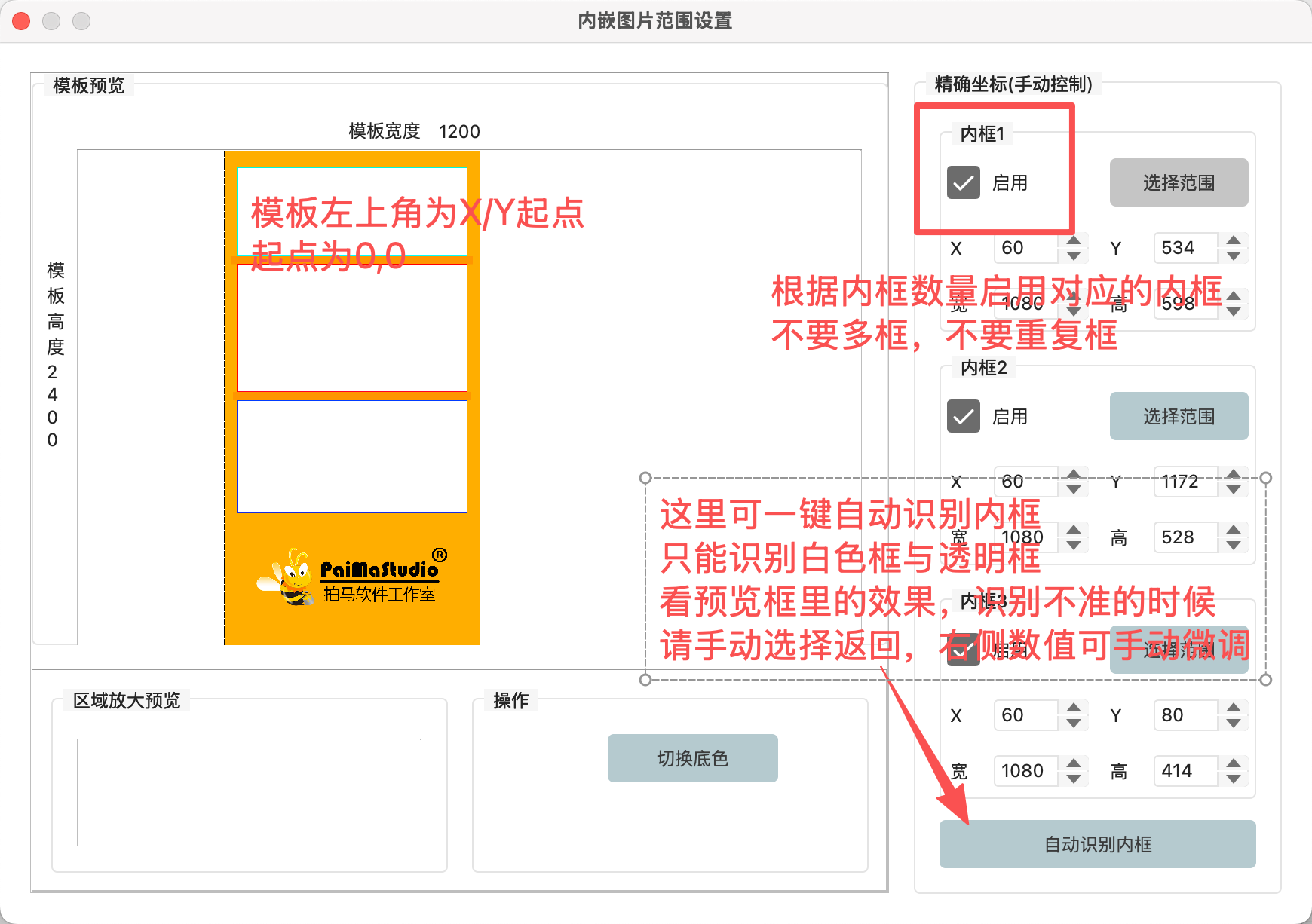
注意:内框没有勾选 启用 时,即使已经画过范围,也不会参与合成。不要为了“多放几张照片”重复勾选同一个范围;每个内框都应对应模板中一个独立的空白区域。
1.4.3. 模板2逐步设置
- 先回到主界面点击 停止,等当前照片处理结束。运行中不能修改配置,也不要一边打印一边调整内框。
- 打开右侧 模板设置,进入“使用模板时设置”,找到第二行 模板2。点击 选文件 选择模板图片,再勾选这一行的 是否启用。
- 第一次测试时,先把模板1、模板3、模板4的 是否启用 都关闭,只保留模板2,避免照片被其他模板同时取走。
- 点击模板2这一行的 内嵌范围,进入“内嵌图片范围设置”。先配置内框1,再配置内框2、内框3;不使用的内框不要勾选 启用。
- 在 内框1 区域勾选 启用,点击内框1自己的 选择范围,在第一个照片空白区域拖出红色范围。拖动结束后检查右侧的 X、Y、宽、高是否都有正确数值。
- 在 内框2 区域勾选 启用,点击内框2自己的 选择范围,在第二个照片空白区域重新拖出范围。不能直接复制内框1的坐标,也不能让两个红色范围重叠。
- 需要第三张照片时,用相同方法启用 内框3 并选择第三个空白区域。每个范围都必须完整落在模板空白位置,不能压住边框、文字、Logo 或装饰。
- 如果成片需要按“上→中→下”对应照片顺序,建议手动把内框1放在上方、内框2放在中间、内框3放在下方。不要默认自动识别后的上下位置就是编号顺序。
- 可以点击 自动识别内框,但识别后必须逐个检查内框1、2、3。它主要寻找白色区域或透明区域;识别不到彩色、渐变或不规则空白时,改用每个内框自己的 选择范围 手动调整。
- 设置完成后关闭“内嵌图片范围设置”窗口,再关闭“模板设置”窗口。内嵌范围窗口没有单独的保存按钮,关闭窗口才会把修改保存回模板设置。
- 回到主界面后再次检查:模板2仍然启用,模板2的内嵌范围里只有需要的内框启用,模板1、3、4在第一次测试中保持关闭。
如果只想让模板2一次放两张照片,保留内框1、2的 启用,关闭内框3;如果恢复成普通单照片模板,只保留内框1,并重新确认内框1的范围。
1.4.4. 照片如何匹配内框
- 如果多个内框方向相同,照片会按启用的内框编号顺序放入:第一张进入较前的内框,第二张进入下一个内框,以此类推。
- 如果同时设置了横向和竖向内框,软件会优先让横向照片进入横向内框、竖向照片进入竖向内框。第一次测试应准备与内框方向数量相同的照片。
- 如果某个方向的照片不够,但照片总数已经达到要求,软件可能会用另一方向的照片补入空出的内框。这样仍可能合成成功,但裁剪结果不一定合适。
- 只有一种方向的内框时,横向和竖向照片都可以参与合成;照片会按内框比例裁剪,所以仍要打开成片检查人物和构图。
对当前模板2来说,照片顺序看 内框编号,不看照片范围在画面中的上、中、下位置。例如内框1实际画在中间,第一张照片也会进入中间;想让第一张照片出现在最上方,就要把最上方范围配置为内框1。
1.4.5. 测试方法
- 先勾选主界面的 只合成不打印,不要直接让测试照片出纸。
- 第一次测试只启用模板2。按启用的内框数量准备照片:当前模板2三个内框都启用时准备 3 张,关闭内框3时准备 2 张。
- 为了确认顺序,可以准备 3 张明显不同的横向照片,并在文件名或内容上区分为“第1张、第2张、第3张”。当前截图示例的三个内框都是横向,优先使用横向照片。
- 把测试照片放入扫描目录,等待一张成片生成。启用 3 个内框时只放 1~2 张照片,软件会继续等待,不代表模板损坏。
- 打开成片按顺序检查:第1张是否进入内框1、第2张是否进入内框2、第3张是否进入内框3;同时检查照片是否被裁掉、内框是否互相遮挡、模板文字和装饰是否完整。
- 成片正确后,再取消 只合成不打印,用同样数量的照片打印 1 张测试页;确认出纸效果后再开始正式活动。
1.4.6. 常见问题
| 看到的情况 | 原因或检查位置 | 处理方法 |
|---|---|---|
| 一直显示待合成 | 已启用 2/3 个内框,但照片数量不足 | 按启用的内框数量补齐照片;2 个内框就准备 2 张,3 个内框就准备 3 张 |
| 只出现一张照片 | 实际只启用了内框1,或内框2/3没有保存 | 重新打开 内嵌范围,确认对应内框的 启用 已勾选,并关闭两个设置窗口保存 |
| 两张照片互相覆盖 | 两个内框范围重叠 | 重新用 选择范围 拖出两个不重叠的区域,再合成测试 |
| 第一张照片出现在中间或底部 | 内框1的坐标本来就在中间或底部;照片按编号匹配,不按上下位置匹配 | 把最上方范围重新设置为内框1,再把中间、下方范围分别设置为内框2、3 |
| 照片方向或人物构图不合适 | 照片方向与内框方向不同,或内框比例差异太大 | 分别检查内框预览和成片;调整 X、Y、宽、高,或准备与内框方向一致的照片 |
| 自动识别结果不准确 | 模板空白区域不是清晰的白色或透明区域 | 不要直接使用识别结果,手动选择每个内框范围并检查红色预览 |
| 模板2和其他模板都出现成片 | 模板1、3、4也处于启用状态 | 第一次测试关闭其他模板,只保留模板2,正式使用前再按需要开启其他模板 |
如果一个版式既要放多张照片,又要同时区分横向和竖向照片,可以在同一模板中设置不同方向的内框;但必须按两种方向的数量准备测试照片,并以最终成片为准。需要不同边框或不同模板效果时,请改用双向模板:模板3横向、模板4竖向的方式配置多套模板。
1.5. 双向模板:模板3横向、模板4竖向
双向模板指同时启用两套模板:
- 一套是 横向模板+横向内框,用于横向照片;
- 一套是 竖向模板+竖向内框,用于竖向照片。
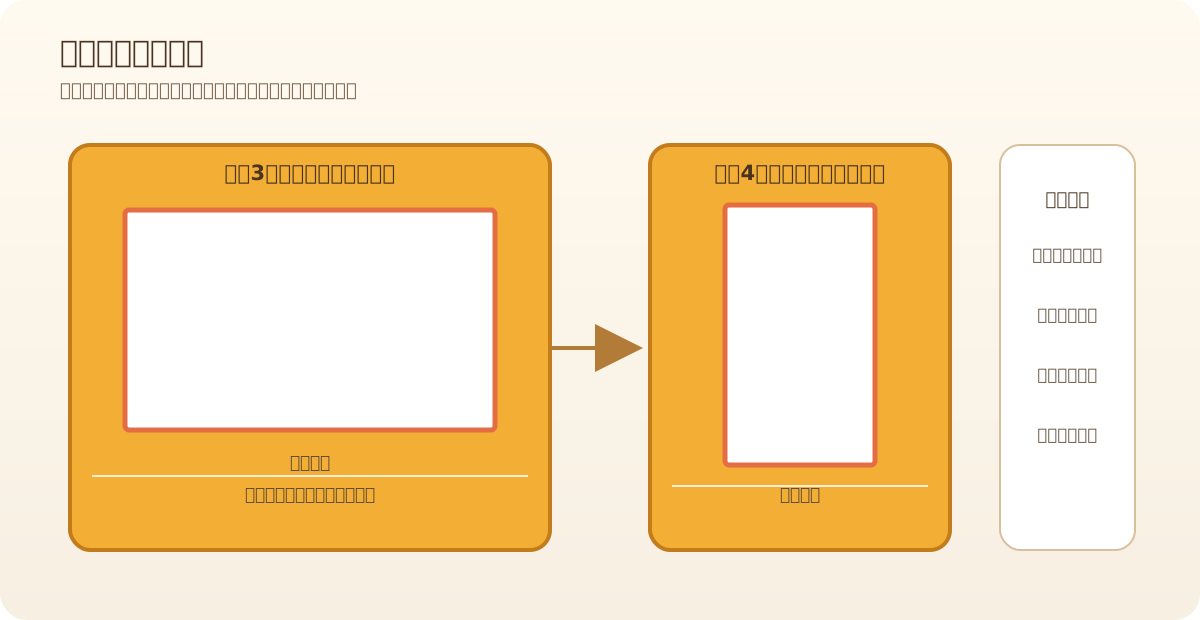
当前电脑上的模板3和模板4正好是这两套配置:模板3的内框预览为横向,模板4的内框预览为竖向。如果你的模板编号不同,不要只看编号,打开各自的 内嵌范围,以预览中的内框方向为准。
1.5.1. 第一步:设置模板3为横向模板
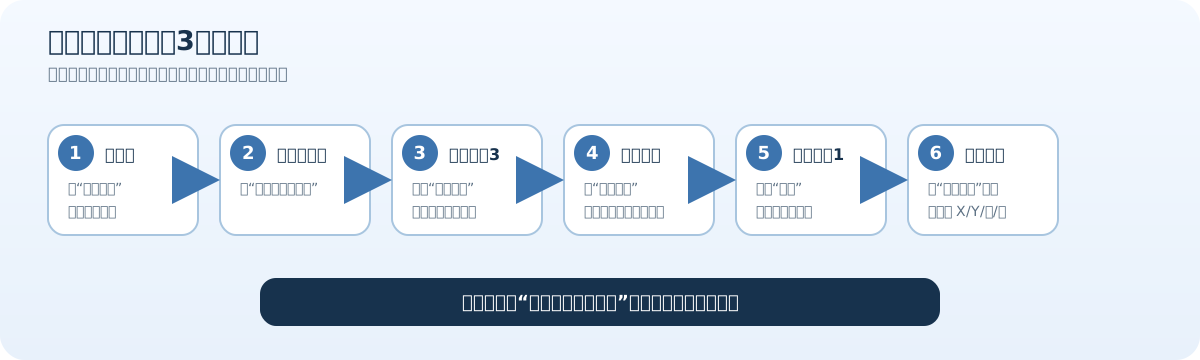
- 回到主界面,点击右侧 模板设置。
- 点击顶部的 使用模板时设置,不要进入“不套模板时设置”。
- 找到 模板3,确认已经选择横向模板文件。
- 勾选模板3这一行的 是否启用。
- 点击模板3这一行的 内嵌范围。
- 在“内嵌图片范围设置”里,勾选 内框1—启用。
- 看左侧预览:照片空白区域应该是“宽大于高”的横向范围。当前电脑的模板3就是这个方向。
- 如果范围不对,点击 选择范围,在空白区域重新拖出横向范围;也可以修改 X、Y、宽、高。
- 点击窗口关闭按钮保存,回到模板设置页面。
1.5.2. 第二步:设置模板4为竖向模板
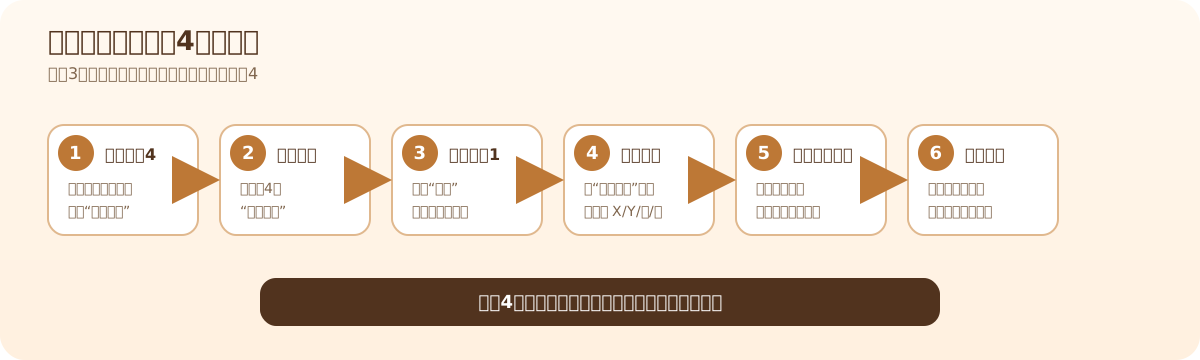
- 在同一个“使用模板时设置”页面找到 模板4。
- 确认已经选择竖向模板文件,并勾选这一行的 是否启用。
- 点击模板4这一行的 内嵌范围。
- 在“内嵌图片范围设置”里,勾选 内框1—启用。
- 看左侧预览:照片空白区域应该是“高大于宽”的竖向范围。当前电脑的模板4就是这个方向。
- 如果范围不对,点击 选择范围,在空白区域重新拖出竖向范围;也可以修改 X、Y、宽、高。
- 点击窗口关闭按钮保存,回到模板设置页面。
1.5.3. 第三步:只保留两套配置后检查
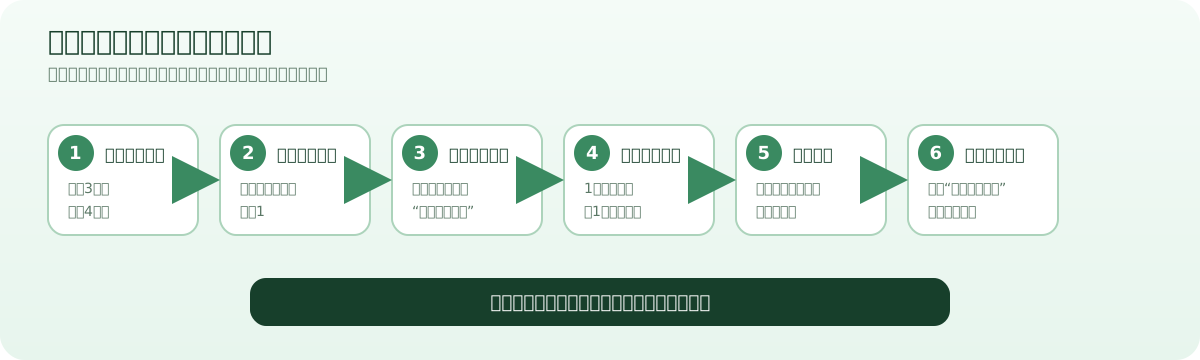
- 确认模板3和模板4两行的 是否启用 都已勾选。
- 确认模板3、模板4各自的 内嵌范围 中,至少有一个内框的 启用 已勾选。
- 第一次测试时,模板1和模板2保持未启用,避免同一方向有多套模板时难以判断结果。
- 如果要使用编号、日期或水印,分别点击模板3和模板4各自的 水印/编号/日期,分别检查横向和竖向位置。
- 关闭模板设置窗口,回到主界面。不要只停留在内嵌范围窗口,主模板设置窗口也要关闭,整组配置才算完成。
1.5.4. 照片方向怎样匹配
软件会优先把照片放进方向一致的内框,但这不是绝对禁止的硬性限制。某一方向的照片不够、但照片总数足够时,另一方向的照片可能会补到空出来的内框。因此必须通过实际成片检查裁剪效果。
| 照片方向 | 优先使用 | 第一次测试怎么做 |
|---|---|---|
| 横向照片 | 模板3的横向内框 | 准备 1 张横向照片,确认照片没有被旋转或裁掉 |
| 竖向照片 | 模板4的竖向内框 | 准备 1 张竖向照片,确认人物位置和上下方向正确 |
| 正方形照片 | 按横向处理 | 第一次不要用正方形照片判断双向模板是否配置正确 |
例如,模板3需要一张横向照片、模板4需要一张竖向照片时,最稳妥的测试就是同时放入 1 张横向照片+1 张竖向照片。如果只放入两张横向照片,软件可能仍然合成,但第二张照片的裁剪效果需要单独检查,不能把这种结果当作严格的方向匹配。
1.5.5. 双向模板测试步骤
- 回到主界面,勾选 只合成不打印,先不要让测试照片出纸。
- 确认软件已经点击 启动,按钮变为 停止。
- 准备一张明显横向的照片和一张明显竖向的照片。不要使用正方形照片,也不要先用两张方向相同的照片。
- 将两张照片复制到“接收与扫描目录”。具体复制方法见电脑里复制文件怎么做。
- 等待主界面出现预览或“已合成”数量变化。首次测试不要连续重复复制同一张照片。
- 打开合成目录,双击查看成片,逐项检查:横向照片是否进入横向位置、竖向照片是否进入竖向位置、人物是否被裁掉、模板边框是否完整、编号/日期/水印是否在正确位置。
- 成片正确后,再取消 只合成不打印,打印一张测试页;确认出纸效果后才开始正式打印。
- 测试结束点击 停止。正式活动使用时,模板3和模板4保持启用,模板1和模板2保持未启用,除非你明确需要第三套或第四套模板。
照片比例和内框差得太多会被裁边,先用真实相机照片测试。双向模板不是“只要勾选两个模板就一定正确”,必须同时检查两个模板的内框方向、照片数量和最终成片。
1.5.6. 双向模板常见问题
| 看到的情况 | 先检查哪里 | 处理方法 |
|---|---|---|
| 一直显示“待合成” | 模板3、模板4是否启用;两个内框是否启用;照片总数是否足够 | 先用 1 张横向+1 张竖向重新测试;不要连续重复复制同一张照片 |
| 只使用了其中一套模板 | 另一行的 是否启用;另一套的 内嵌范围—启用 | 分别打开模板3、模板4检查;确认两套模板都已关闭窗口保存 |
| 照片进入了看起来不合适的方向 | 照片数量是否只有一个方向;内框宽高方向是否正确 | 先补齐另一方向照片,再检查成片;如果仍不合适,重新调整对应内框 |
| 成片被裁掉 | 内框比例、照片比例、人物位置 | 重新点 选择范围 调整内框,或用 X、Y、宽、高微调后再合成一张 |
| 编号或水印只在一套模板正确 | 模板3和模板4是否分别设置 | 分别打开两套模板的 水印/编号/日期,各打印一张测试页 |
如果排错时需要临时改成单模板,请先关闭模板4的 是否启用,保留模板3测试;测试结束后再按本节步骤把两套模板恢复为启用状态。
1.6. 模板在顶层什么时候打开
模板中间是透明的 PNG、照片需要显示在花边下面时,才勾选“模板在顶层”。普通 JPG 没有透明区域,勾选后可能把照片盖住或出现黑底。拿不准时先不勾选,打印一张测试图。
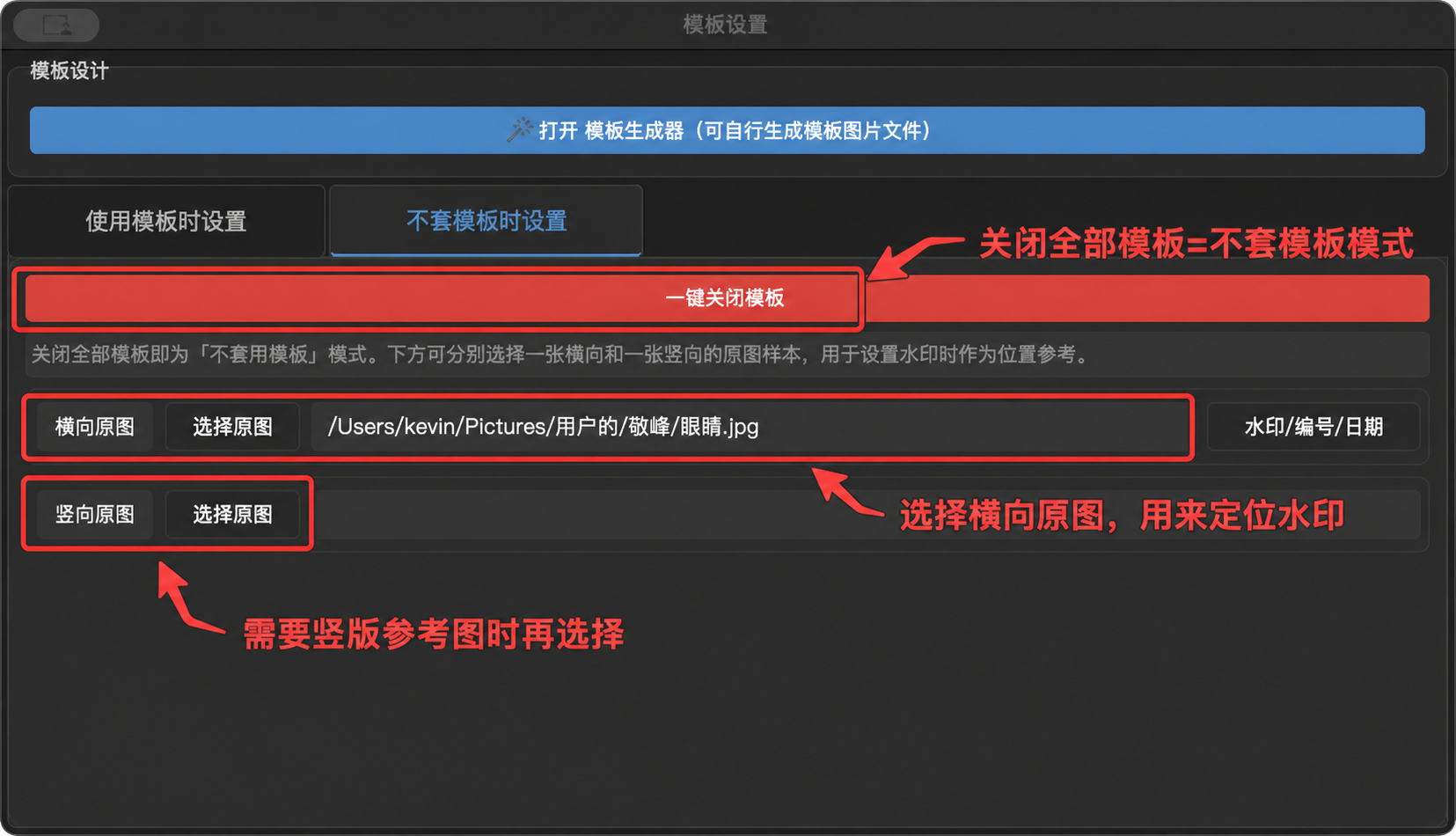
1.7. 不套模板和模板生成器
不需要边框时点 一键关闭模板。如果仍要编号、日期或水印,在“不套模板时设置”里分别选择横向、竖向参考图,再调整位置。没有模板文件时,点 打开模板生成器,按照纸张尺寸设计后导出 JPG/PNG,回到本页重新选择文件。