1. 账号、子账号与换电脑
入口:回到主界面,点击左上角的头像;登录、激活、绑定电脑和子账号管理都在这个菜单中。
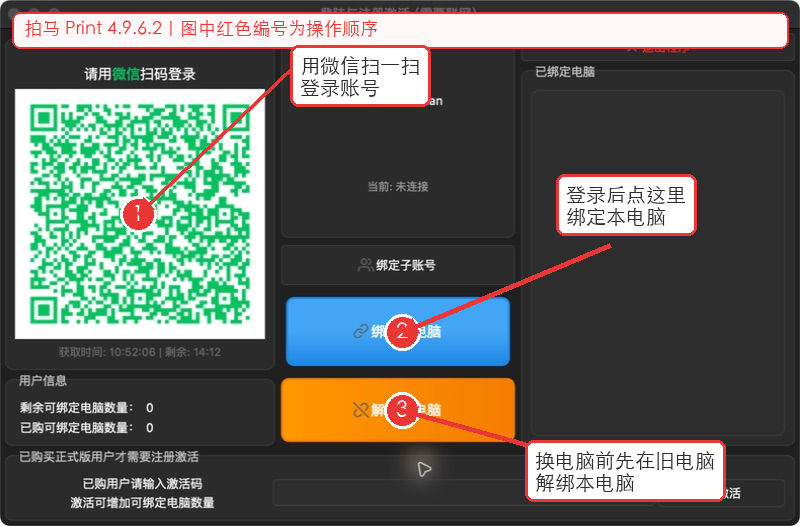
红色编号按“微信扫码登录—绑定本电脑—进入主界面”的顺序阅读。登录微信和绑定电脑是两件事:只扫码登录但没有成功绑定时,仍不能正常开始活动。
1.1. 激活码和电脑名额
激活码增加的是“可以同时使用的电脑数量”,不是微信账号数量。例如只有 1 个名额时,旧电脑还绑定着,新电脑就不能直接绑定。登录窗口会显示已用名额和电脑名称。
1.2. 给同事绑定子账号
子账号让同事用自己的微信登录,但继续使用主账号已经购买的电脑名额。绑定子账号不会增加名额。
- 主账号登录拍马 Print,点击左上角头像。
- 点击“绑定子账号”,进入子账号管理页面。
- 点击“扫码绑定子账号”,让同事打开微信扫一扫电脑上的二维码。
- 同事在手机上确认后,主账号页面点击“刷新列表”。
- 看到同事昵称出现在列表,才算绑定成功。
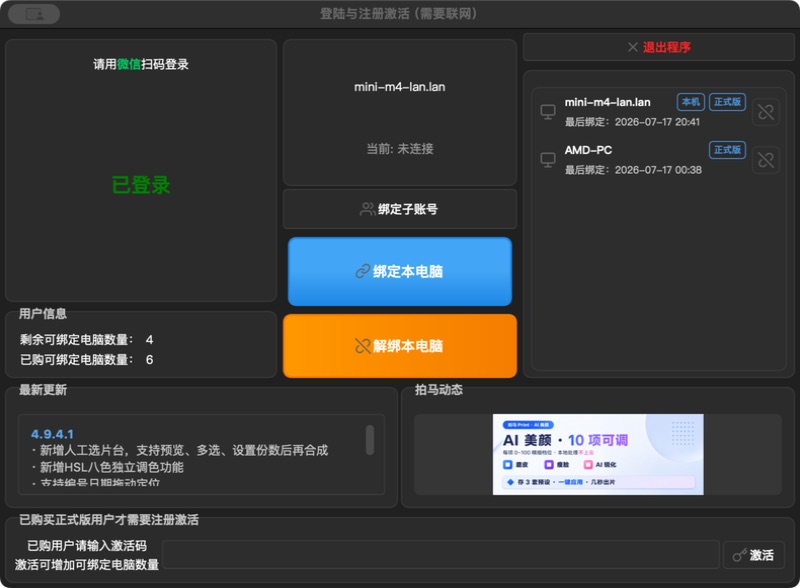
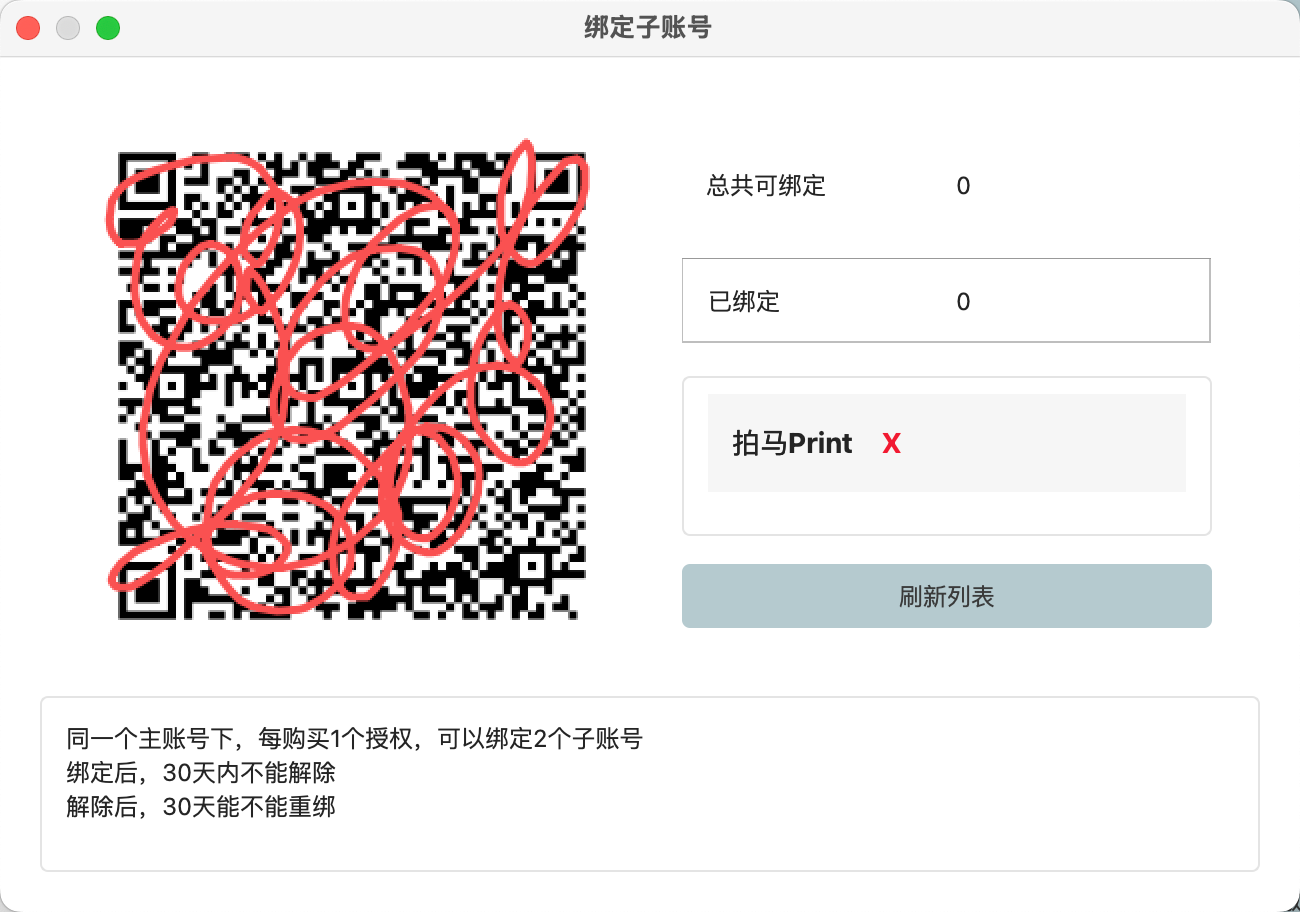
同事登录时如果手机出现身份选择,要选择主账号名称,而不是新建一个空账号。二维码失效时重新打开绑定窗口生成新的二维码。
1.3. 正常更换电脑
旧电脑还能打开时,优先使用普通解绑,不要使用强制解绑:
- 在旧电脑主界面点击左上角头像,打开“登陆与注册激活”。
- 点击橙色 解绑本电脑,等待提示“解绑成功”。
- 在新电脑安装软件、扫码登录、输入激活码,点击 绑定本电脑。
- 重新选择目录、模板和打印机,参考配置管理与多场活动加载设置。
- 用测试照片打印 1 张。
1.4. 旧电脑坏了:使用强制解绑
强制解绑只用于旧电脑损坏、丢失、无法开机或无法进入软件的情况。它不是普通解绑的快捷替代。
- 在新电脑安装拍马 Print,打开登录窗口:主界面点击左上角头像。
- 登录窗口右侧找到“已绑定电脑”列表,按电脑名称和“最后绑定”时间确认目标;不要凭顺序猜测。
- 点击目标电脑这一行最右侧的解绑图标。不要点击正在活动现场使用的电脑。
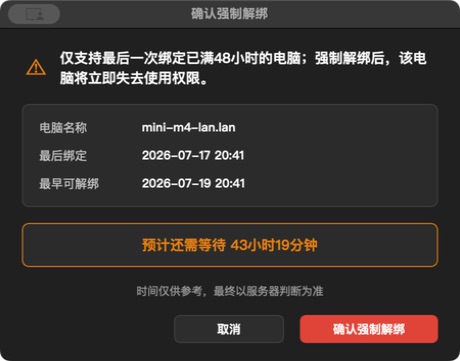
- 弹出“确认强制解绑”窗口后,核对电脑名称、最后绑定时间和“最早可解绑”时间;确认无误再点击红色 确认强制解绑。不确定时点“取消”。
- 看到“强制解绑成功”后,列表会自动更新;旧电脑会立即失去使用权限,正式版电脑名额会按系统规则释放。
1.4.1. 强制解绑的限制
- 只有目标电脑的绑定时间达到 48 小时或更久,用户强制解绑才会被接受;正好满 48 小时也可以尝试。
- 窗口里的“最早可解绑”和剩余等待时间只是提示,最终以窗口操作结果为准。绑定时间未达到要求时,会提示无法解绑。
- 强制解绑必须先登录主账号;子账号不能绕过主账号权限。
- 强制解绑成功后,目标电脑立即不能继续使用拍马 Print;不要把它当作暂时退出。
- 如果列表中找不到旧电脑,不要凭猜测解绑其他电脑;先确认登录的是主账号,仍找不到时联系工作人员处理。