1. 图片仓库收片与打印
图片仓库是“别人扫码上传照片,电脑自动把照片下载下来”。下载后可以自动套模板打印,也可以先进入人工选片。它与照片直播相反:直播相册是电脑上传,图片仓库是电脑下载。
入口:回到主界面,点击右侧的 云相册设置,再选择“从云端下载照片来打印”。
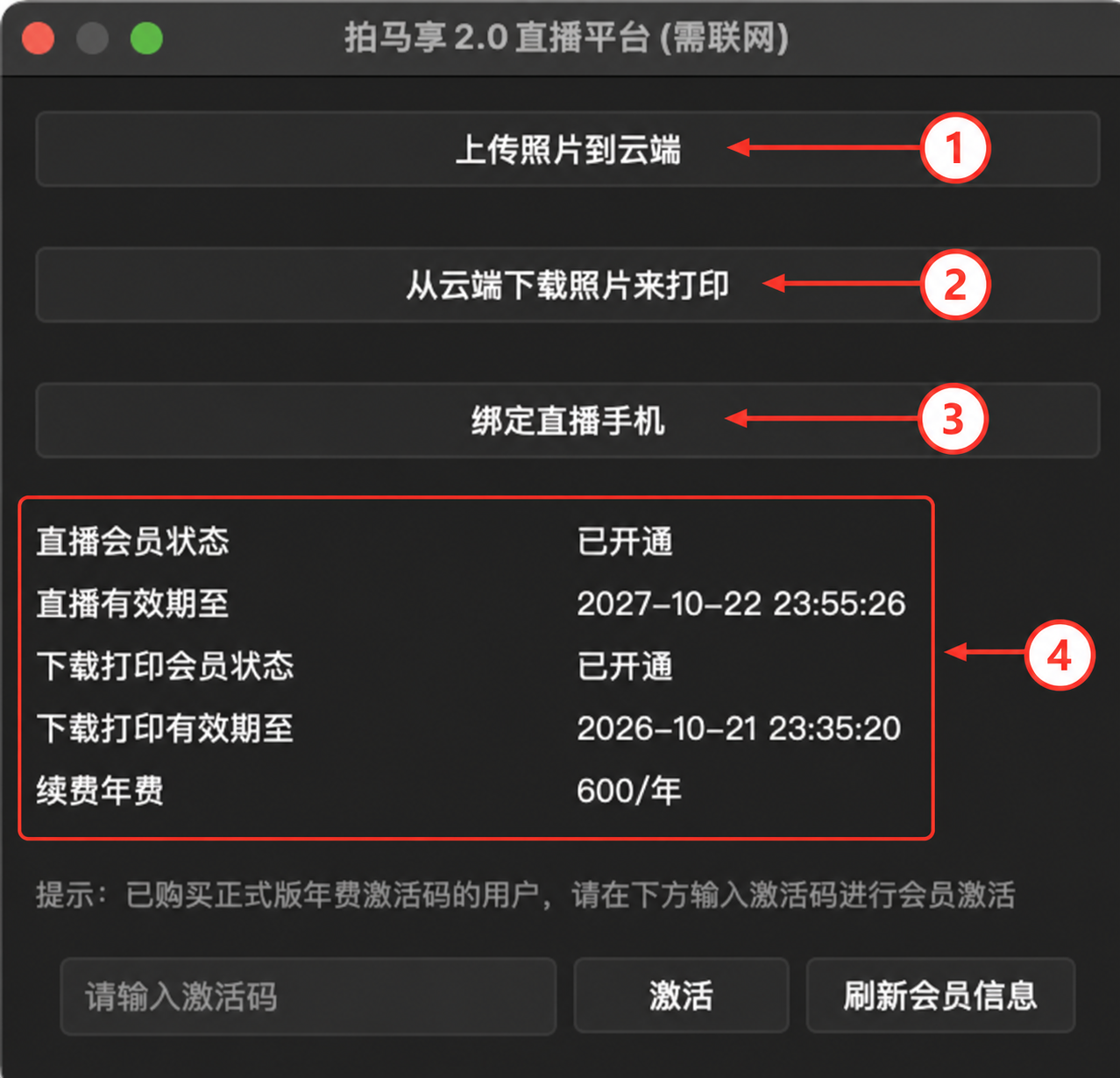
图中红色编号就是新手的点击顺序:先点“云相册设置”,再点“从云端下载照片来打印”。它接收客户上传的照片;“上传照片到云端”是把电脑照片发到网上,方向正好相反。
1.1. 创建图片仓库和二维码
- 在主界面右侧点击“云相册设置”。
- 在“拍马享2.0直播平台”窗口点击“从云端下载照片来打印”。
- 在图片仓库列表点击“创建 图片仓库”。
- 输入仓库名称,例如“现场自助打印”;代号尽量用简单英文和数字。
- 进入“设置”,在“文件与结果”页设置 单次最多选择。第一次建议设 3 张,防止有人一次上传几百张。
- 回到图片仓库列表,点击这一行的 二维码,在二维码窗口点击 保存,把二维码截图或打印出来,贴在现场。
1.1.1. 先选一个上传页面主题
在图片仓库设置的“上传页面”中选择主题。当前版本提供 3 种效果:
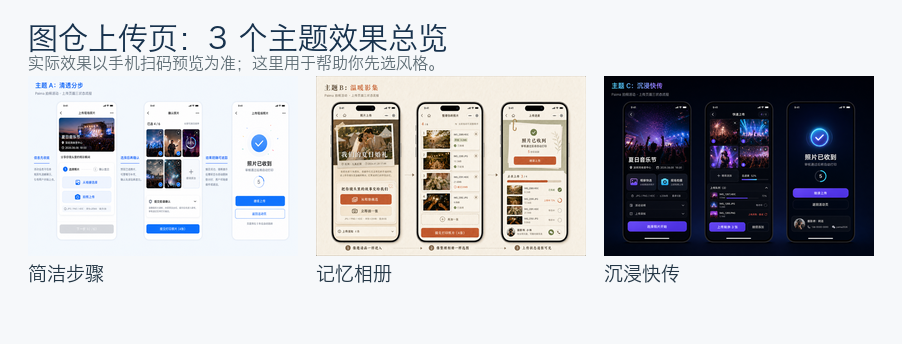
| 主题 | 适合的感觉 |
|---|---|
| 清透分步 | 先选照片、再确认提交,步骤最清楚,适合新手和公开活动 |
| 温暖影集 | 带相册和纸张感觉,适合婚礼、纪念活动 |
| 沉浸快传 | 深色页面,选图和上传状态集中显示,适合快速上传 |
单击主题后点“查看完整效果图”,确认后点击页面右上角“保存更改”。主题只影响客户手机上的上传页面,不影响电脑下载目录。
1.1.2. 限制每次上传和每个人累计数量
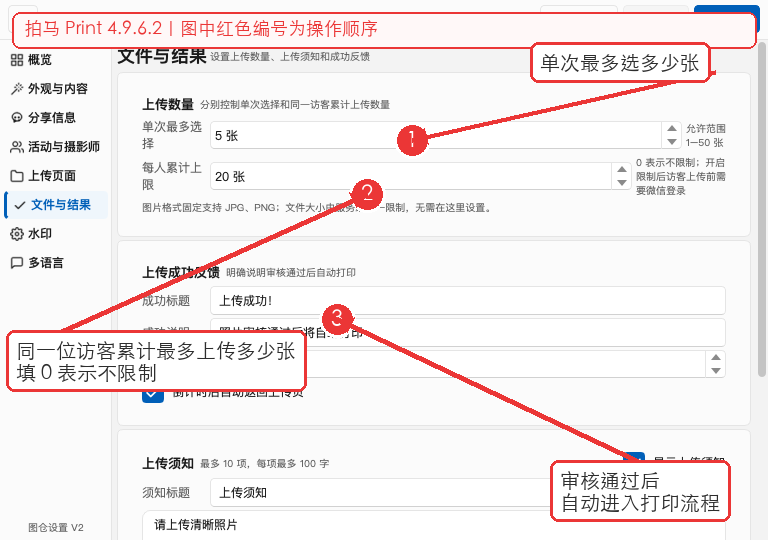
在“文件与结果”页设置:
- 单次最多选择:一次上传最多选多少张,范围是 1—50;活动现场建议从 3 或 5 开始。
- 每人累计上限:同一位访客累计最多上传多少张;填
0表示不限制。设置了大于 0 的限制后,访客上传前需要微信登录。 - 图片格式固定支持 JPG、PNG;文件大小以访客上传页面的提示为准,电脑端不需要另外填写一个数。
- 上传成功页可以写“照片审核通过后将自动打印”,让客户知道不是提交后立刻出纸。
1.2. 电脑端开始下载
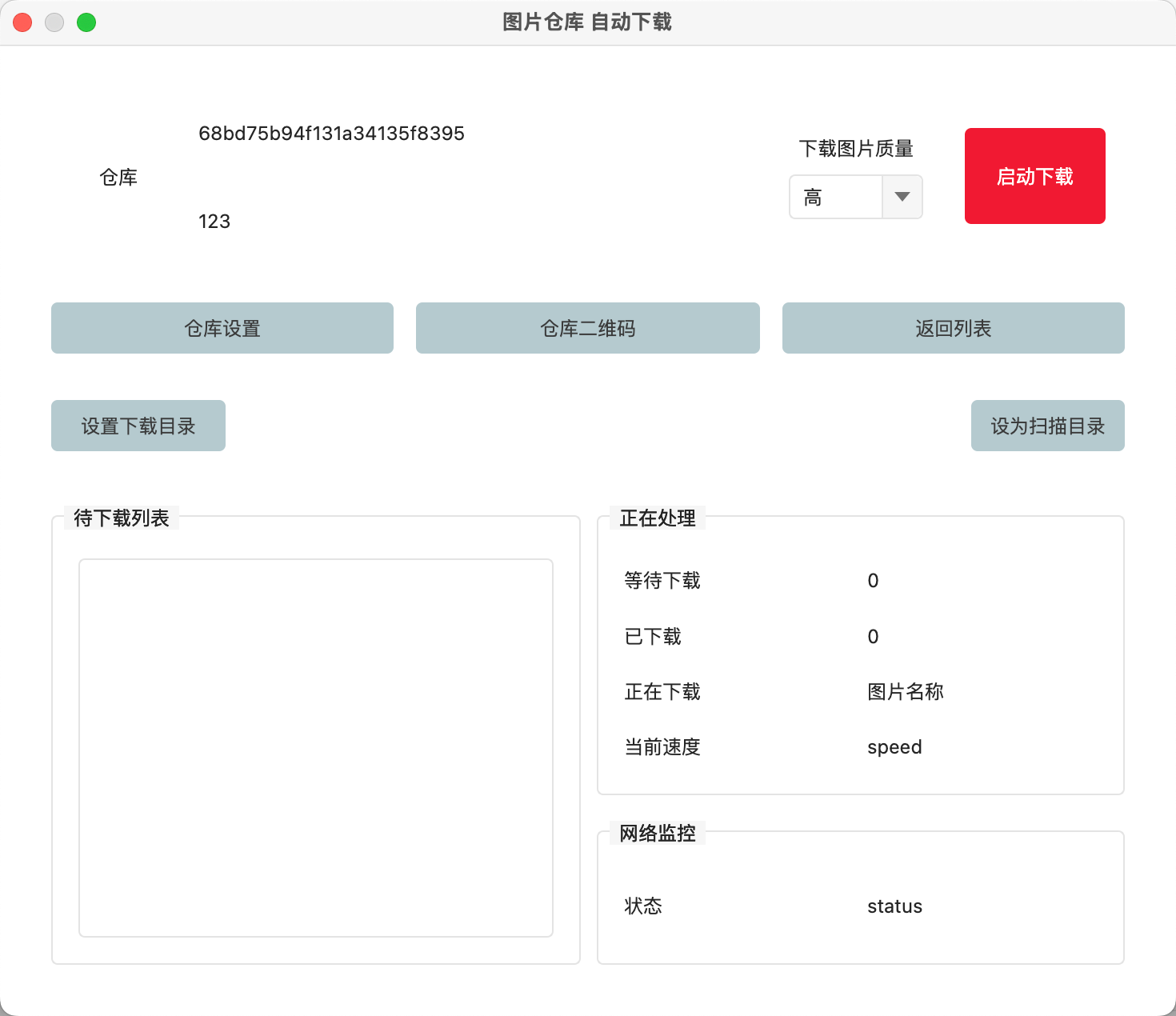
- 打开“图片仓库 自动下载”,选择刚创建的仓库。
- 在“下载图片质量”中选择质量:现场打印可选“高”,需要保存原图才选“原图”。质量越高,等待时间越长。
- 点击 设置下载目录,新建一个“仓库下载”文件夹并选择它。
- 自动打印时点击“设为扫描目录”;人工选片时不要点这个按钮,应下载到待选原片目录。
- 点击“开始”,看到等待下载、正在下载、已下载数量后,把手机扫码上传 1 张测试图。
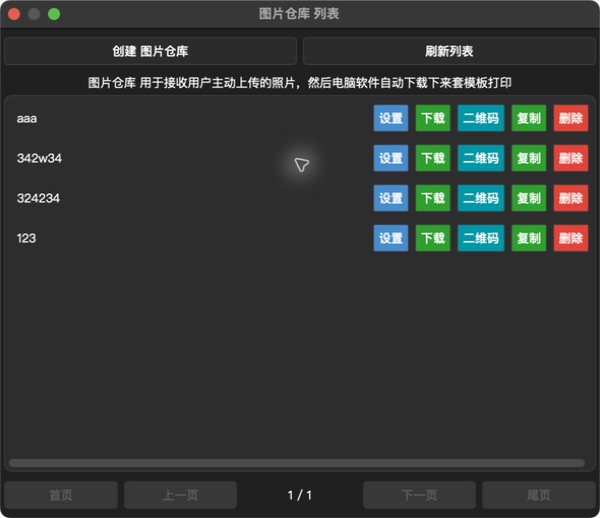
当前账号的图片仓库列表实机截图如下;仓库名称和数量会因账号不同而不同:
1.3. 现场使用建议
先用工作人员自己的手机完整测试:扫码—上传—电脑下载—预览—打印。确认照片方向、份数和水印后,再公开二维码。需要控制现场收片风险时,优先使用人工选片,确认照片后再打印;不要把未经检查的图片直接送入自动打印。
如果目标是使用“绑定手机拍照上传”,请在直播相册的“访问与补打”页开启“投递到电脑”,并选择目标打印图仓;仅创建图片仓库并不等于已经完成手机绑定。