1. 目录设置与文件流转
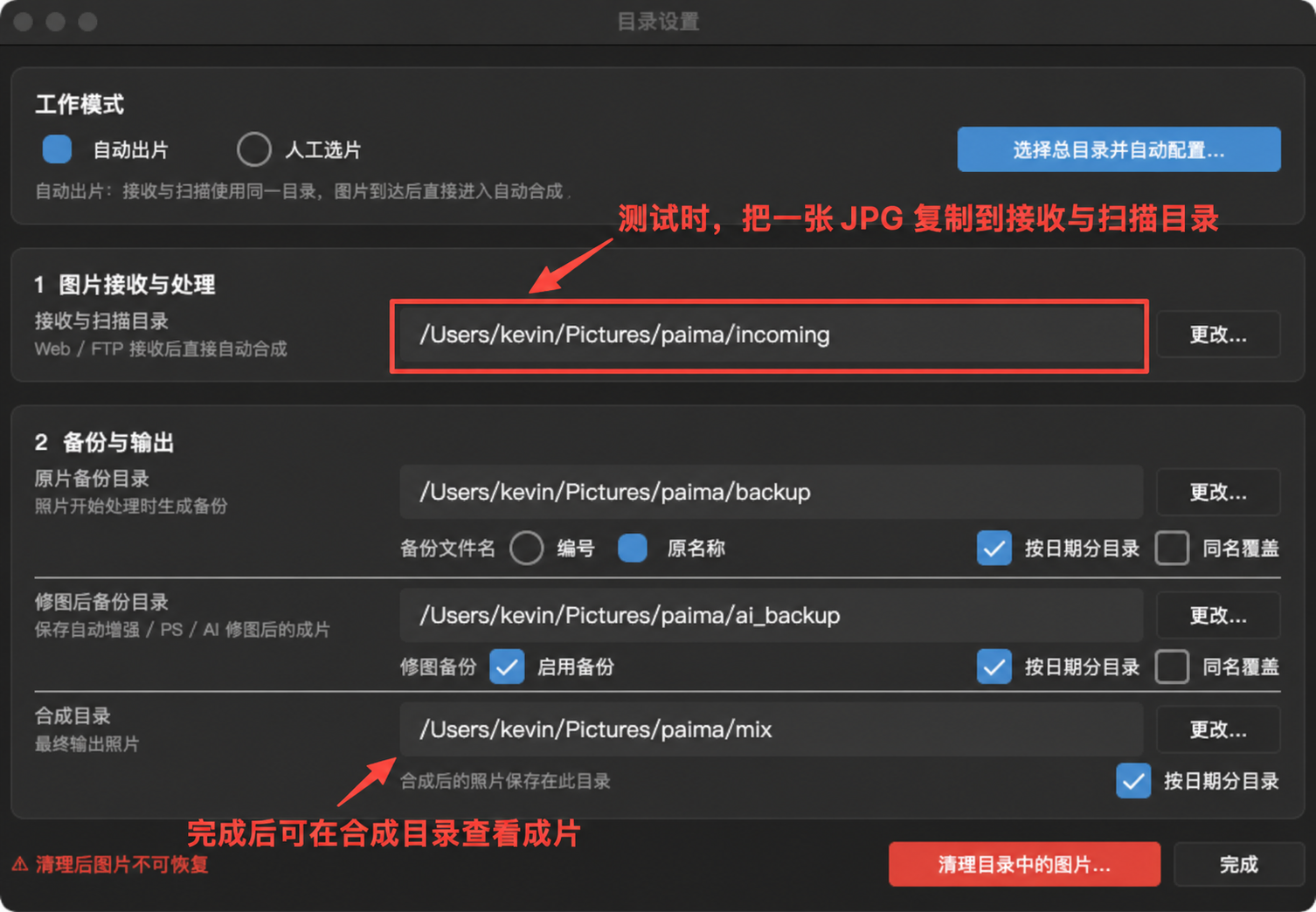
这里的“目录”就是电脑里的“文件夹”。软件不是凭空找到照片的,它只会查看你指定的文件夹。第一次设置最简单的方法是点击 选择总目录并自动配置…,让软件一次性创建需要的文件夹。
目录设置是所有功能的地基。先把目录设置对,再开启动;不要一边活动一边猜“照片到底放哪里”。
入口:回到拍马 Print 主界面,点击右侧的 文件夹设置。
1.1. 选择总目录的具体动作
- 打开“文件夹设置”,先看顶部的“工作模式”。照片一到就处理,选 自动出片;想先检查照片,选 人工选片。
- 点 选择总目录并自动配置…,在弹窗里找到活动文件夹。
- 如果没有活动文件夹,点“新建文件夹”,命名为“2026年会”,再点“选择”。
- 选择的是活动文件夹本身,不是里面某一个子文件夹,也不是整个“图片”文件夹。
- 点窗口右下角 完成。看到下面出现多个子文件夹后才算成功。
1.2. 每个文件夹放什么
| 软件名称 | 你可以把它理解为 | 新手不要做的事 |
|---|---|---|
| 接收与扫描目录 | 手机、网页或复制进来的“收件箱”,自动出片模式下也是软件正在盯着看的“待办箱” | 不要放唯一原片,也不要和备份目录设成同一个位置 |
| 待选原片目录 | 人工选片模式下的“待选箱” | 不要误设成合成目录 |
| 已批准投递目录 | 人工选片中你确认要打印的照片暂存处 | 不要手动清空未处理照片 |
| 原片备份目录 | 软件自动保存的“保险箱” | 不要把它设成扫描目录 |
| 修图后备份目录 | 修图完成后的备份 | 空间不足时先清理旧活动 |
| 合成目录 | 最终成片的“成品箱” | 不要和扫描目录设为同一个文件夹 |
1.3. 如何确认目录有没有选错
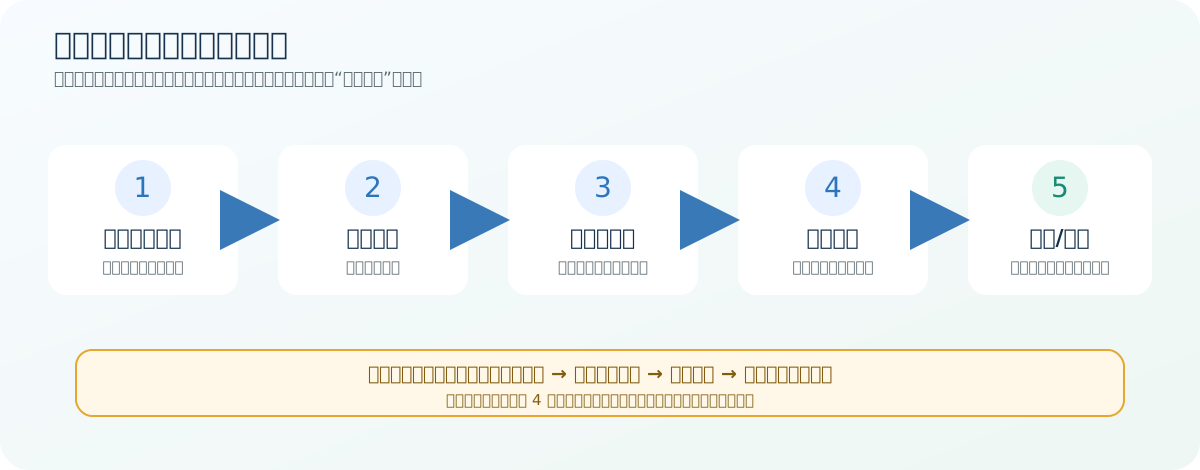
点击每一行右侧的文件夹按钮,系统会打开对应位置。把一张复制的测试照片放进“接收与扫描目录”,启动软件;如果主界面出现预览,说明扫描目录正确。原片备份和合成目录也应该很快出现新文件。人工选片模式则把测试图放进“待选原片目录”,再点击主界面的“人工选片台”;按钮后面的数字表示当前待选照片数量。没有预览时,先检查是不是把照片放到了相似名称的旧活动文件夹。
1.4. 文件名和日期文件夹
打开“按日期分目录”后,软件会自动按 年_月_日 建子文件夹,方便每天分开查找。“同名覆盖”打开会替换同名文件,新手建议关闭,避免误删旧照片。正式活动前应保持“启用备份”,并确认电脑硬盘还有足够空间。开启日期目录后,补打功能会先找当天日期;跨过午夜后,如果当天没有同编号照片,会再查昨天的日期目录,详见补打、队列与历史统计。
1.5. 清理前先停下来
“清理目录中的图片…”会删除选中活动文件夹里的图片,而且通常不能恢复。点击前先停止任务、打开原片备份确认照片存在,并再次核对活动名称。日常整理请在文件管理器里把整个活动文件夹复制到移动硬盘,再删除电脑里的旧文件。