1. 打印机、纸张与颜色
入口:回到主界面,点击底部中间的 打印机设置;打印机列表、纸张、边距和高级颜色设置都从这里进入。
1.1. 先让电脑看到打印机
- 先按打印机厂家说明安装驱动。驱动就是让电脑认识打印机的小程序。
- 在 Windows“设置—蓝牙和设备—打印机和扫描仪”或 macOS“系统设置—打印机与扫描仪”里确认能看到打印机。
- 打印一张系统测试页。测试页都打不出来时,先解决线缆、纸张或驱动问题,拍马 Print 也无法代替系统驱动。
- 打开拍马 Print 的“打印机设置”,勾选刚才那台打印机。绿色/正常表示在线,灰色通常表示离线。
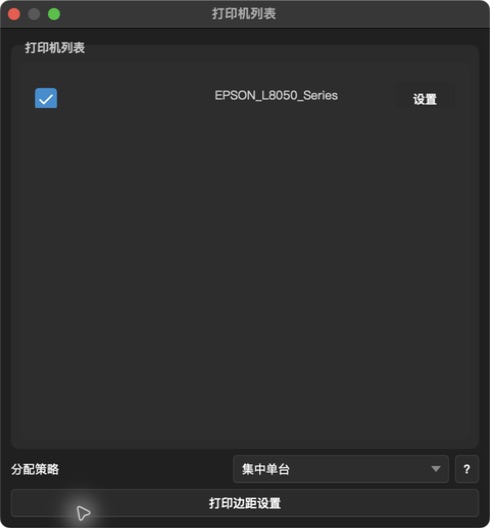
多台打印机时,尽量一台接一根可靠 USB 线;不要把多台高速打印机都接到廉价 USB 集线器上。
1.2. 选择纸张和方向
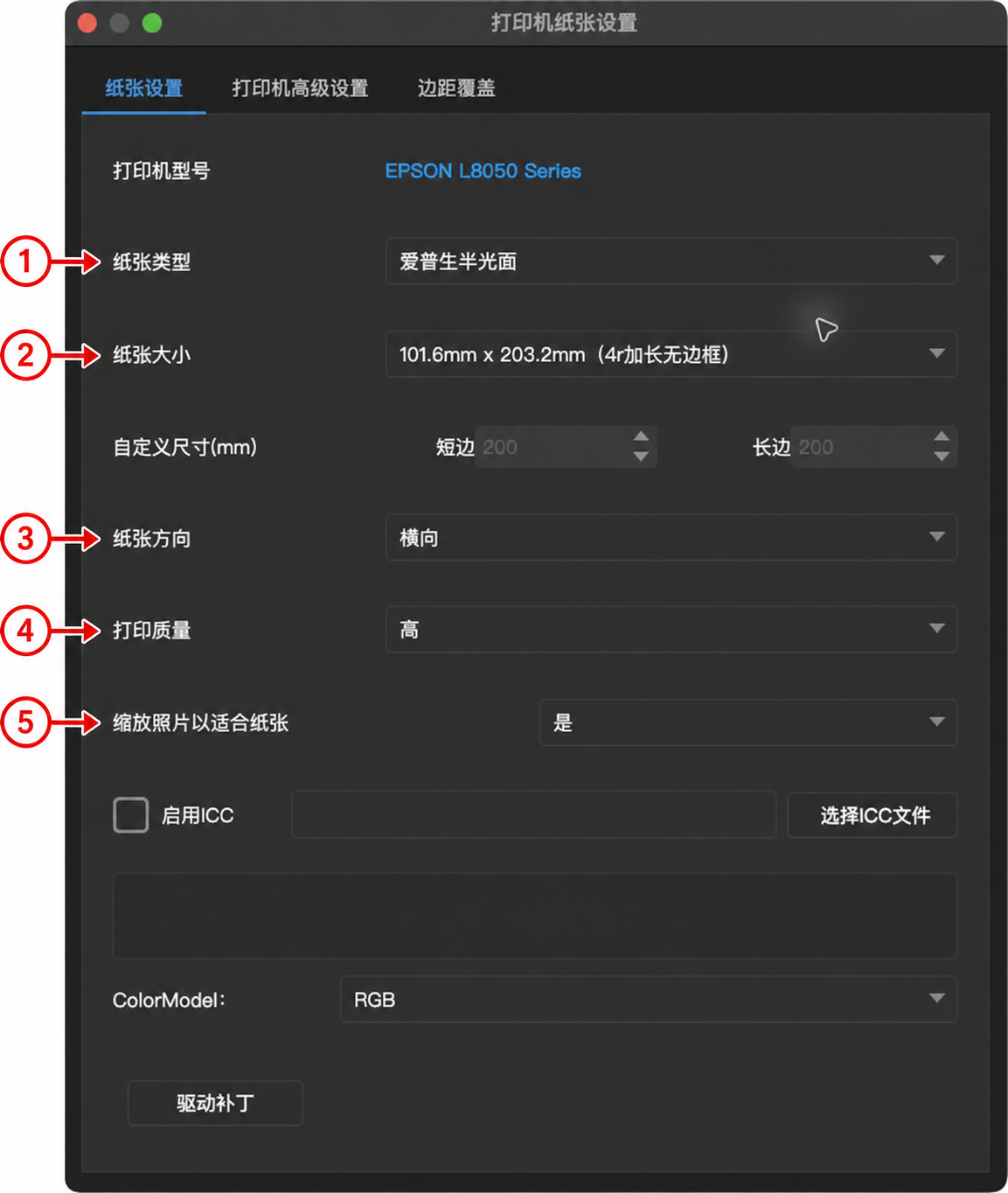
- 点打印机右侧“设置”。
- 纸张大小要和机器里实际放的纸一致,例如机器放 4×6 英寸纸,就不能选 A4。
- 照片是横向就选横向,照片是竖向就选竖向;不确定时先选自动。
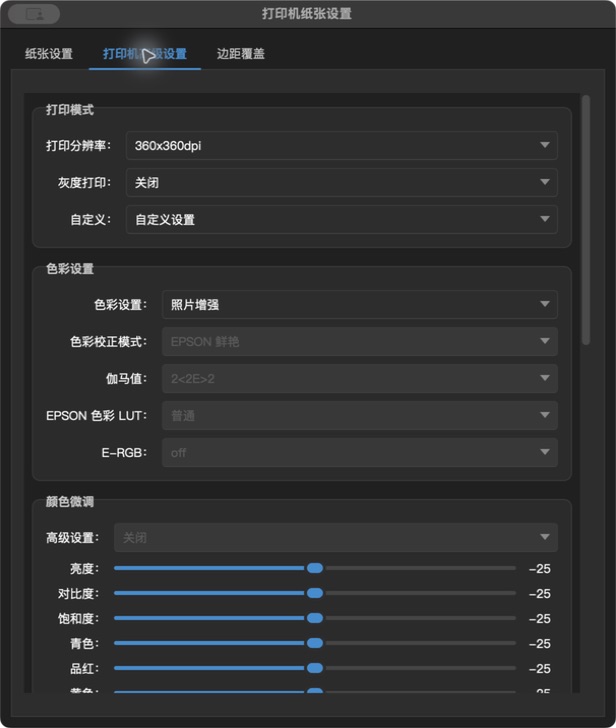
- 纸张类型和质量先按厂家推荐的普通值,打印一张测试图后再提高质量。
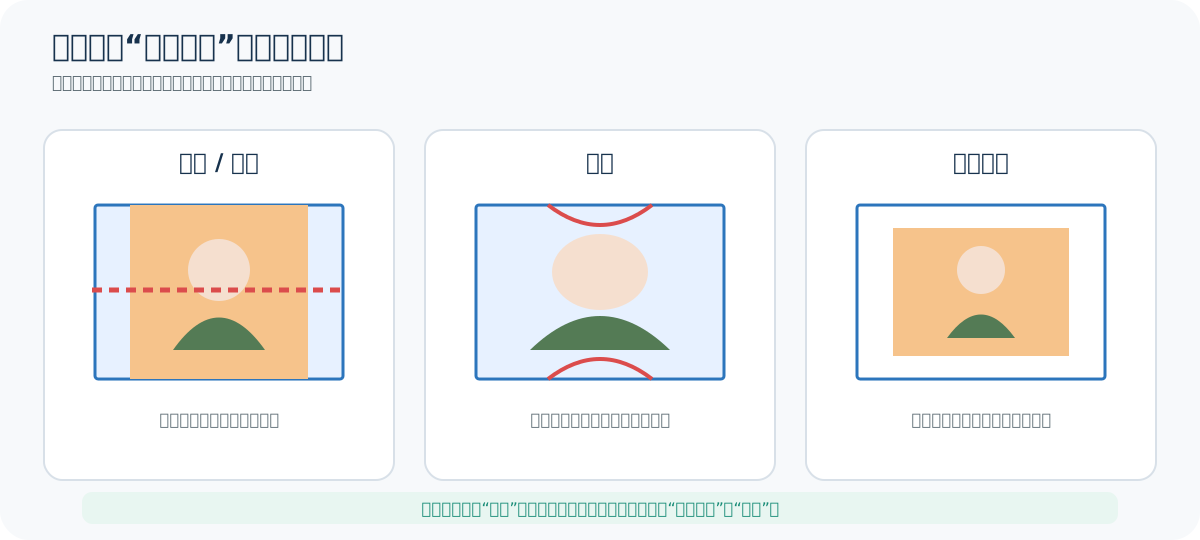
“裁剪”适合希望画面铺满纸张的情况,但可能切掉边缘;“放大”也会铺满纸张,通常会从中心裁掉一部分;“拉伸”会把整张照片强行填满,人物可能变宽或变高;“居中留白”尽量保留整张照片,但可能出现白边。新手先看下面的效果对照,再用带边框测试图实打一次。
Windows 电脑升级到 4.9.6.2 后,打印范围的扩大/拉伸位置已做居中对齐。更新后仍建议用一张带边框的测试图确认;如果只有某一台打印机偏移,再检查该打印机驱动里的无边距或纸张设置。
1.3. 调整边距
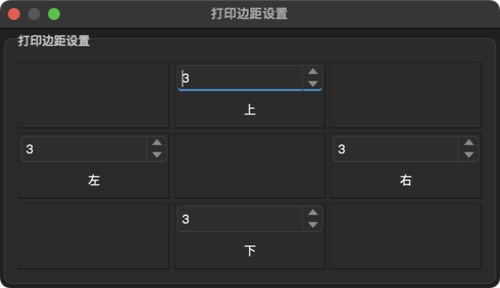
打印内容整体偏上、偏下或偏左时,打开“打印边距设置”,先保持四个数值为 0 打一张,再一次只改一个方向 1—2 个单位。每次改完都要重新打印测试,不要同时改四个数值。
“集中单台”会把同一照片的多份交给一台打印机;“分散多台”会让多台同规格打印机一起工作。只有纸张和颜色完全一致时才适合分散。
1.4. 高级颜色设置先不要动
ICC(颜色配置文件)、颜色管理、驱动补丁都是给熟悉颜色设置的人员使用的功能。第一次请保持默认,用普通相机 JPG(默认颜色)测试图确认能正常打印,再逐项启用。颜色变绿、变暗或完全不出纸时,先关闭这些高级选项恢复基础设置。macOS 驱动补丁和 Windows 导入/导出设置修改后,必须重启并实打验证。