1. 下载安装与登录
本章按拍马 Print 4.9.6.2 的登录窗口说明。所有截图中的红色编号都是“先做什么、再做什么”的提示。
1.1. 第一步:下载(把安装文件保存到电脑)
- 用浏览器打开官方提供的下载地址,点击 Windows 下载 或 macOS 下载。
- 浏览器右上角出现下载箭头时,等待进度到 100%。不知道文件在哪里时,点击下载箭头,选择“在文件夹中显示”。
- 下载文件通常在“下载”文件夹里。Windows 文件名一般以
.exe结尾,macOS 文件名一般以.dmg结尾。 - 只从官方地址下载,不要使用群聊里来历不明的安装包。
1.2. 第二步:安装
- Windows:双击
.exe文件。如果系统询问“是否允许此应用更改电脑”,选择“是”;连续点击“下一步”直到“安装”,结束后点击“完成”。 - macOS:双击
.dmg文件,把“拍马Print”图标拖到“应用程序”文件夹。再打开“应用程序”,双击拍马 Print。
首次打开被系统拦截时,Windows 点“仍要运行”;macOS 打开“系统设置—隐私与安全性”,在安全提示旁点“仍要打开”。安装过程中不要拔掉电源,也不要重复打开多个安装窗口。
1.3. 第三步:微信扫码并绑定电脑
- 打开拍马 Print,先不要关闭“登陆与注册激活”窗口。
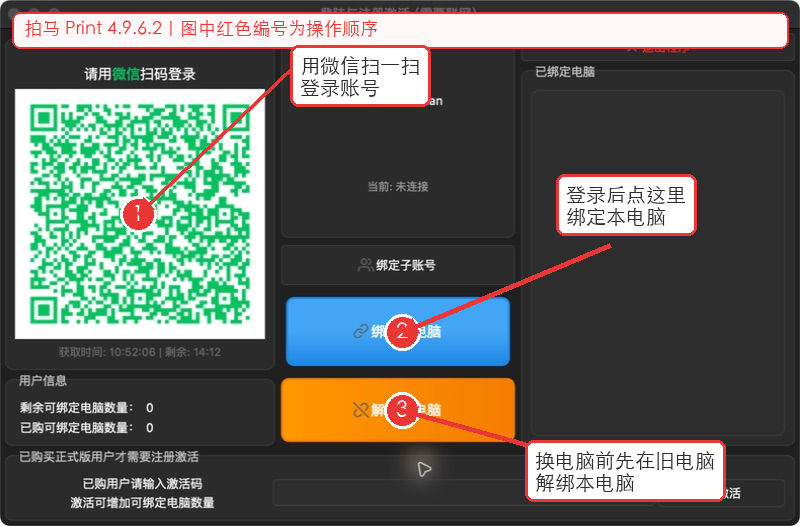
- 打开手机微信 → 点右上角 + → 点 扫一扫 → 对准电脑左侧二维码。
- 手机出现确认页面后点 确认登录。电脑二维码倒计时结束时,点击“刷新二维码”,再重新扫一次。
- 回到电脑,看中间的“当前电脑”区域是否出现电脑名称。扫码登录和绑定本电脑是两件事:登录后还要点蓝色的 绑定本电脑。
- 已购买用户在窗口底部的激活码输入框中粘贴或输入激活码,点右侧 激活。激活码不要发到群里,也不要截图给陌生人。
- 看到绑定成功后,关闭登录窗口,进入主界面。只扫码、不绑定时,软件可能能打开,但不能按正式版流程正常使用。
1.4. 更新到新版本
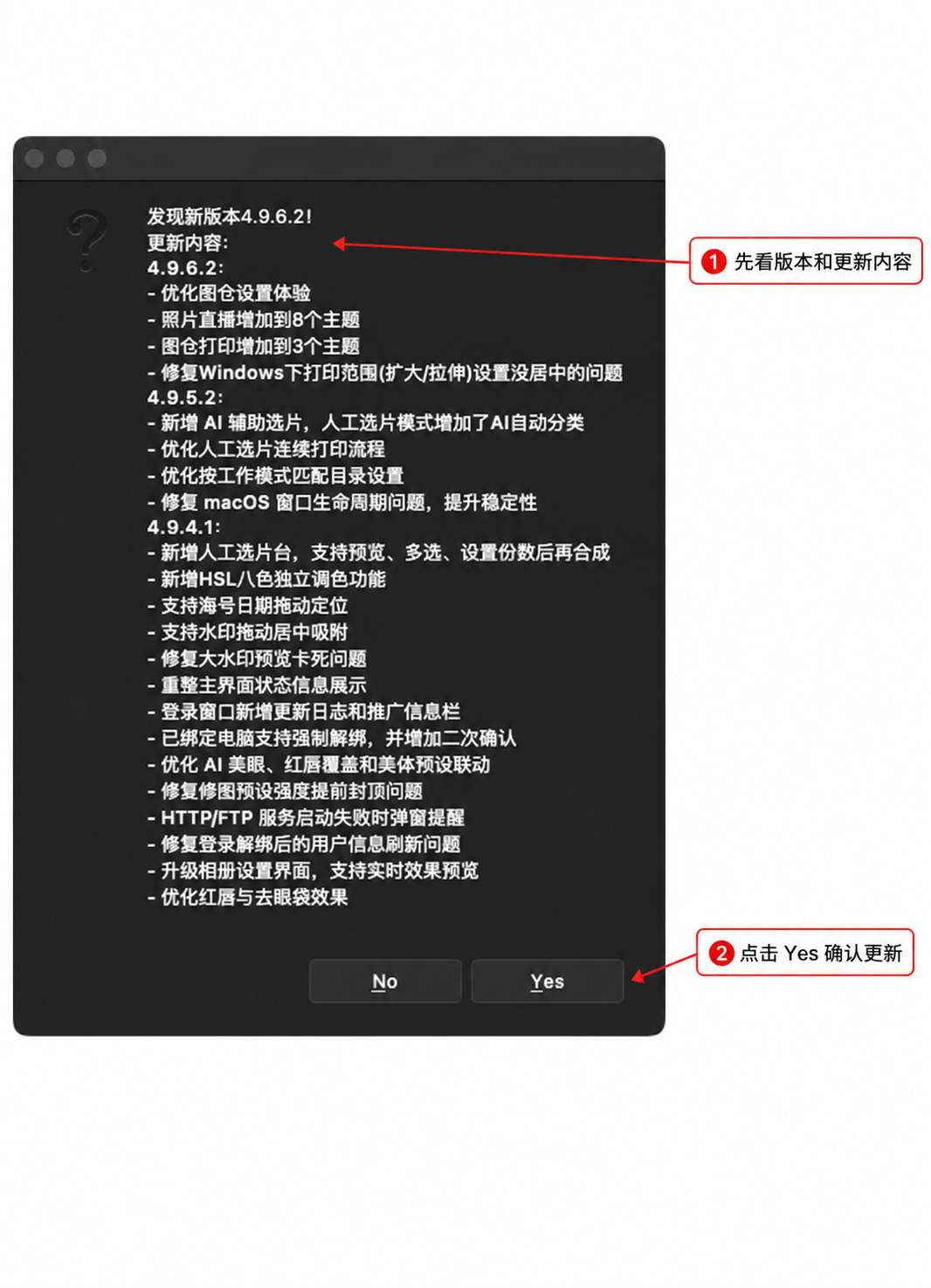
看到“发现新版本”窗口时,按下面顺序操作:
- 先看窗口里显示的版本号和“更新内容”,确认这是拍马 Print 的更新提示。
- 点击 更新;在部分电脑上按钮会显示为 Yes,它们都是“确认更新”的意思。软件会自动下载,完成后自动关闭并重新打开。
- 软件重新打开后,用微信 扫一扫 扫描新的二维码;二维码过期就点击“刷新二维码”后再扫。
- 登录成功后,回到“当前电脑”区域点击 绑定本电脑,再进入主界面。
二维码一般约 15 分钟失效。手机扫码时请保持网络畅通;不要连续快速点击刷新,以免把刚显示的二维码又换掉。
1.5. 登录窗口里的几个按钮是什么意思
| 按钮 | 什么时候点 | 点完会发生什么 |
|---|---|---|
| 绑定本电脑 | 第一次在这台电脑正式使用 | 把当前电脑加入账号可用电脑名额 |
| 解绑本电脑 | 旧电脑还能正常打开,要换电脑 | 释放一个电脑名额,方便新电脑绑定 |
| 绑定子账号 | 让同事用自己的微信登录 | 同事使用主账号已有的电脑名额,不会自动增加名额 |
| 退出程序 | 确认不再使用拍马 Print | 关闭软件,不等于解绑电脑 |
如果看到“电脑名额已用完”,不要反复点击绑定;先在旧电脑正常解绑,或看账号、子账号与换电脑。
1.6. 电脑里“复制文件”怎么做
在 Windows 文件资源管理器或 macOS 访达中,先单击照片,再按 Ctrl+C(macOS 按 Command+C);打开目标文件夹,按 Ctrl+V(macOS 按 Command+V)。看到目标文件夹里出现照片,才算复制完成。复制不会删除原照片,直接拖动到别的盘符有时会变成“移动”,新手测试时请优先使用复制快捷键。
1.7. 更换电脑
旧电脑还能打开时:
- 在旧电脑打开左上角账号入口,点 解绑本电脑。
- 等待窗口明确提示解绑成功,不要看到按钮变灰就立刻关机。
- 在新电脑安装同版本或更高版本,扫码登录后点 绑定本电脑。
- 重新选择新电脑上的活动目录、模板和打印机,最后打印 1 张测试图。
旧电脑坏了时,在登录窗口的“已绑定电脑”列表选中旧电脑,按提示使用强制解绑。强制解绑有时间限制和二次确认,最终以窗口显示为准;它只处理电脑绑定,不会帮你复制旧电脑里的照片、模板或打印机驱动。
团队共用名额时,继续阅读账号、子账号与换电脑。