1. 主界面与运行状态
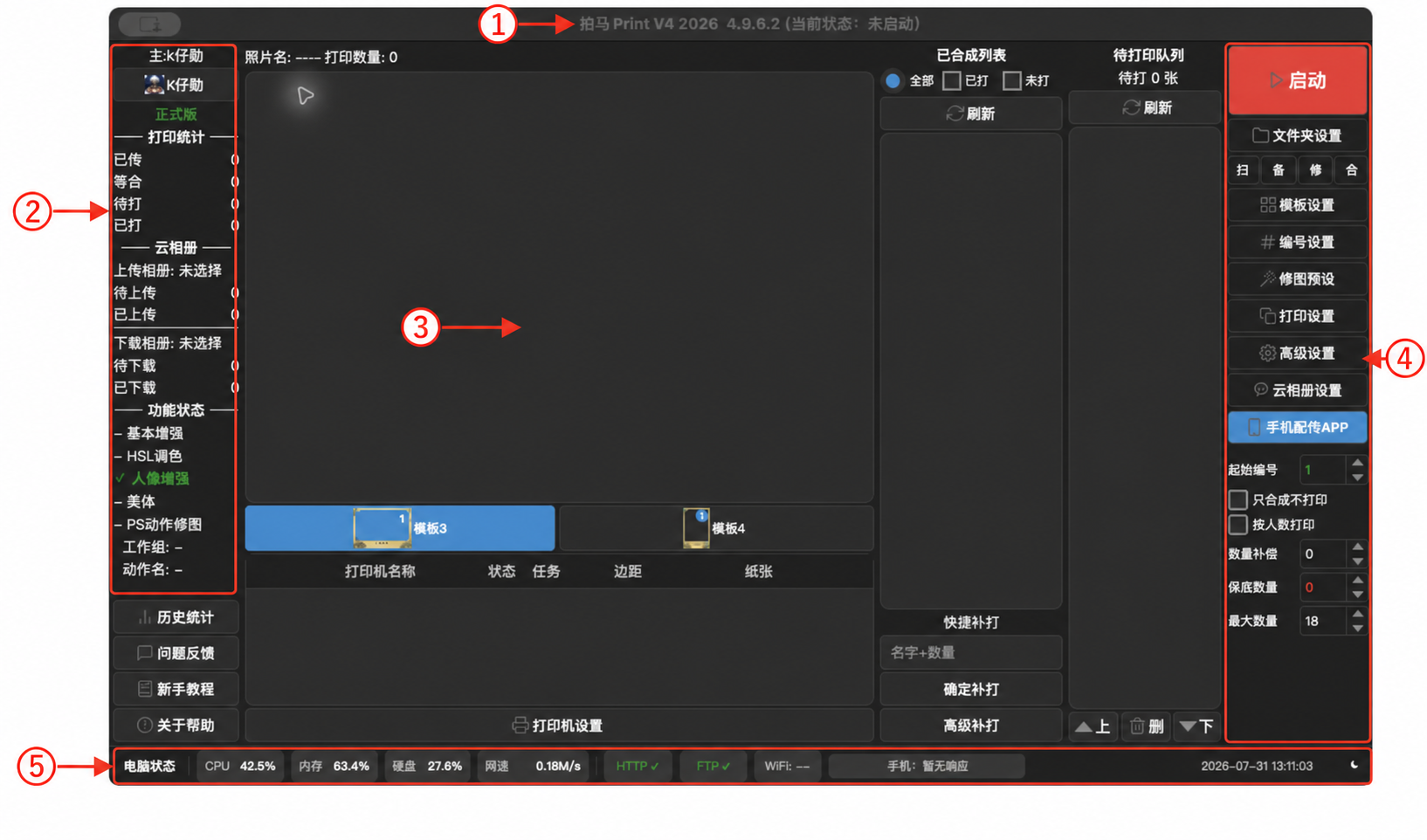
旧版示意图仍可用于对照按钮位置;当前文字和状态以软件窗口为准:
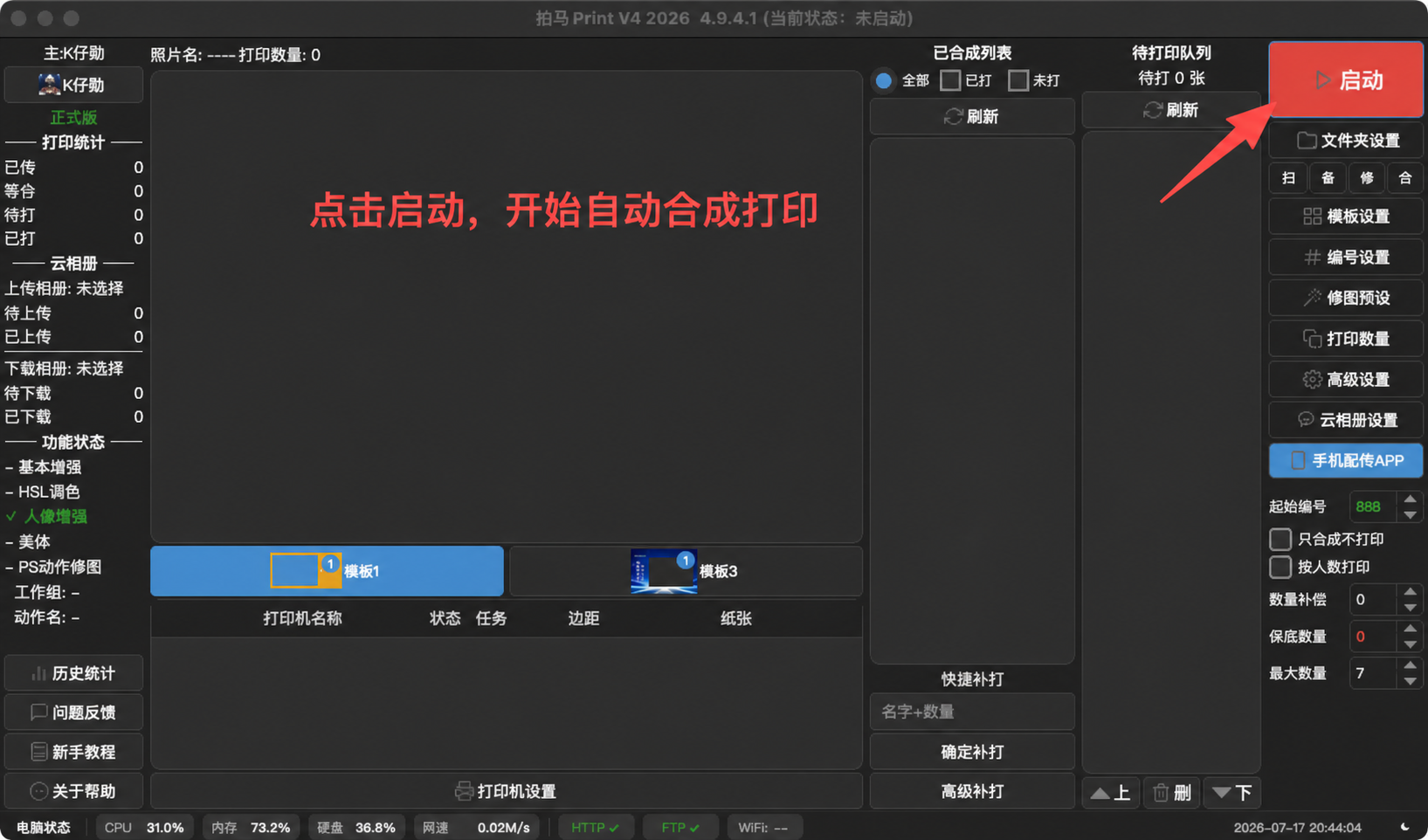
主界面右侧的设置按钮都是“打开一个设置窗口”。点进去后先完成修改;有“完成/保存”按钮的窗口按按钮保存。模板的“内嵌图片范围设置”没有单独的保存按钮,设置完成后直接关闭窗口即可保存并返回。
1.1. 先学会看三个数字
- 待合成:照片已经收到,但还没有做成成片。
- 待打印:成片已经做好,正在排队等打印机。
- 已打印:软件已经把任务交给打印机,不代表纸张一定已经从机器里出来;机器卡纸时要再看系统打印队列。
- 待上传 / 已上传:照片直播相册的上传队列;只有选中相册并启动上传后才会变化。
- 待下载 / 已下载:图片仓库的接收队列;下载完成后是否自动打印,还要看你有没有把下载目录设为扫描目录。
数字不动时,先看右侧“功能状态”有没有红色提示,再看打印机是否在线。不要一看到数字不动就重复复制同一张照片。
1.2. 左侧按钮怎么用
- 头像:扫码登录、激活、绑定或解绑电脑。点击后会弹出一个新窗口,改完设置要点“保存”。
- 新手教程:打开本手册。
- 历史统计:按日期查看拍了多少张、打印多少份。
- 问题反馈:遇到问题时提交版本和日志,最好同时附截图。
- 关于:查看版本号。联系工作人员时请把版本号一并告诉对方。
底部状态栏还会显示电脑 CPU、内存、硬盘、网速,以及传输服务状态。看到 手机:暂无响应 时,只代表最近没有收到手机在线信号,不等于当前照片一定传输失败;先看活动前检查与常见问题里的连接检查。
1.3. 中间预览区
中间的大图是当前正在处理的照片;预览区上方的“模板3、模板4”等标签用于切换查看不同模板。点击“已合成列表”里的照片,可以放大检查。列表上方的“全部、已打、未打”是筛选按钮,点“未打”只看还没有出纸的照片。双向模板配置是否正确,要打开模板设置检查两个模板的内框,并用横向、竖向照片各测试一次;不要只根据预览标签判断内框数量。
1.4. 右侧状态和队列
右侧每一行都有“开/关”状态。修改模板、修图或打印机后,回到主界面确认状态与自己的想法一致。待打印队列中点选一项后,可以点“上”提前、点“下”推后、点“删”删除尚未发送的任务。
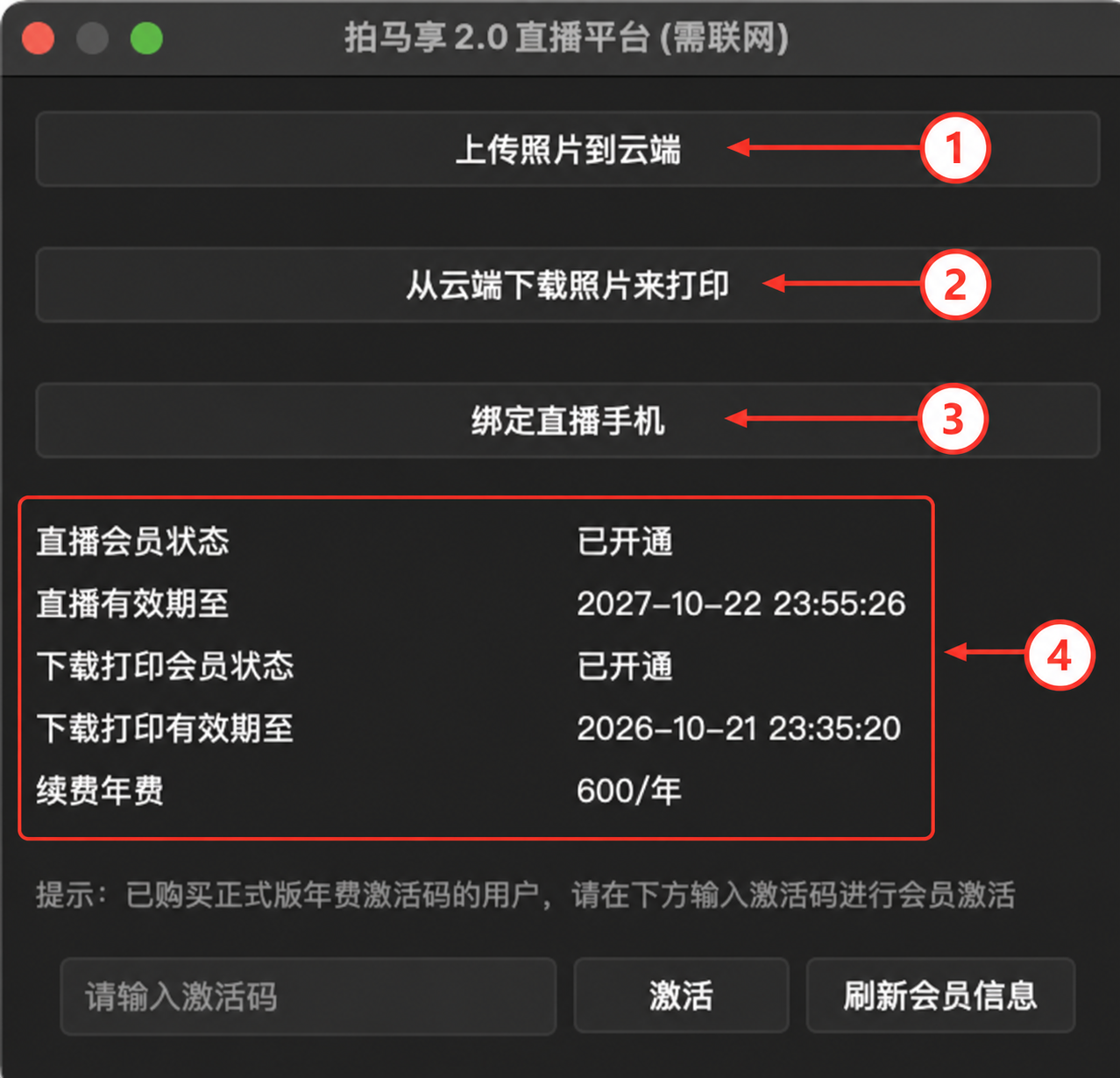
“云相册设置”现在打开的是一个选择窗口,里面有三个大入口:
- 上传照片到云端:电脑把照片上传到照片直播相册。
- 从云端下载照片来打印:访客上传照片,电脑下载后套版打印。
- 绑定直播手机:绑定拍马图传 App,让手机照片进入电脑或指定打印图仓。
1.4.1. 绑定和管理直播手机
- 在上面的入口窗口点击 绑定直播手机,打开“手机绑定管理”。
- 让手机打开拍马图传 App,使用 App 的扫码功能扫描电脑二维码;不要用微信扫一扫代替 App 扫码。
- 手机确认后,电脑窗口会显示“已绑定手机”和手机配额。点击 刷新列表,确认手机出现在列表中且状态正常。
- 二维码过期时点击 刷新二维码,再让手机重新扫码。
- 手机丢失或不再使用时,只在确认设备名称后点击该行的 强制解绑;这会让该手机立即失去绑定,不要拿它当普通的退出按钮。
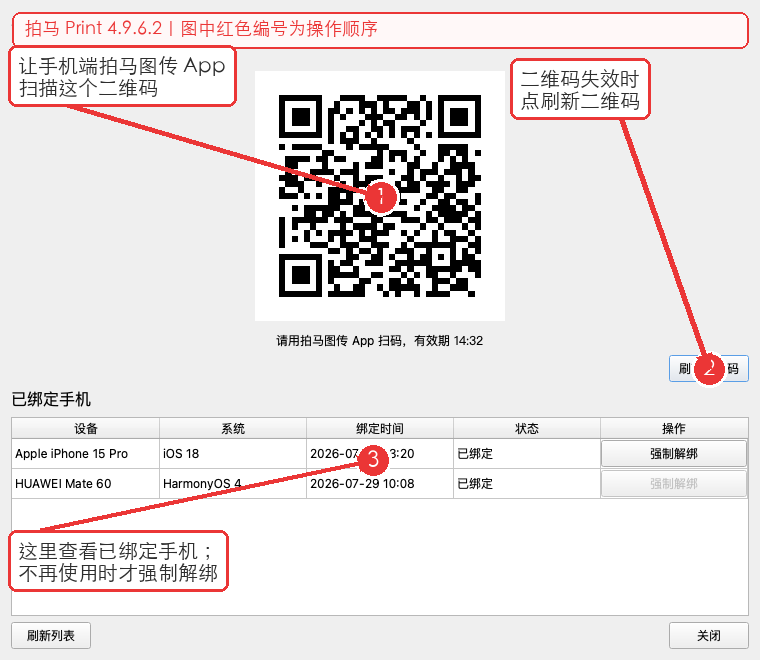
图中红色编号对应“扫码—看配额—刷新列表—必要时解绑”。手机绑定管理只负责“哪部手机可以连接”,照片是否投递到打印图仓还要在直播相册的“访问与补打”里单独开启。
1.5. 启动、暂停和停止
点击 启动 后按钮变成 停止,表示软件开始盯着扫描目录。要修改设置,先点“停止”,等待当前照片处理完,再进入设置。只想做成片、不想出纸时,勾选“只合成不打印”。
如果“启动”点不动,先检查:是否还有设置窗口没有保存并关闭、是否已经登录并绑定本电脑、目录是否存在、打印机是否在线。主界面底部的错误提示比按钮颜色更可信。