1. 编号、日期与水印
这三项都是“写到成片上的文字或图片”。它们不会改变原片,只会出现在合成后的照片上。第一次设置时每改一项都先做一张测试图,不要等到活动现场才发现文字被裁掉。
入口:编号从主界面右侧点击 编号设置;照片上的编号、日期和图片水印,从主界面右侧点击 模板设置 后进入对应模板的“水印/编号/日期”设置。
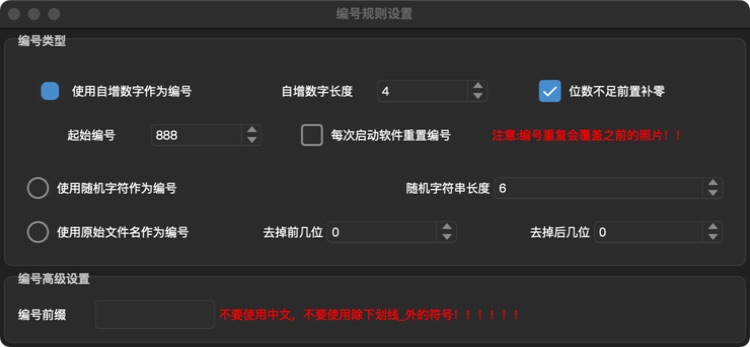
1.1. 设置照片编号
- 打开主界面的“编号设置”。
- 选择“自增数字”,把起始值填成你准备使用的号码,例如
1;长度填4会显示为0001。 - 有活动前缀时只使用英文、数字和下划线,例如
A_;不要输入中文、空格或# / \等符号。 - 点击“保存”,做一张测试图,确认成片文件名和照片上的编号都正确。
“随机字符”适合不想让别人猜号码的活动;“原始文件名”会继续使用相机文件名。打开“每次启动软件重置编号”会让软件重头开始,可能覆盖旧活动成片,除非已经把旧活动移走,否则不要打开。
1.2. 在照片上显示编号、日期
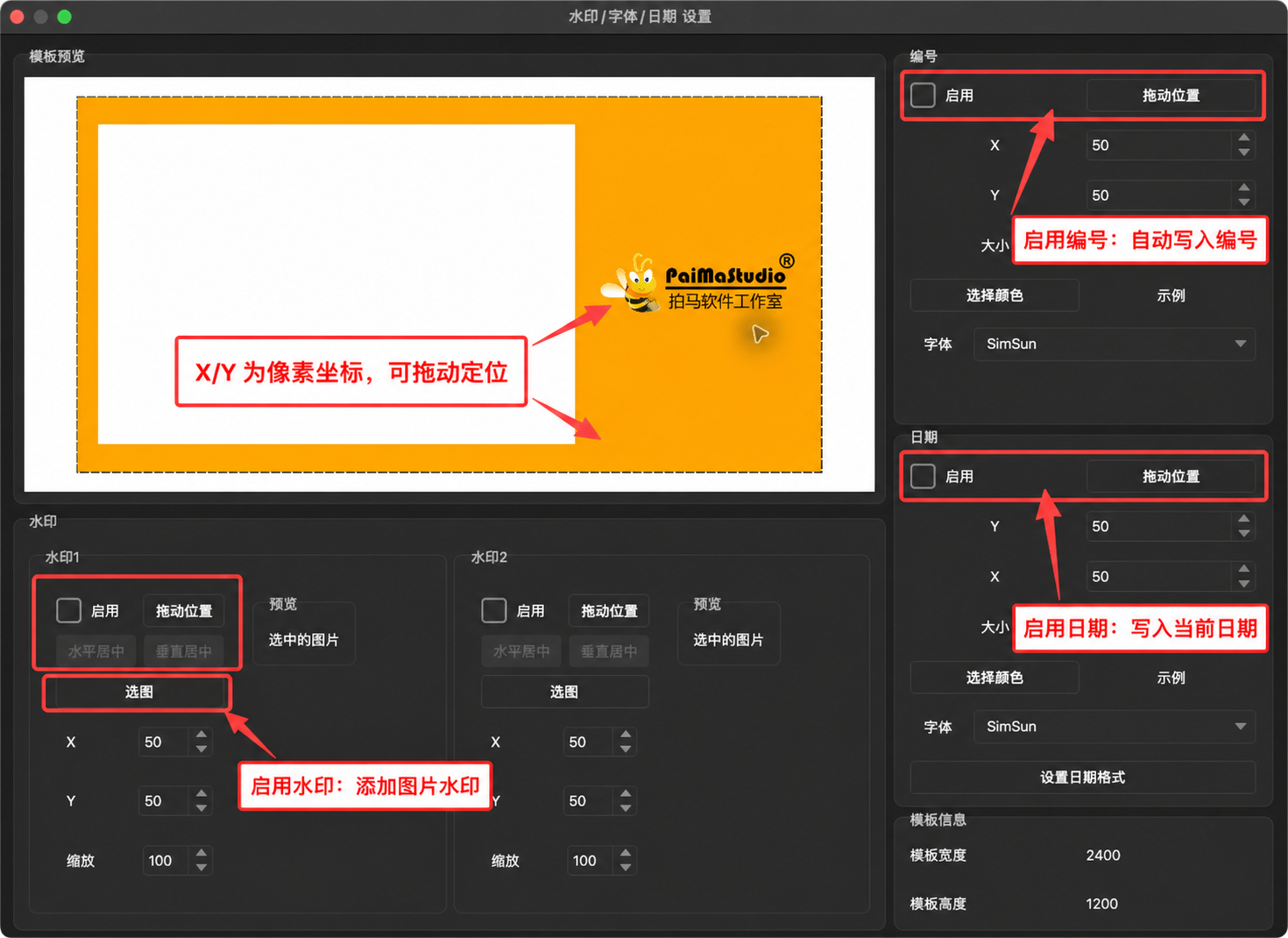
- 进入“模板设置—水印/编号/日期”。如果用了多个模板,需要逐个点击模板设置。
- 勾选“编号”或“日期”,再选择字体、字号、颜色。
- 日期可以只显示日期、只显示时间,或同时显示;按需要选择年月日、时分秒和 12/24 小时制。
- 点“拖动位置”,在预览中按住文字拖到合适位置;也可以输入 X、Y 坐标。看到文字没有超出边缘后点“保存”。
1.3. 添加图片水印
每个模板最多可添加 2 个图片水印。先把带透明背景的 PNG 下载到电脑,再点 选图 打开它;调小或调大缩放比例,在预览中拖动到角落。没有透明背景的白色 JPG 会带一块白底,不适合放在照片上。
如果同时启用了横向、竖向两个模板,水印位置要分别检查。预览中的坐标是相对照片左上角的位置;不要只看一张横向照片就认为竖向照片也不会被裁掉。
1.4. 最后检查
用最终尺寸的真实照片合成一张,打开成片查看四个角。编号应完整、日期不能被边缘裁掉,水印不能挡住人物脸。横向模板、竖向模板和每一个启用的模板都要各测一次。