1. 修图预设与照片增强
修图就是让照片变亮、变清楚或调整人物效果。建议先选一张照片做预览,再按需要使用基础调整、AI 人像增强、美体、Photoshop 和颜色/HSL 调整。原片备份不会被改;打开“修图后备份”后,处理后的照片会另外保存一份。
入口:回到主界面,点击右侧的 修图预设。
1.1. 第一次使用:先做一张预览
- 打开“修图预设”,点击“选择图片”,选一张和活动照片相似的 JPG。
- 点“测试效果”,等待预览完成。左上角切换“调整前/调整后”,确认不是把照片选错了。
- 先选一个预设,例如“清透婚纱·自然”,再逐个小幅调整,不要一次把所有滑块拉满。
- 满意后点击“存为预设”,填写容易认出的名称,例如“晚宴_自然偏亮”。以后在“管理预设”里直接选择。
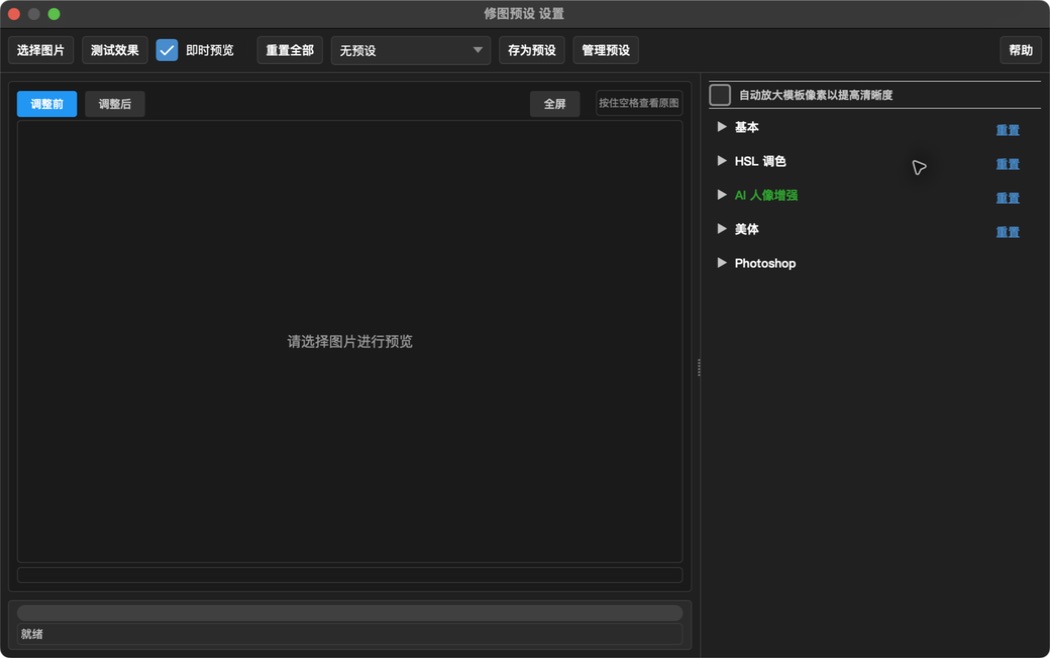
“即时预览”打开时,拖动滑块会不断重新计算;电脑卡顿时先关闭它,设置完成后再点“测试效果”。
1.2. 每项功能用大白话解释
- 基础调整:照片太暗调“曝光”,颜色不准调“色温”,看起来发灰调“通透”。一次只改一个,变化更容易看懂。
- 颜色/HSL:只想让某一种颜色更鲜艳时使用,例如把草地的绿色调亮;不懂时保持默认。
- AI 人像增强:瘦脸、亮眼、磨皮等。第一次勾选后软件会安装人脸识别库,看到“已安装人脸识别库”再开始测试。
- 美体:当前可使用“自动增高”,需要先安装姿态识别库;人物被遮挡或只拍到上半身时可能不起作用。
- Photoshop:只有团队已经准备好 Photoshop 动作时才用;动作名称必须完全一样,连空格和大小写也不能错。
1.2.1. 新手推荐的点击顺序
- 在“基础调整”中只改曝光、色温或通透中的一项,点击“测试效果”。
- 确认脸部亮度正常后,再打开“AI 人像增强”;第一次看到“安装人脸识别库”时点击它,等待按钮变成“已安装人脸识别库”。
- 想调整某一种颜色时打开 HSL。先点击需要调整的颜色,再拖动一个滑块;看不懂每个滑块的区别时,先点“恢复默认”。
- 想使用“自动增高”时,先点击“安装姿态识别库”,再测试一张完整的人体照片。半身照不适合用自动增高。
- 每次改完都点击“测试效果”,满意后点击“存为预设”。只点击关闭窗口不会自动保存成新的预设。
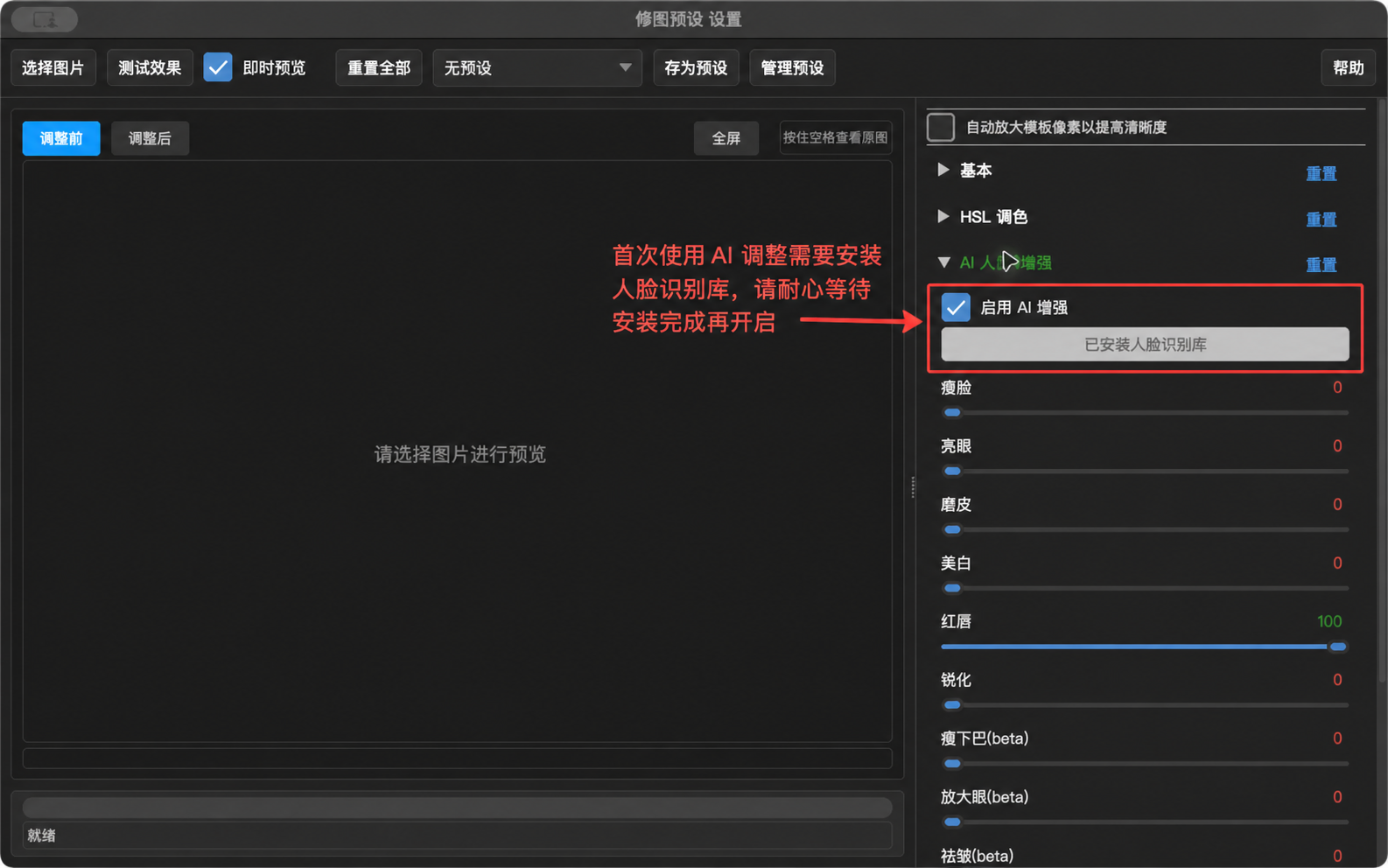
证件照不要使用瘦脸、放大眼、增高等改变脸型和身高的效果。AI 找不到脸时会自动跳过,不是软件崩溃。正式活动前一定要用 3—5 张不同角度照片测试。