1. 打印数量与人脸识别
打开“打印数量”可以决定一张照片打印几份。这里的“最大打印张数”是安全上限,不是测试用的默认份数;手机拍马连传来的份数也会受到它限制。不同电脑可能已经保存了不同数值,请以窗口里当前显示的数字为准,活动现场不要把它设得过大。
入口:回到主界面,点击右侧的 打印数量。
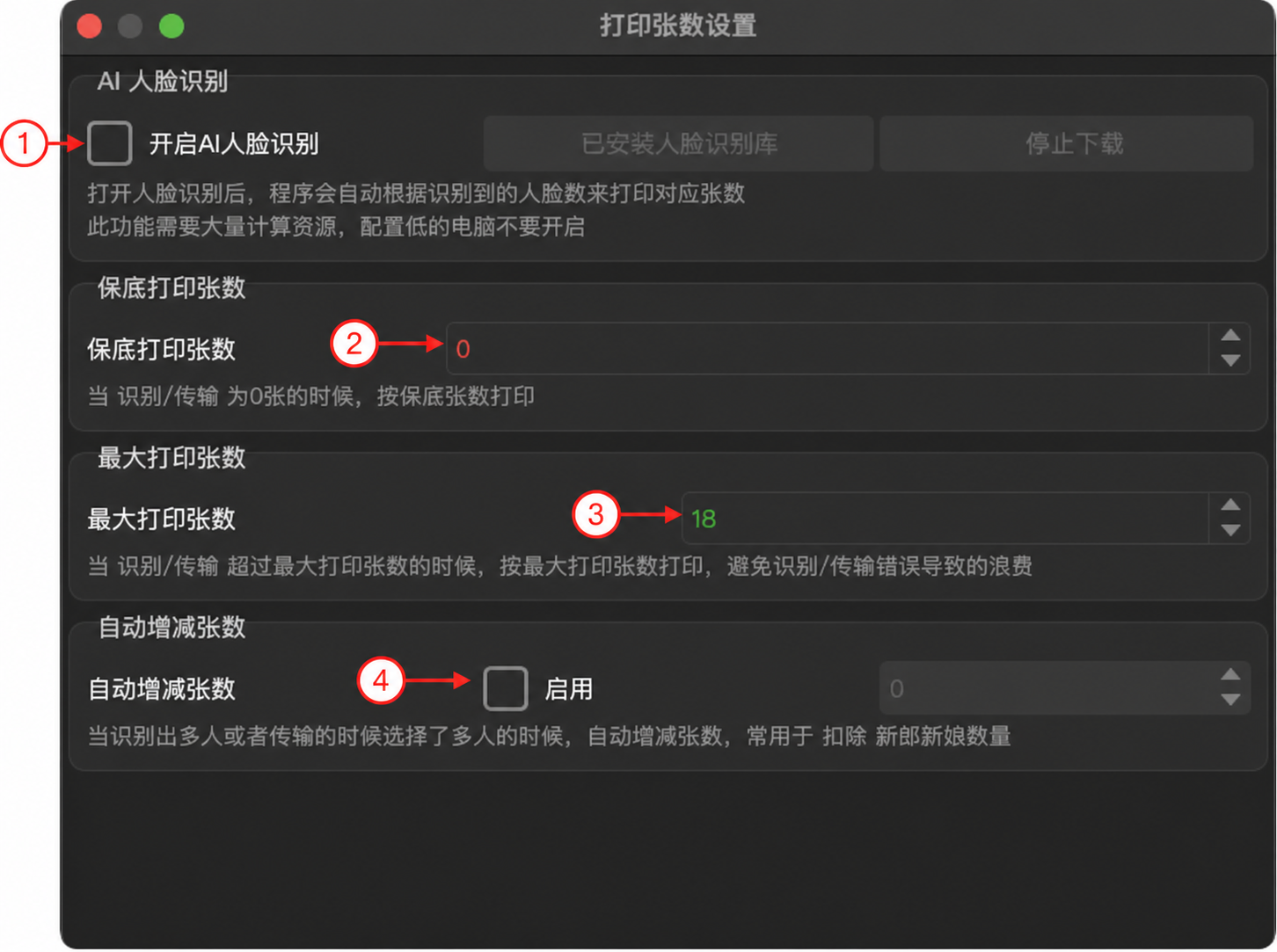
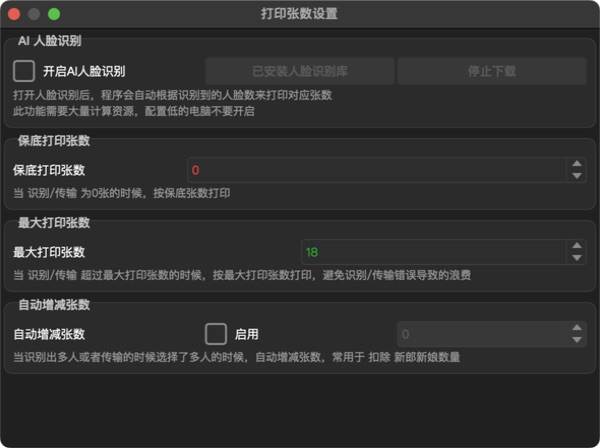
原有示意图用于补充窗口位置;实际数值以当前电脑窗口显示为准:
1.1. 最简单的固定份数
- 打开“打印数量”。
- 把“保底打印张数”填成没有指定份数时的默认值,例如
1。照片识别/传输份数为 0 时,软件才使用这个数。 - 把“最大打印张数”填成本次活动真实允许的上限,例如
7,不要为了测试或省事填1。手机传来 3 份时会打印 3 份,传来 10 份而上限为 7 时才会限制为 7 份。 - 不需要按人数时,关闭“按人脸打印”和“自动增减张数”,点保存。
1.2. 按人数打印是怎么回事
打开“按人脸打印”后,软件会尝试数照片里有几张脸,再把人数当作份数。例如识别到 4 个人,自动打印 4 份;“自动增减张数”填 -2 时,会变成 2 份。最后还要经过保底和最大数量限制。逆光、侧脸、戴帽子或脸被遮挡都可能少识别,此时保底数量会起作用。
使用步骤:
- 先在“AI 人像增强”页面安装人脸识别库,看到“已安装”再回来。
- 勾选“按人脸打印”,设置保底和最大数量,例如
1到6。 - 用 3 张不同人数的测试照片合成,逐张核对主界面的份数。
- 发现人数不准时,关闭按人脸打印,回到固定份数,不要在活动中临时猜参数。
1.3. 三种常用场景
- 没有手机指定份数、默认每张 1 份:保底 1,最大值填活动安全上限(例如 7),关闭人脸识别和自动增减。
- 手机端指定份数:保留手机传入的份数,最大值只设置为活动允许的安全上限,不要设为 1。
- 只做成片:主界面勾选“只合成不打印”,不要把数量填 0 来代替。
- 按合影人数:安装库后按上面步骤测试,最大数量要设上限。
人工选片时,选片台里填写的份数优先;仍不能超过最大数量。若把“最大打印张数”设为 0,软件会弹出风险确认,通常表示暂时停用打印确认;新手不要使用这个值。